
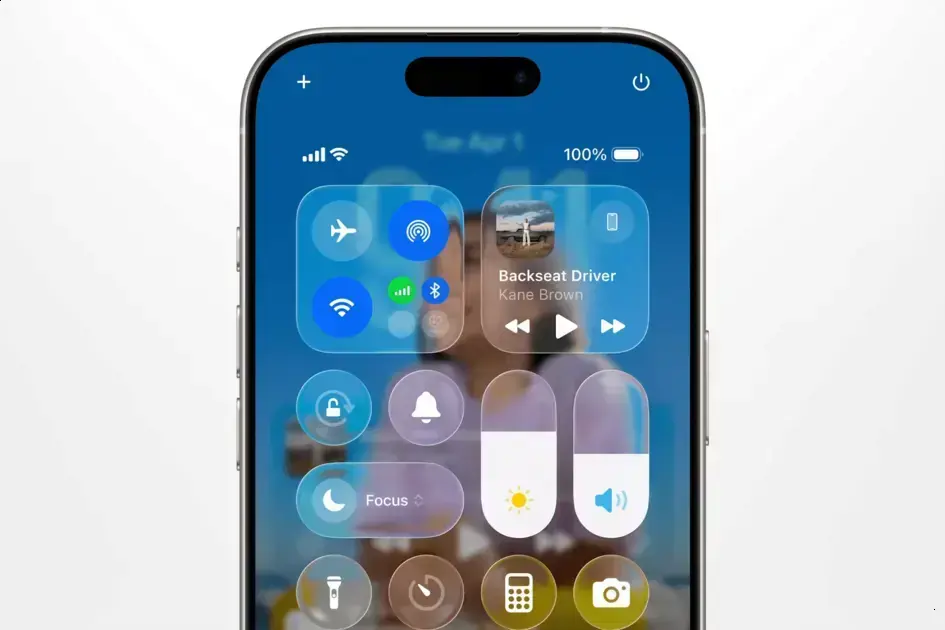
O iOS oferece várias opções de ajuste de tela e acessibilidade para personalizar a experiência em iPhones e iPads. Entre os principais recursos, você pode alterar o brilho, ativar o Night Shift e ajustar o tamanho do texto para melhor legibilidade. Funcionalidades como Zoom e ajustes de contraste ajudam a tornar o uso do dispositivo mais fácil e adaptável, especialmente para usuários com necessidades específicas. Com essas dicas, é possível melhorar a visibilidade e a usabilidade, tornando a tecnologia mais acessível a todos.
iOS tem uma variedade de opções que permitem que você personalize a iluminação e a qualidade da exibição dos seus dispositivos. Isso não é apenas sobre conforto, mas também sobre a experiência do usuário. Vamos explorar como ajustar essas configurações de maneira eficiente?
Principais recursos de ajuste de tela do iOS
Os recursos de ajuste de tela no iOS são muito úteis para melhorar a experiência do usuário. Com esses recursos, você pode personalizar como vê seu dispositivo. Vamos dar uma olhada nos principais ajustes que podem ajudar.
Brilho da Tela
Ajustar o brilho da tela é um dos primeiros passos para melhorar a visibilidade. É simples! Você pode fazer isso em Configurações, indo até Brilho e Tela. Ajuste a barra de brilho para a sua preferência. Aumentar o brilho ajuda em lugares iluminados, enquanto reduzi-lo preserva a bateria.
Night Shift e True Tone
O Night Shift reduz luzes azuis à noite, ajudando a melhorar o sono. Ele ajusta as cores da tela para um tom mais quente. Você pode programá-lo para ativar automaticamente ao anoitecer. Já o True Tone ajusta a tela de acordo com a luz do ambiente, tornando a visualização mais confortável.
Acessibilidade do Display
O iOS também oferece ajustes para aumentar a acessibilidade. A opção Aumentar Contraste pode ajudar visuais, tornando o texto mais legível. Além disso, você pode inverter as cores ou aplicar filtros para ajudar na visualização.
Com esses recursos, você tem controle total em como vê seu iPhone ou iPad. Experimente esses ajustes e veja qual funciona melhor para você!
Dicas de exibição e acessibilidade para iPhones e iPads
As dicas de exibição e acessibilidade para iPhones e iPads ajudam a personalizar sua experiência. Pequenas mudanças podem fazer uma grande diferença na usabilidade. Vamos explorar algumas opções fáceis que melhoram a acessibilidade.
Zoom
A função Zoom permite ampliar a tela para visualizar melhor. Para ativá-la, vá a Ajustes, depois em Acessibilidade e toque em Zoom. Você pode usar três dedos para aumentar ou diminuir.
Ajustes de Texto
Personalizar o texto pode facilitar a leitura. Em Ajustes, acesse Acessibilidade e depois Ajustes de Texto. Aqui, você pode aumentar o tamanho da fonte e aplicar negrito, melhorando a legibilidade.
Fundo e Contraste
As opções de Aumentar Contraste e Reduzir Transparência ajudam a diferenciar elementos da tela. Isso é ótimo para quem tem dificuldades visuais. Você encontra essas opções em Acessibilidade também.
Face ID e Toque ID
Ativar o Face ID ou Touch ID facilita o desbloqueio do dispositivo. Assim, você não precisa digitar sua senha sempre. Basta olhar ou tocar no botão.
Essas dicas podem modificar a forma como você usa seu iPhone ou iPad. Explore essas configurações e encontre o que funciona melhor para você!
Conclusão
Em resumo, entender os recursos de ajuste de tela e as dicas de acessibilidade no iOS é fundamental para melhorar a experiência com seu iPhone ou iPad. Pequenas alterações podem fazer uma grande diferença na forma como você interage com seu dispositivo.
Essas configurações não apenas facilitam o uso, mas também tornam a tecnologia mais acessível a todos. Se você ainda não explorou essas opções, agora é a hora. Experimente e encontre o que funciona melhor para você, tornando seu dia a dia ainda mais prático e confortável.
FAQ – Perguntas frequentes sobre ajustes de tela e acessibilidade no iOS
Como posso ajustar o brilho da tela no meu iPhone?
Você pode ajustar o brilho indo em Ajustes > Brilho e Tela e movendo a barra para a posição desejada.
O que é o recurso Night Shift e como posso ativá-lo?
O Night Shift reduz a luz azul do iPhone à noite. Para ativá-lo, vá em Ajustes > Brilho e Tela e ative a opção Night Shift.
Como faço para aumentar o texto no meu iPhone?
Você pode aumentar o texto em Ajustes > Acessibilidade > Ajustes de Texto e ajustar o tamanho da fonte de acordo com sua preferência.
O que é o recurso Zoom e como usá-lo?
O Zoom permite ampliar a tela do seu dispositivo. Ative-o em Ajustes > Acessibilidade > Zoom e use três dedos para aumentar ou diminuir.
Como posso melhorar a acessibilidade visual no meu iPad?
Você pode usar opções como Aumentar Contraste e Reduzir Transparência em Ajustes > Acessibilidade para facilitar a leitura.
O que são Face ID e Touch ID?
Face ID é um sistema de reconhecimento facial, enquanto Touch ID é um sensor de impressão digital. Ambos tornam o desbloqueio do dispositivo mais fácil e seguro.
