Se você tem vários gerenciadores de login (ou exibição) instalados, veja aqui como colocar aquele que mais lhe agrada como padrão.
[postlist tags=”libreoffice” requesttype=”1″ number=”3″]
O Ubuntu vem com o LightDM como gerenciador de exibição padrão. Mas se você quiser experimentar outros gerenciadores de login ou vários ambientes desktop, e esse tutorial mostrará como mudar isso de um jeito simples e rápido.

Apesar de simples, o procedimento de mudança de gerenciador de login nem sempre é tranquilo, muitas vezes por causas das dependências do sistema utilizado. Por isso, utilize por sua própria conta e risco.
Como alternar entre o GDM, LightDM e outros gerenciadores de login no Ubuntu
Para alternar entre o GDM, LightDM e outros gerenciadores de login no Ubuntu e derivados, faça o seguinte:
Passo 1. Abra um terminal (Usando o Dash ou pressionando as teclas CTRL+ALT+T);
Passo 2. Execute o comando abaixo, para escolher qual será o gerenciador de login padrão (se quiser, você pode usar lightdm em vez do gdm no final do comando, pois o procedimento é o mesmo para ambos):
sudo dpkg-reconfigure gdmPasso 3. Ao usar o comando acima, será exibida uma tela com informações sobre gerenciadores de login. Tecle “enter” para ir para a tela seguinte;
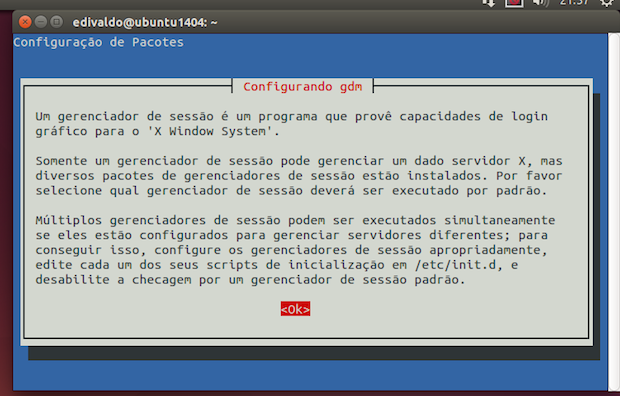
Passo 4. Na próxima tela, você verá todos os gerenciadores de login disponíveis. Use a setas direcionais do teclado para ir até a opção que você quer usar. Depois, tecle “tab” para ir ao botão “OK” e pressione “enter” novamente;
Reinicie o sistema e você será recepcionado pelo gerenciador que escolheu. O mesmo procedimento pode ser aplicado para alternar entre o GDM, KDM, LightGDM, MDM e etc.
Agora que você já sabe como fazer para alternar entre os gerenciadores de login no Ubuntu e derivados, sempre que precisar, é só repetir esse processo.
Veja também
Como substituir o LightDM pelo LXDM no Ubuntu
Como substituir o LightDM pelo GDM no Ubuntu
Como substituir o LightDM pelo MDM no Ubuntu
Dê um novo visual ao LightDM com o LightDM GTK+ Greeter