
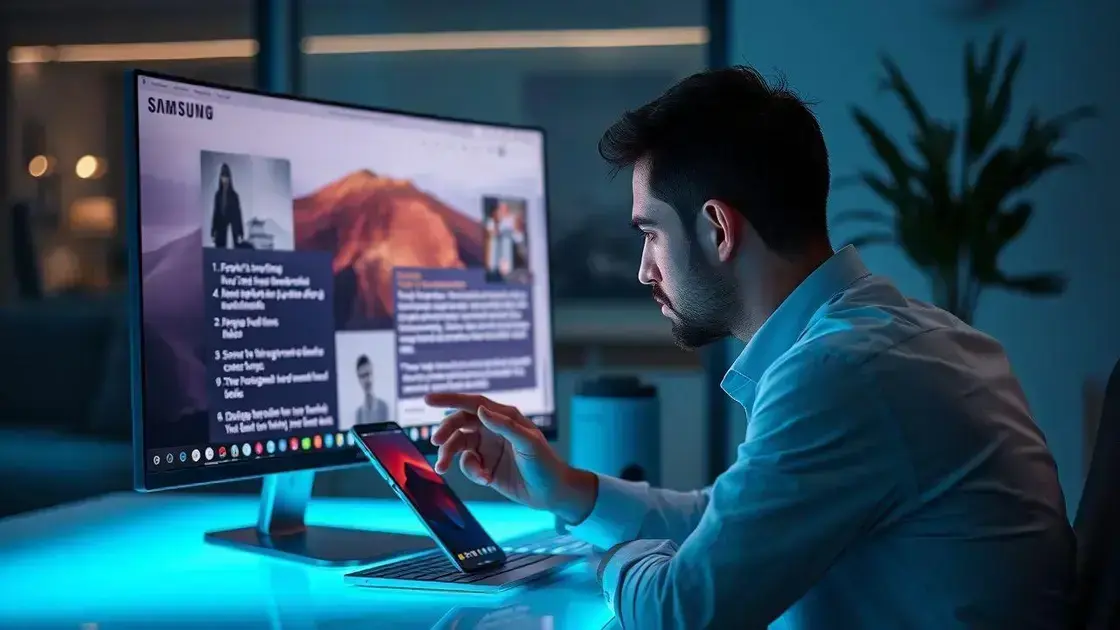
O Samsung DeX e a One UI 8 proporcionam uma experiência de uso mais intuitiva e eficiente. Com funcionalidades aprimoradas como a tela dividida e melhor desempenho, os usuários podem otimizar sua produtividade. Além disso, as futuras atualizações prometem trazer mais inovações e integrações. É essencial manter seu dispositivo atualizado e explorar as opções de personalização para aproveitar ao máximo o DeX.
Se você está lutando para descobrir como ativar o Samsung DeX em modo de tela cheia, você não está sozinho! Neste guia, vamos desvendar como acessar esta funcionalidade oculta e transformar sua experiência com a One UI 8.
Introdução ao Samsung DeX e One UI 8
O Samsung DeX é uma ferramenta que transforma seu smartphone em uma experiência de desktop. Com o novo One UI 8, ele ficou ainda mais interessante! Essa atualização traz melhorias significativas que tornam o uso do DeX mais fácil e intuitivo.
No DeX, você pode conectar seu celular a um monitor e usar aplicativos em uma tela maior. Isso é ótimo para quem precisa trabalhar ou estudar de forma mais eficiente. Você pode até arrastar e soltar arquivos entre seu telefone e computador. O One UI 8 facilita muito essa navegação.
O que há de novo na One UI 8?
A nova interface traz um design mais limpo. Isso melhora a usabilidade e torna as interações mais agradáveis. Com o One UI 8, você também tem acesso a novos recursos e ajustes que facilitam a personalização do seu ambiente de trabalho.
Uma novidade interessante é a possibilidade de personalizar o tamanho das janelas dos aplicativos. Agora é mais fácil adaptar seu espaço de trabalho! Também dá para usar gestos mais simples, o que torna tudo mais natural.
Conectividade e Funcionalidades
Ademais, o DeX permite que você conecte vários dispositivos. Isso significa que o trabalho em múltiplas telas ficou bem mais simples. Impressoras e outros acessórios são facilmente integrados. Não há necessidade de complicações na configuração!
Vale mencionar que o Samsung DeX e o One UI 8 são ótimos aliados para aumentar a produtividade. Se você é um profissional ou estudante, essas ferramentas podem realmente transformar sua maneira de trabalhar e estudar.
O que é o modo de tela cheia?
O modo de tela cheia é uma funcionalidade que permite usar um aplicativo em todo o espaço da tela. Isso quer dizer que você não vai ver barras ou janelas distraindo. É como ter uma tela maior para o que você está vendo.
No Samsung DeX, o modo de tela cheia faz com que aplicativos de escritório e mídia fiquem mais imersivos. Você pode, por exemplo, assistir a vídeos ou fazer uma apresentação sem interrupções. A experiência é bem mais agradável!
Como Funciona?
Ativar este modo é fácil. Normalmente, você só precisa clicar em um botão. As configurações do seu dispositivo ajudam a deixar esse processo bem simples. Assim, você não perde tempo procurando opções dentro do aplicativo.
Benefícios do Modo de Tela Cheia
O modo de tela cheia tem muitos benefícios. Ele melhora a concentração, pois você não se distrai com outras janelas. Isso é especialmente útil quando você está assistindo a algo importante ou trabalhando em um projeto.
Além disso, ao usar aplicativos de desenho ou edição de fotos, a tela cheia dá mais espaço para detalhes. Você consegue trabalhar de forma mais precisa e criativa.
Como ativar o modo\\nde tela cheia?
Ativar o modo de tela cheia no Samsung DeX é simples e rápido. Você só precisa seguir alguns passos. Primeiro, conecte seu dispositivo a um monitor ou TV. Assim que tudo estiver ligado, escolha o aplicativo que você quer usar.
Em seguida, clique no ícone de tela cheia. Normalmente, ele se parece com um botão quadrado que aparece no canto do aplicativo. Essa ação vai expandir a janela e ocupar toda a tela. Não se preocupe, é sigiloso e não há necessidade de configurações complicadas.
Dicas Para Um Uso Melhor
Depois de ativar, você pode arrastar outros aplicativos para a tela cheia. Isso é ótimo para multitarefa! Experimente assistir a um vídeo enquanto faz anotações em outro aplicativo. É uma maneira produtiva de trabalhar.
O que fazer se não funcionar
Se você não conseguir ativar, verifique se suas configurações estão atualizadas. Às vezes, uma atualização do One UI 8 pode resolver pequenos bugs. Outra dica é reiniciar o dispositivo, pois isso ajuda a resolver problemas de conexão.
O que mudou na One UI 8?
A One UI 8 trouxe várias mudanças legais para melhorar a experiência do usuário. A interface está mais limpa e simples. Isso ajuda você a encontrar o que precisa mais rápido. Os ícones foram atualizados e agora estão mais amigáveis.
Uma das principais novidades é a personalização. Você pode ajustar cores e temas com facilidade. Agora, trocar o visual do seu dispositivo é muito mais divertido e rápido!
Melhorias de Desempenho
Além do visual, a One UI 8 também foca no desempenho. O sistema é mais leve, o que significa que seus aplicativos abrem mais rápido. Isso é ótimo para quem usa o Samsung DeX, pois a multitarefa fica muito mais suave.
Novos Recursos
Com a atualização, você ganha novas funções. Por exemplo, o modo de tela dividida ficou mais fácil de usar. Agora, é mais simples trabalhar em dois aplicativos ao mesmo tempo. Você pode arrastar e soltar facilmente entre as janelas.
Outra adição interessante é a melhoria nas configurações de privacidade. Agora, você pode gerenciar melhor seus dados e rastreamentos. Isso proporciona um sentimento de segurança a mais ao usar seu dispositivo.
Comparação entre versões anteriores e atuais do DeX
Comparar as versões anteriores do Samsung DeX com a nova versão é muito interessante. Desde o lançamento, o DeX evoluiu bastante. A primeira versão já permitia usar aplicativos de desktop, mas não era tão fluida. Agora, com as últimas atualizações, tudo está muito mais suave.
Uma diferença notável é a interface. As versões antigas tinham um layout mais simples. A nova versão traz uma aparência mais moderna e limpa. Isso torna mais fácil navegar pelos aplicativos e configurações.
Desempenho
O desempenho também melhorou. Anteriormente, alguns aplicativos rodavam devagar. Agora, com a atualização do One UI 8, tudo funciona mais rapidamente. Você percebe isso principalmente ao abrir vários aplicativos ao mesmo tempo.
Novos Recursos
A nova versão oferece recursos que antes não existiam. Por exemplo, a funcionalidade de arrastar e soltar entre janelas agora é muito mais fácil de usar. Isso ajuda na multitarefa e torna seu trabalho mais eficiente.
Além disso, a nova versão do DeX também cuida melhor da segurança. As configurações de privacidade estão mais acessíveis, permitindo que você controle melhor o que é compartilhado.
Dicas para usuários do DeX e One UI 8
Usar o Samsung DeX com a One UI 8 pode ser uma ótima experiência. Aqui estão algumas dicas para melhorar seu uso. Primeiro, sempre mantenha seu dispositivo atualizado. As atualizações trazem melhorias de desempenho e segurança.
Outra dica importante é personalizar sua tela inicial. Organize os aplicativos que você mais usa. Isso vai acelerar seu trabalho e facilitar o acesso.
Multitarefa Eficiente
Explore a funcionalidade de tela dividida. Isso permite que você trabalhe em dois aplicativos ao mesmo tempo. Para ativar, basta arrastar um aplicativo para a borda da tela.
Atalhos Úteis
Aprenda alguns atalhos de teclado se estiver usando um teclado externo. Isso economiza tempo e torna seu trabalho mais eficiente. Por exemplo, usar Ctrl + C e Ctrl + V para copiar e colar é fundamental.
Por fim, não esqueça de ajustar as configurações de notificação. Você pode personalizar o que quer ver e evitar distrações enquanto trabalha.
Conclusão e expectativas para futuras atualizações
As atualizações do Samsung DeX e One UI 8 trouxeram melhorias significativas. O desempenho está melhor e a interface é mais intuitiva. Com essa evolução, é possível usar o dispositivo de forma mais eficiente e prazerosa.
A cada nova versão, os usuários podem esperar mais recursos e funcionalidades. Isso pode incluir maior integração entre aplicativos e melhorias na multitarefa. Recursos como arrastar e soltar entre telas também devem continuar a ser aprimorados.
Possíveis Novidades Futuras
O que muitos usuários esperam são inovações na personalização e na experiência geral. Melhorias relacionadas à segurança e privacidade também são essenciais. Passar mais controle sobre os dados pessoais é um grande foco nas atualizações modernas.
Outra expectativa é a expansão da compatibilidade com mais dispositivos. Isso tornaria o Samsung DeX mais versátil e acessível para todos. A equipe da Samsung sempre busca feedback dos usuários, e isso pode influenciar as próximas atualizações.
Conclusão
Em resumo, o Samsung DeX e a One UI 8 trouxeram várias melhorias importantes para os usuários. A experiência de uso ficou mais suave e intuitiva. As novas funcionalidades, como a tela dividida e a personalização, facilitam o trabalho em múltiplos aplicativos ao mesmo tempo. Isso é especialmente útil para quem gosta de produtividade.
Além disso, com continuação das atualizações, podemos esperar mais inovações. Recursos que aumentam a segurança e melhoram a integração entre dispositivos são muito bem-vindos. Essas mudanças não apenas tornam a tecnologia mais acessível, mas também ajudam a atender às necessidades dos usuários.
Portanto, ao explorar todas essas funcionalidades e dicas, você pode aproveitar ao máximo o potencial do seu dispositivo. Fique atento para novas atualizações e continue aprimorando sua experiência de uso com o Samsung DeX.
FAQ – Perguntas frequentes sobre o Samsung DeX e a One UI 8
O que é o Samsung DeX?
O Samsung DeX é uma plataforma que permite usar seu smartphone como um computador desktop quando conectado a um monitor.
Quais são as principais melhorias da One UI 8?
As principais melhorias incluem uma interface mais limpa, melhor desempenho e novos recursos de personalização.
Como posso ativar o modo de tela cheia no DeX?
Para ativar o modo de tela cheia, abra o aplicativo desejado e clique no ícone de tela cheia no canto.
A One UI 8 é compatível com todos os dispositivos Samsung?
Não, a compatibilidade da One UI 8 varia conforme o modelo e a data de lançamento do dispositivo.
Como posso usar a tela dividida no Samsung DeX?
Para usar a tela dividida, arraste um aplicativo para a borda da tela até que ele se ajuste automaticamente.
O que fazer se o DeX não funcionar corretamente?
Se o DeX não funcionar, tente reiniciar seu dispositivo e garantir que ele esteja atualizado para a versão mais recente.
