
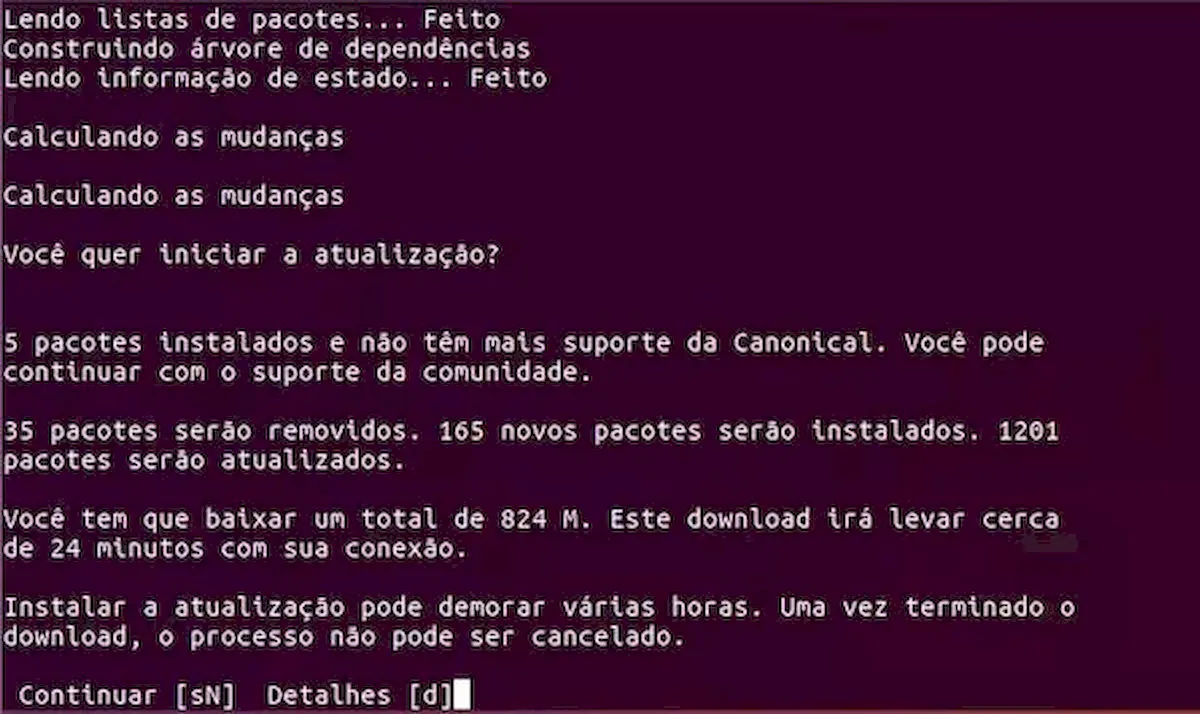
Agora que o Ubuntu 26.10 já está por aí, já é possível experimentá-lo, e se você ainda não sabe como fazer isso, acompanhe e aprenda neste simples tutorial, como atualizar para o Ubuntu 26.10 via terminal (server e desktop).
Ubuntu é um sistema operacional de código aberto baseado no kernel Linux, desenvolvido e mantido pela Canonical.
Lançado em 2004, ele rapidamente se tornou uma das distribuições Linux mais populares do mundo, sendo amplamente utilizado tanto por iniciantes quanto por profissionais de tecnologia.
Seu nome tem origem em um conceito africano que remete à ideia de comunidade e colaboração, refletindo bem a filosofia do software livre.
Um dos grandes diferenciais do Ubuntu é sua facilidade de uso.
Ele oferece uma interface gráfica amigável, baseada no ambiente GNOME, que proporciona uma experiência intuitiva mesmo para quem está migrando de sistemas como Windows ou macOS.
Além disso, o sistema conta com uma vasta loja de aplicativos, suporte a múltiplos idiomas e uma comunidade ativa que facilita a resolução de problemas e o aprendizado.
O Ubuntu também se destaca pela sua robustez e segurança. Por ser baseado em Linux, ele herda características como estabilidade, baixo risco de vírus e um eficiente sistema de permissões.
Atualizações regulares garantem melhorias contínuas e correções de segurança, e há versões com suporte de longo prazo (), ideais para empresas e ambientes que exigem confiabilidade.
Outro ponto forte é a versatilidade do Ubuntu. Ele pode ser usado em desktops, servidores, dispositivos embarcados e até na nuvem.
Sua compatibilidade com tecnologias modernas, como containers e virtualização, faz dele uma escolha comum em ambientes corporativos e de desenvolvimento.
Assim, o Ubuntu se consolida como uma solução completa, flexível e acessível dentro do ecossistema Linux.
E, como você já deve saber, todo ano a Canonical lança duas versões do Ubuntu. E a primeira deste ano é o Ubuntu 26.10. E aqui mostrarei como atualizar para essa versão.
Antes de se aventurar, saiba que o Ubuntu 26.10 é uma versão de suporte de curto prazo (Short-Term Support – STS).
No ciclo de lançamentos da Canonical, todas as versões lançadas em outubro de anos ímpares e abril/outubro de anos ímpares/pares que não sejam LTS têm uma vida útil de 9 meses.
Ou seja, o seu suporte oficial de segurança e atualizações de software irá até julho de 2027. Após esse período, os usuários deverão atualizar para o Ubuntu 27.04 para continuar recebendo suporte.
Enfim. Se você precisa de estabilidade a longo prazo, o ideal é utilizar uma versão LTS (Long-Term Support), como o Ubuntu LTS, que oferece 5 anos de suporte padrão.
Para saber as novidades, confira os artigos abaixo:
Novidades do Ubuntu 26.10: confira o que virá nessa atualização do sistema da Canonical
Devo atualizar para o Ubuntu 26.10? Descubra se vale a pena agora
Mais abaixo, você verá como atualizar para o Ubuntu 26.10 usando o terminal, o que pode ser feito em servidores e desktops.
Atenção!
Vale lembrar que esse procedimento também pode ser usado em versões desktop e servidor do Ubuntu. E, embora este seja um procedimento considerado seguro, faça a atualização por sua própria conta e risco.
Como atualizar para o Ubuntu 26.10 via terminal (server e desktop)
Para atualizar para o Ubuntu 26.10 via terminal, primeiramente, faça uma cópia de segurança de seus arquivos.
Depois, atualize os pacotes do sistema, executando o comando abaixo em um terminal:
sudo apt-get update && sudo apt-get dist-upgradesudo rebootApós atualizar os pacotes e reiniciar o sistema, para começar a atualizar para o Ubuntu 26.10, faça o seguinte:
Passo 1. Faça login com sua conta em um terminal;
Passo 2. Caso ainda não tenha no sistema, instale o update-manager-core, executando o comando abaixo:
sudo apt-get install update-manager-corePasso 3. Faça uma copia de segurança do arquivo /etc/update-manager/release-upgrades, antes de editá-lo;
sudo cp /etc/update-manager/release-upgrades /etc/update-manager/release-upgrades.originalPasso 4. Visualize o arquivo /etc/update-manager/release-upgrades, antes de editá-lo;
cat /etc/update-manager/release-upgradesPasso 5. De acordo com o conteúdo do arquivo /etc/update-manager/release-upgrades, use um dos comandos abaixo para ajustá-lo.
Por exemplo, se o parâmetro ‘Prompt’ estiver como ” ou ‘never’, precisa defini-lo como ‘normal’, usando uma das opções abaixo.
sudo sed -i 's/Prompt=/Prompt=normal/g' /etc/update-manager/release-upgradesOu
sudo sed -i 's/Prompt=never/Prompt=normal/g' /etc/update-manager/release-upgradesPasso 6. Inicie o processo de atualização com o comando:
sudo do-release-upgrade -dPasso 7. Em seguida, siga as instruções na tela para atualizar para o Ubuntu 26.10. Quando a atualização estiver concluída;
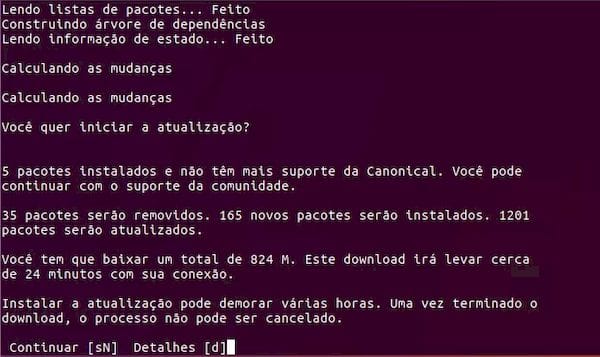
Quando terminar o processo de atualizar para o Ubuntu 26.10 via terminal, reinicie o seu desktop ou servidor Ubuntu. Se necessário, use o comando;
sudo rebootDepois de reiniciar, para verificar sua versão do Ubuntu, execute:
lsb_release -aE você terá uma saída mais ou menos assim:
No LSB modules are available.
Distributor ID:	Ubuntu
Description:	Ubuntu 26.10
Release:	26.10
Codename:	Codename
Pronto! Seu sistema está atualizado. Use-o, e como sempre, deixe suas impressões nos comentários!
Depois de instalar, consulte as dicas para deixar o sistema do seu jeito, em:
Dicas de coisas para fazer depois de instalar o Ubuntu 26.10
Key Takeaways
- O Ubuntu 26.10 foi lançado como versão de suporte de curto prazo (STS) — ciclo de 9 meses — com suporte oficial até julho de 2027; para estabilidade a longo prazo recomenda-se usar uma versão LTS.
- O procedimento descrito funciona tanto em servidores quanto em desktops e pode ser feito via terminal, mas deve ser executado por sua própria conta e risco.
- Antes de começar, faça backup dos seus arquivos e atualize os pacotes atuais com: sudo apt-get update && sudo apt-get dist-upgrade seguido de sudo reboot.
- Prepare o gerenciador de atualização: instale o update-manager-core (sudo apt-get install update-manager-core), faça uma cópia de /etc/update-manager/release-upgrades e, se necessário, ajuste o parâmetro Prompt para 'normal' (ex.: sudo sed -i 's/Prompt=/Prompt=normal/g' /etc/update-manager/release-upgrades).
- Inicie a atualização com sudo do-release-upgrade -d, siga as instruções na tela, reinicie (sudo reboot) quando terminar e verifique a versão com lsb_release -a.
