
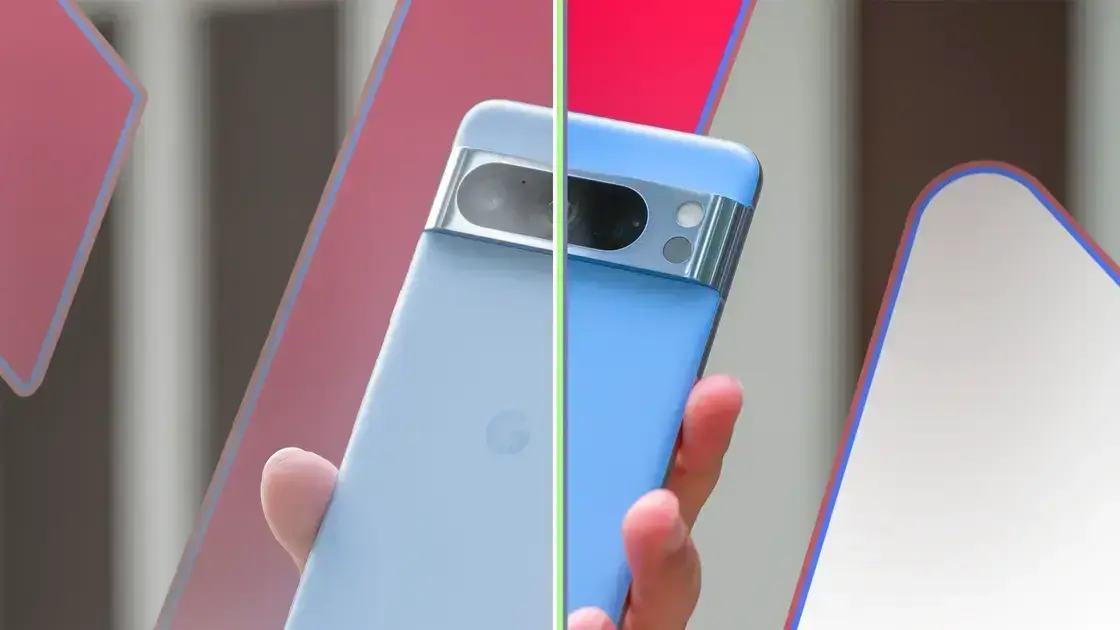
Melhore suas fotos com o Google Pixel ajustando o brilho e as sombras, usando o efeito UltraHDR e explorando diferentes modos de câmera. A edição das imagens com aplicativos como Snapseed e Lightroom pode realçar a qualidade, mantendo a naturalidade. Capture fotos em RAW e JPEG para uma melhor versatilidade. Pratique e peça feedback para aprimorar suas habilidades fotográficas e transformar suas imagens em verdadeiras obras-primas.
Pixel 8 trouxe novidades, mas muitos usuários ainda lutam com fotos com pouca saturação. Vamos aprender como melhorar suas imagens e deixar suas lembranças mais vivas!
O problema das fotos desbotadas no Google Pixel
Você já notou que suas fotos tiradas com o Google Pixel podem parecer desbotadas? Isso é um problema comum. A boa notícia é que existem formas de lidar com isso.
Por que as fotos ficam desbotadas?
As imagens podem perder a vivacidade por várias razões. Às vezes, a configuração de câmera não está ideal. Outras vezes, a iluminação não colabora e faz a saturação das cores sumir.
Uma captura em condições de baixa luz pode resultar em fotos sem vida. O modo automático pode não capturar bem as cores, levando a imagens pálidas.
Como identificar se suas fotos estão desbotadas?
Antes de tudo, compare seus cliques com outras fotos tiradas em condições semelhantes. Se a coloração estiver fraca, é um sinal de que algo está errado.
Além disso, você pode verificar a saturação na edição. Se precisa aumentar a saturação para que as fotos fiquem boas, é um indício de que o problema começou na captura.
Melhorias na câmera do Pixel
Fique atento às atualizações do seu Pixel. Muitas vezes, novos lançamentos de software incluem melhorias na câmera. Tente testar diferentes modos de captura para ver o que traz melhores resultados.
Seja no modo retrato ou em baixa luz, é importante experimentar para encontrar o que funciona melhor para você. Não tenha medo de fazer testes!
Entendendo o processamento de imagem
O processamento de imagem é o que transforma uma foto tirada pelo seu Google Pixel. Ele ajusta as cores, a nitidez e outros aspectos da imagem.
Como funciona o processamento de imagem?
Quando você tira uma foto, a câmera captura luz e cores. Depois, um software interno trabalha para melhorar a qualidade da imagem. Isso acontece em uma fração de segundo.
Esse software pode ajustar as sombras, claros e escuros. Ele também pode aplicar filtros para tornar as cores mais vibrantes e criar um efeito mais atraente.
Por que isso é importante?
Um bom processamento pode garantir que suas fotos pareçam profissionais. Isso ajuda a trazer à tona os detalhes que podríamos perder.
Por exemplo, em fotos tiradas em ambientes iluminados, o processamento ajuda a manter as cores verdadeiras. Assim, mesmo em altas luzes, seus retratos ainda se destacam.
Entenda a importância de atualizar seu software
Muitas atualizações do Google Pixel trazem melhorias nas câmeras. Isso significa que o processamento de imagem está sempre sendo otimizado. Não se esqueça de manter seu dispositivo atualizado.
Aproveite as novas funções e melhorias que ajudam a melhorar suas fotos. Assim, fica mais fácil tirar boas fotos em qualquer ocasião.
Preparativos para otimização de fotos
Preparar suas fotos para otimização é fundamental. Isso pode ajudar a garantir que suas imagens fiquem com ótima qualidade. Vamos ver algumas dicas simples e práticas.
Limpe a lente da câmera
Antes de tirar fotos, sempre limpe a lente do seu Google Pixel. Um pequeno resíduo pode arruinar suas imagens. Use um pano macio e limpo para isso.
Escolha o local ideal
A luz natural é a melhor amiga da fotografia. Tente tirar fotos em locais bem iluminados. Evite áreas muito sombreadas ou com luz muito intensa.
Experimente diferentes ângulos
Não tenha medo de mudar de posição. Às vezes, um pequeno ajuste pode fazer toda a diferença. Mude seu ângulo e veja como a imagem muda.
Use os modos de câmera disponíveis
Seu Pixel tem vários modos de câmera. Tente usar diferentes configurações, como o modo retrato ou noturno. Isso ajuda a capturar fotos incríveis em várias situações.
Ajustes antes da captura
Verifique as configurações de resolução e qualidade da imagem. Sempre use a melhor configuração para garantir que suas fotos sejam nítidas e claras.
Preparar-se bem pode fazer toda a diferença nas suas fotos. Com algumas dicas simples, suas imagens vão se destacar e ficar muito melhores!
Ajustando brilho e sombras na câmera
Ajustar o brilho e as sombras na câmera do Google Pixel é fácil e essencial. Isso pode melhorar a qualidade das suas fotos de forma significativa.
O que é brilho e sombras?
O brilho diz respeito à luminosidade geral da foto. Já as sombras são as áreas mais escuras. Ajustar ambos garante um melhor equilíbrio.
Como ajustar o brilho?
Na sua câmera, você verá um slider para ajustar o brilho. Deslize para cima para aumentar a luz. Deslize para baixo para escurecer a imagem.
Dicas para ajustar as sombras
Para ajustar sombras, procure o menu de edição. A maioria dos aplicativos de fotos tem uma opção para isso. Você pode clarear sombras, tornando-as menos pesadas.
Ao adicionar luz em áreas sombreadas, suas fotos ficam mais vivas. Experimente diferentes ajustes até encontrar o que melhor realça a imagem.
Testando diferentes condições de luz
Outra dica é testar em diferentes horários do dia. A luz muda ao longo do dia. Isso pode afetar as sombras e o brilho.
No fim, um bom ajuste de brilho e sombra realiza uma grande diferença nas suas fotos. Isso ajuda a mostrar todos os detalhes que fazem a sua imagem especial!
Capturando em RAW + JPEG
Capturar fotos em RAW e JPEG é uma ótima maneira de garantir qualidade. Isso permite que você tenha o melhor dos dois mundos.
O que é RAW?
RAW é um formato de imagem que captura todos os dados da câmera. Isso o torna maior, mas com mais detalhes. O trabalho em RAW dá mais liberdade na edição.
Por que usar JPEG?
JPEG é um formato mais comum. Ele ocupa menos espaço e é mais fácil de compartilhar. É ótimo para fotos do dia a dia onde você não precisa de muita edição.
Como capturar em ambos os formatos
No Google Pixel, vá para as configurações da câmera. Você encontrará a opção para capturar em RAW + JPEG. Ative essa função.
Assim, a câmera fará uma foto em RAW e outra em JPEG ao mesmo tempo. Isso garante que você tenha a imagem original e uma versão fácil de usar.
Dicas para edição
Quando for editar, comece com a versão RAW. Isso permite ajustes mais refinados na luz, cor e nitidez. Depois, você pode criar uma versão JPEG para compartilhar.
Capturar em ambos os formatos é uma excelente maneira de garantir que suas fotos tenham qualidade e versatilidade.
Dicas para editar suas fotos
Editar suas fotos é uma parte divertida da fotografia. Com alguns passos simples, você pode transformar imagens comuns em obras-primas.
Escolha o aplicativo certo
Existem muitos aplicativos de edição de fotos disponíveis. Alguns populares incluem Snapseed e Lightroom. Escolha um que seja fácil de usar e tenha as ferramentas que você precisa.
Comece com ajustes básicos
Antes de tudo, ajuste o brilho e o contraste. Isso ajuda a dar mais vida à sua imagem. O brilho dá luz, enquanto o contraste destaca as diferenças entre as áreas claras e escuras.
Melhore a saturação
Após os ajustes iniciais, veja a saturação. Isso faz as cores aparecerem mais fortes. Mas cuidado: não exagere. Uma saturação natural é sempre melhor.
Use filtros com moderação
Filtros podem ser ótimos, mas use com cautela. Um filtro pode mudar toda a atmosfera da imagem. Faça isso para realçar, não esconder.
Corte e ajuste o enquadramento
Se sua foto precisar, corte para melhorar o foco. Às vezes, um simples recorte faz toda a diferença. Ajuste o enquadramento para seguir as regras básicas da fotografia.
Salve em alta qualidade
Finalmente, salve sua imagem em alta qualidade. Assim, você garante que os detalhes não se percam. Compartilhe com orgulho!
Com essas dicas simples, suas fotos certamente ficarão incríveis!
Usando o efeito UltraHDR
Usar o efeito UltraHDR no seu Google Pixel é uma maneira ótima de melhorar suas fotos. Esse recurso ajuda a capturar mais detalhes em áreas claras e escuras.
O que é UltraHDR?
UltraHDR significa High Dynamic Range. Ele melhora o contraste e a iluminação da imagem. Isso faz com que as fotos pareçam mais vibrantes e vivas.
Quando usar o UltraHDR?
Esse efeito é ideal em condições de luz difíceis. Por exemplo, quando há luz forte ao fundo ou em cenas com muita sombra.
Como ativar o UltraHDR
Para usar, abra a câmera do seu Google Pixel. Toque no ícone de configurações. Ative a opção UltraHDR. Ela estará visível enquanto você tira fotos.
Dicas para melhores resultados
Ao usar UltraHDR, mantenha a câmera firme. Isso garante que a imagem fique nítida. Se a câmera se mover, pode haver borrões.
Aproveite a oportunidade para explorar diferentes cenários. Experimente em ambientes internos e externos para ver as diferenças.
Compare os resultados
Depois de tirar a foto, compare com e sem UltraHDR. Assim, você verá como esse efeito pode melhorar suas imagens.
Usar o efeito UltraHDR é uma boa forma de levar a fotografia do seu Google Pixel a outro nível!
Conclusão sobre melhoria de fotos
Melhorar suas fotos não precisa ser complicado. Com algumas dicas simples, você pode criar imagens incríveis.
Pratique com diferentes modos de câmera
Use as várias funções do seu Google Pixel. Cada modo pode ajudar em situações específicas, como fotos à noite ou retratos.
Ajuste configurações antes de capturar
Verifique sempre o brilho e as sombras. Isso garante que seus cliques tenham a iluminação ideal.
Edite suas imagens com cuidado
A edição é uma parte importante. Use aplicativos para ajustar cores, brilho e contraste. Mantenha um estilo natural.
Experimente com UltraHDR
Se você ainda não testou o efeito UltraHDR, faça isso! Ele pode melhorar muito o contraste e a definição nas suas fotos.
Compartilhe e peça feedback
Ao publicar suas imagens, peça a opinião de amigos e familiares. Feedback é essencial para saber onde você pode melhorar.
Com paciência e prática, suas habilidades em fotografia vão crescer, levando suas fotos para o próximo nível!
Conclusão
Para resumir, melhorar suas fotos com o Google Pixel é bem fácil e divertido. Usar ferramentas como o efeito UltraHDR, ajustar o brilho e as sombras, e editar suas imagens faz uma grande diferença.
Além disso, praticar com diferentes modos de câmera e buscar feedback ajuda muito a aprimorar suas habilidades. Não hesite em compartilhar suas fotos e aprender com as opiniões dos outros. Lembre-se, a fotografia é uma forma de expressão. Com a prática e as dicas que vimos, você estará no caminho certo para tirar fotos incríveis!
FAQ – Perguntas frequentes sobre fotografia com Google Pixel
Como posso melhorar a qualidade das minhas fotos com o Google Pixel?
Você pode melhorar suas fotos ajustando o brilho, usando o efeito UltraHDR e editando suas imagens após a captura.
O que é o efeito UltraHDR e quando devo usar?
UltraHDR é um recurso que melhora o contraste e a iluminação das suas fotos. É ideal em condições de luz difíceis.
Qual a importância de usar diferentes modos de câmera?
Cada modo de câmera é projetado para situações específicas, como fotos noturnas ou retratos, ajudando a capturar melhores imagens.
Como posso editar minhas fotos de maneira eficaz?
Use aplicativos como Snapseed ou Lightroom, comece com ajustes básicos e evite exagerar nos filtros para manter a naturalidade.
Por que devo pedir feedback sobre minhas fotos?
O feedback ajuda a identificar pontos fortes e áreas para melhorar, permitindo que você refine suas habilidades fotográficas.
Posso capturar fotos em RAW e JPEG no Google Pixel?
Sim, ativando a opção de captura em RAW + JPEG, você obterá a imagem original em alta qualidade e uma versão fácil de compartilhar.
