O AirDrop no Mac oferece três configurações de visibilidade para compartilhar arquivos com segurança: “Não receber” bloqueia todos os envios, ideal para evitar interrupções; “Contatos Apenas” permite compartilhamento somente com pessoas da sua lista de contatos, garantindo proteção diária; e “Todos por 10 minutos” abre temporariamente seu dispositivo para qualquer aparelho Apple, útil para compartilhamentos rápidos em situações específicas. Para melhorar a confiabilidade do AirDrop, mantenha dispositivos atualizados, certifique-se que os contatos estejam corretos e use o Bluetooth e Wi-Fi ativos. Ajustar corretamente essas opções equilibra privacidade e praticidade no uso do AirDrop, evitando arquivos indesejados e facilitando transferências seguras entre seus dispositivos Apple.
Você já parou para pensar em como a AirDrop pode ser útil, mas também exige cuidado na hora de controlar quem pode enviar arquivos para seu Mac? Vamos explorar juntos as opções de visibilidade para manter sua segurança e evitar incômodos.
O que é AirDrop e como ele funciona no Mac
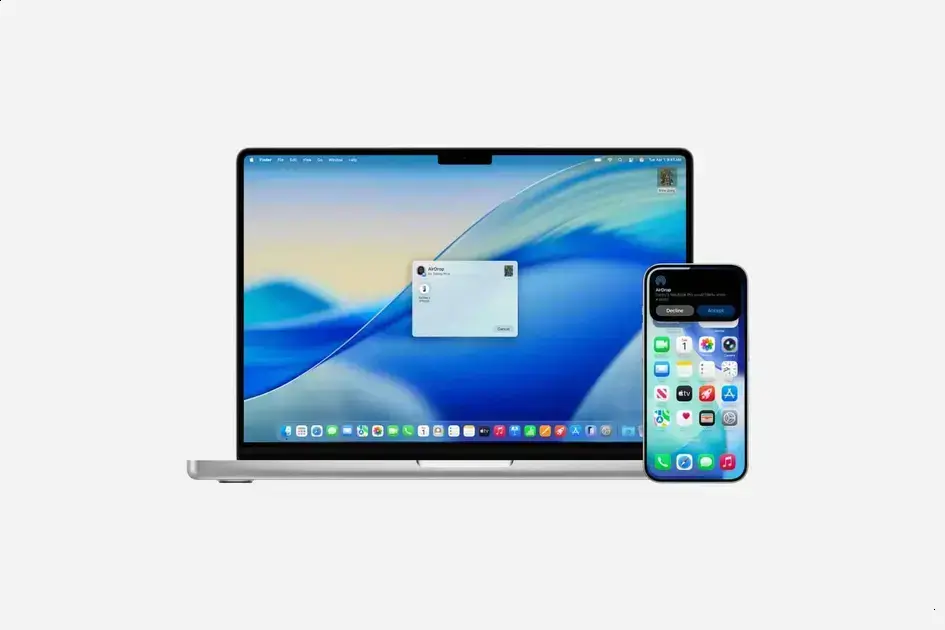
AirDrop é uma função do Mac que permite enviar arquivos de forma rápida e sem fio. Com ele, você pode compartilhar fotos, documentos e até vídeos entre dispositivos Apple próximos, sem usar internet ou cabos.
O processo é simples: o AirDrop cria uma conexão direta via Wi-Fi e Bluetooth entre os aparelhos. Quando você quer enviar algo, o Mac procura dispositivos compatíveis perto de você e lista as opções para você escolher.
O sistema usa criptografia para proteger os arquivos durante a transferência. Isso garante que só o destinatário escolhido terá acesso ao que foi enviado.
Além do Mac, o AirDrop funciona com iPhones, iPads e outros Macs. Ele é útil no dia a dia para compartilhar arquivos com amigos, colegas de trabalho ou até mesmo entre seus próprios dispositivos.
Para usar o AirDrop, basta abrir o arquivo que quer enviar, escolher a opção de compartilhamento e clicar no ícone AirDrop. Depois, selecione quem vai receber, e pronto, o envio começa.
Lembre-se de que tanto o envio quanto o recebimento precisam ter o AirDrop ativado para funcionar.
Configurações de visibilidade do AirDrop no Mac
No Mac, o AirDrop oferece três opções de visibilidade para controlar quem pode encontrar seu dispositivo. Ajustar essas configurações ajuda a proteger sua privacidade e evita receber arquivos indesejados.
Não Receber
Essa opção bloqueia qualquer tentativa de envio via AirDrop. Seu Mac fica invisível para outros dispositivos, ideal para momentos em que você não quer ser incomodado.
Contatos Apenas
Aqui, só pessoas da sua lista de contatos podem ver seu Mac e enviar arquivos. É a configuração mais segura e recomendada para o uso diário.
Todos por 10 minutos
Essa alternativa abre seu Mac para qualquer aparelho Apple por um período de 10 minutos. Serve para compartilhar arquivos rapidamente com quem não está nos seus contatos, mas requer atenção para evitar riscos.
Para mudar essas opções, basta abrir o Finder, clicar em AirDrop na barra lateral e escolher a configuração desejada na parte inferior da janela.
Manter o AirDrop configurado corretamente é uma forma simples de controlar sua exposição e garantir que apenas pessoas confiáveis enviem arquivos para seu Mac.
Por que a opção “Contatos Apenas” é ideal para o dia a dia
A opção “Contatos Apenas” no AirDrop é a mais segura e prática para o uso diário no Mac. Ela permite que só pessoas da sua lista de contatos vejam seu dispositivo e possam enviar arquivos.
Com essa configuração, você evita receber solicitações de desconhecidos, o que ajuda a prevenir spam e possíveis riscos de segurança. Isso é importante especialmente em ambientes públicos ou no trabalho.
Além disso, o AirDrop com “Contatos Apenas” funciona rapidamente quando seus amigos ou colegas usam o mesmo Apple ID no iCloud. O sistema reconhece os dispositivos facilmente e torna a transferência mais eficiente.
Essa opção torna o compartilhamento de arquivos simples e confiável, sem abrir mão da privacidade. É um meio-termo ideal entre segurança e praticidade para o dia a dia.
Para ativar, basta acessar o AirDrop no Finder e escolher essa configuração. Assim, você mantém o controle de quem pode se conectar ao seu Mac, evitando problemáticas comuns como recebimento de arquivos indesejados.
Quando usar “Todos por 10 minutos” para compartilhamento temporário
A opção “Todos por 10 minutos” no AirDrop é útil quando você precisa compartilhar arquivos rapidamente com pessoas fora da sua lista de contatos. Ela deixa seu Mac visível para qualquer dispositivo Apple por dez minutos, facilitando conexões pontuais.
Essa configuração é ideal para situações como reuniões, eventos ou quando um amigo precisa enviar algo e não está nos seus contatos. Assim, o envio fica prático, sem precisar adicionar a pessoa.
Porém, é importante lembrar que essa opção deixa seu dispositivo aberto para qualquer pessoa nesse período, o que pode causar riscos de segurança. Por isso, use com atenção e só ative quando necessário.
Após o tempo acabar, seu Mac volta automaticamente para o modo mais seguro, exigindo que você escolha outra configuração para receber arquivos.
Mantenha sempre o cuidado ao usar essa opção, evitando compartilhamentos em locais públicos ou com desconhecidos para proteger sua privacidade.
Situações em que “Não receber” é a melhor escolha
A opção “Não receber” no AirDrop é ideal quando você quer bloquear completamente qualquer pedido de envio de arquivos. Isso evita interrupções e mantém seu Mac invisível para outros dispositivos.
Use essa configuração em locais públicos, como cafés, aeroportos ou eventos lotados, onde desconhecidos podem tentar enviar arquivos indesejados ou até maliciosos.
Ela também é útil durante reuniões de trabalho ou quando você precisa de mais concentração, sem risco de distrações causadas por notificações de compartilhamento.
Se você não vai usar o AirDrop por um tempo, escolher “Não receber” ajuda a economizar bateria do Mac, já que o sistema não fica procurando conexões o tempo todo.
Para ativar, basta acessar as configurações do AirDrop no Finder e selecionar essa opção. Assim, seu Mac fica protegido contra contatos indesejados e mantém sua privacidade intacta.
Dicas para melhorar a confiabilidade do AirDrop com contatos
Para melhorar a confiabilidade do AirDrop com seus contatos, é importante manter os dispositivos atualizados. Atualizações trazem correções de segurança e melhorias no funcionamento.
Certifique-se de que suas informações de contato estejam completas e corretas no app Contatos. Isso facilita o reconhecimento entre dispositivos durante o uso do AirDrop.
Ative o Bluetooth e o Wi-Fi em ambos os aparelhos, pois o AirDrop depende dessas conexões para funcionar de forma eficiente.
Mantenha-se próximo do dispositivo com o qual deseja compartilhar arquivos. O alcance do AirDrop é limitado, e muita distância pode atrapalhar a conexão.
Se estiver com problemas, redefina as conexões de rede ou desligue e ligue o AirDrop para tentar resolver falhas temporárias.
Usar a opção “Contatos Apenas” ajuda a evitar conexões com desconhecidos, tornando o AirDrop mais seguro e confiável nos seus compartilhamentos diários.
Conclusão
Controlar as configurações do AirDrop no seu Mac é fundamental para proteger sua privacidade e evitar problemas com arquivos indesejados. Cada opção de visibilidade tem um propósito e pode ser usada em momentos diferentes com segurança.
Escolher a opção certa evita interrupções e garante que o compartilhamento de arquivos seja sempre prático e confiável. Lembre-se de ajustar seu AirDrop conforme o ambiente e a situação para ter o melhor equilíbrio entre segurança e facilidade de uso.
FAQ – Perguntas frequentes sobre AirDrop no Mac
O que é o AirDrop no Mac?
O AirDrop permite enviar arquivos sem fio entre dispositivos Apple próximos, usando Wi-Fi e Bluetooth.
Como escolho a visibilidade do AirDrop?
Você pode escolher entre “Não receber”, “Contatos Apenas” e “Todos por 10 minutos” nas configurações do AirDrop no Finder.
Qual opção de AirDrop é mais segura para usar no dia a dia?
A opção “Contatos Apenas” é a mais segura para o uso diário, pois limita o compartilhamento somente para seus contatos.
Quando devo usar a opção “Todos por 10 minutos”?
Use essa opção para compartilhar arquivos temporariamente com pessoas que não estão em seus contatos, como em reuniões ou eventos.
Por que usar “Não receber” no AirDrop?
Use essa opção para bloquear qualquer solicitação de envio de arquivos, útil em locais públicos ou quando não deseja ser incomodado.
Como melhorar a confiabilidade do AirDrop com meus contatos?
Mantenha seus dispositivos atualizados, certifique-se que seus contatos estejam corretos e fique perto dos dispositivos ao usar o AirDrop.