
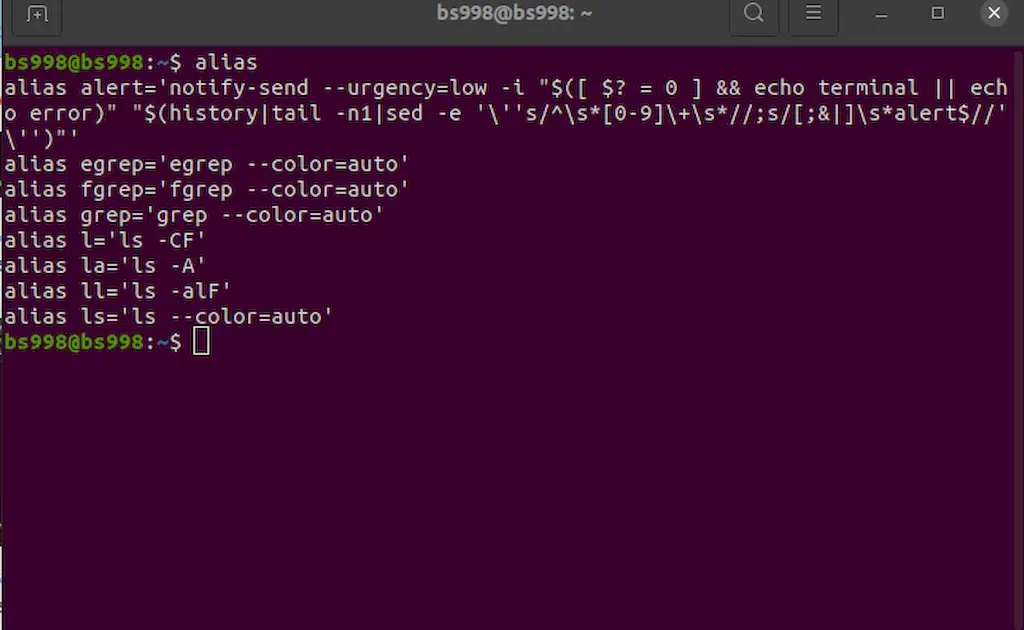
Atalhos globais no terminal Linux são comandos personalizados ou apelidos para sequências de comandos longas. Eles aumentam a produtividade ao simplificar tarefas repetitivas, permitindo a execução rápida de operações complexas. Podem ser configurados como aliases, funções de shell ou scripts adicionados ao PATH, tornando o uso do terminal mais eficiente e ágil.
Quer ganhar tempo e evitar repetir comandos longos? Os atalhos globais no terminal Linux são a chave para isso! Já pensou em criar comandos personalizados que funcionam em qualquer lugar do sistema? Vamos mostrar como fazer isso de forma simples e eficiente.
O que são atalhos globais no terminal Linux e sua importância
No mundo do Linux, os atalhos globais são como apelidos especiais para seus comandos. Imagine ter um nome curtinho para uma sequência de comandos bem longa. Eles funcionam em qualquer parte do seu sistema. Isso evita que você digite tudo de novo, economizando tempo valioso.
A importância desses atalhos é enorme para sua produtividade. Eles tornam seu trabalho no terminal mais rápido e eficiente. Você pode automatizar tarefas repetitivas com apenas algumas teclas. Isso simplifica muito a vida de quem usa o Linux diariamente. Assim, você foca no que realmente importa.
Método 1: Criando aliases para comandos rápidos e permanentes
Criar um alias é o jeito mais fácil de fazer atalhos rápidos. Pense nele como um apelido para um comando longo. Por exemplo, você pode digitar ‘ll’ e, na verdade, estar rodando ‘ls -alF’. Isso ajuda bastante no dia a dia. Para fazer um alias temporário, basta digitar no seu terminal:
alias ll='ls -alF'Esse alias vai funcionar enquanto a janela do terminal estiver aberta. Se você fechar e abrir de novo, ele sumirá. Para que o alias seja permanente, você precisa adicioná-lo a um arquivo especial. Geralmente, esse arquivo é o .bashrc, se você usa Bash. Se for Zsh, o arquivo é o .zshrc. Eles ficam na sua pasta pessoal.
Para editar o arquivo, você pode usar um editor de texto como o nano. Digite no terminal:
nano ~/.bashrcDesça até o final do arquivo e adicione a linha do seu alias. Por exemplo, alias update='sudo apt update && sudo apt upgrade'. Salve e feche o arquivo. Agora, para que as mudanças funcionem logo, digite:
source ~/.bashrcPronto! Seu novo atalho estará lá sempre que você abrir o terminal. Isso serve para qualquer comando que você use muito.
Método 2: Funções de shell para automações mais complexas
As funções de shell são como pequenos programas dentro do seu terminal. Elas são mais potentes que os aliases. Com uma função, você pode usar variáveis e lógica, aceitando até mesmo argumentos. Imagine um comando que faz várias coisas em uma só vez. Isso é ótimo para automatizar tarefas mais complexas.
Para criar uma função, você a define no seu arquivo de configuração, como o .bashrc ou .zshrc. Veja um exemplo simples. Essa função cria uma pasta e já entra nela:
mkcd () { mkdir "$1" cd "$1" }Para usar, é só digitar mkcd nome_da_pasta. O $1 pega o primeiro argumento que você digitou. Você pode fazer funções bem elaboradas. Elas podem ter várias linhas de comando. Lembre-se de sempre adicionar source ~/.bashrc (ou .zshrc) depois de salvar as mudanças. Isso faz com que a função seja reconhecida pelo terminal. Funções de shell são um passo além para quem busca mais controle.
Método 3: Scripts no PATH para comandos personalizados globais
Colocar seus scripts no PATH é uma forma poderosa de criar comandos personalizados. O PATH é uma lista de pastas que o terminal sempre procura quando você digita um comando. Se seu script estiver em uma dessas pastas, você pode executá-lo de qualquer lugar.
Primeiro, crie um arquivo com seu script. Use um editor de texto e salve-o em uma pasta que você vai adicionar ao PATH. Um lugar comum é criar uma pasta chamada ~/bin na sua pasta pessoal. Dentro dela, crie um arquivo, por exemplo, meu_comando.sh.
#!/bin/bash echo "Olá do meu comando!"Depois, você precisa dar permissão para o script ser executado. Digite no terminal:
chmod +x ~/bin/meu_comando.shAgora, adicione a pasta ~/bin ao seu PATH. Edite o arquivo .bashrc (ou .zshrc) e adicione a linha:
export PATH="$HOME/bin:$PATH"Salve o arquivo e, para que a mudança valha na hora, digite source ~/.bashrc. Agora, você pode digitar meu_comando.sh em qualquer lugar e ele vai funcionar. Essa é uma ótima maneira de ter suas próprias ferramentas sempre à mão.
Dicas de segurança, compatibilidade e diagnóstico de problemas
Ao criar atalhos, a segurança é muito importante. Tenha cuidado com scripts que você baixa da internet. Sempre veja o código antes de usar, principalmente se ele pede permissões de superusuário com sudo. Um script mal feito pode trazer problemas para o seu sistema.
Sobre a compatibilidade, lembre que existem vários tipos de terminais. Os mais comuns são Bash e Zsh. Seus atalhos e funções são colocados em arquivos diferentes. No Bash, você edita o .bashrc. Para Zsh, o arquivo é o .zshrc. Onde você guarda seus atalhos precisa estar certo para o seu terminal.
Se um atalho não funcionar, não se preocupe. Há formas de verificar o que está errado. Primeiro, confira se não digitou algo errado. Veja se salvou o arquivo de configuração e se rodou o comando source ~/.bashrc (ou .zshrc). Você também pode digitar echo $PATH no terminal. Isso mostra quais pastas o sistema procura por comandos. Certifique-se de que a pasta dos seus scripts esteja lá. Pequenos detalhes fazem a diferença para tudo funcionar bem.
Aumente sua produtividade com atalhos globais
Vimos como os atalhos globais no terminal Linux podem mudar seu dia a dia. Eles vão desde aliases simples até scripts complexos. Com essas ferramentas, você economiza tempo e evita tarefas repetitivas. Experimente os aliases para comandos rápidos. Use as funções de shell para automações mais complexas. Crie seus próprios comandos com scripts no PATH para ter tudo à mão. Lembre-se de sempre ter cuidado com a segurança. Verifique a compatibilidade com seu terminal e saiba como resolver problemas. Ao aplicar esses truques, você terá um terminal mais eficiente e rápido. Sua produtividade vai lá em cima! Comece a criar seus próprios atalhos hoje mesmo e sinta a diferença.
FAQ – Perguntas Frequentes sobre Atalhos Globais no Linux
O que são atalhos globais no terminal Linux?
São comandos curtos ou apelidos para sequências de comandos mais longas. Eles funcionam em qualquer parte do sistema para tornar seu trabalho mais rápido.
Como faço para um alias ser permanente no meu terminal?
Para que um alias funcione sempre, você deve adicioná-lo ao seu arquivo de configuração do shell, como .bashrc (para Bash) ou .zshrc (para Zsh), e depois recarregar o arquivo com ‘source’.
Qual a principal diferença entre um alias e uma função de shell?
Aliases são apelidos simples para comandos, enquanto funções de shell são mais robustas, permitindo o uso de variáveis, lógica e a aceitação de argumentos, ideais para automações mais complexas.
Como posso criar comandos personalizados usando scripts no PATH?
Crie seu script, dê a ele permissão de execução (‘chmod +x’) e adicione a pasta onde ele está localizado ao seu PATH no arquivo de configuração do seu shell.
É seguro usar atalhos e scripts de fontes desconhecidas?
É crucial ser cuidadoso. Sempre revise o código de scripts que você não conhece, especialmente se eles pedirem acesso de superusuário, para garantir a segurança do seu sistema.
Meu atalho não funciona, como posso diagnosticar o problema?
Verifique se não há erros de digitação, se o arquivo de configuração foi salvo corretamente, se você usou ‘source’ para recarregar as mudanças e se a pasta do script está realmente no seu PATH.
