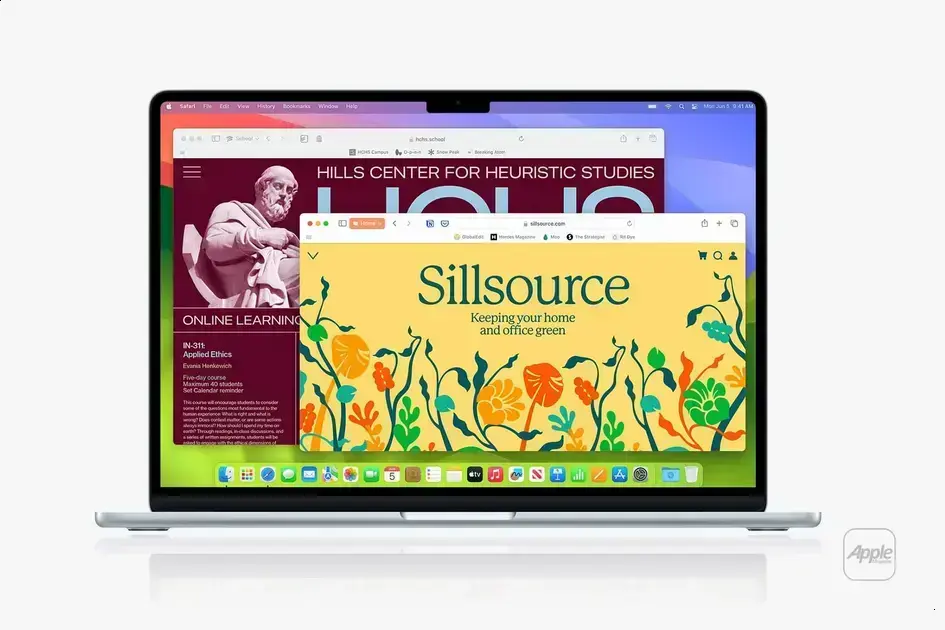
Default apps no macOS são os programas configurados para abrir automaticamente arquivos e links, otimizando sua produtividade. Você pode alterar o navegador padrão e definir aplicativos de email, calendário e mídia para personalizar seu uso. É importante escolher apps confiáveis para garantir segurança e atualizações contínuas. Configurar corretamente esses aplicativos facilita tarefas diárias, protege seus dados e deixa sua experiência no Mac mais eficiente e prática.
Você sabe o poder dos default apps no macOS? Eles facilitam o seu dia, escolhendo qual app abre um link, PDF ou e-mail automaticamente, sem confusão. Bora entender como essa personalização pode transformar sua rotina no Mac?
O que são default apps e por que são importantes
Default apps são os aplicativos que seu sistema usa automaticamente para abrir arquivos e links. Por exemplo, quando você clica num link na internet, o navegador padrão (default app) que abre é aquele que você escolheu. Isso torna seu uso do macOS muito mais rápido e fácil, porque você não precisa escolher qual aplicativo usar toda hora.
Esses apps são importantes porque ajudam a manter sua rotina fluida. Eles evitam confusões e economizam tempo ao abrir arquivos como PDFs, fotos, músicas e até e-mails. Além disso, usar apps padrão que você conhece e confia torna seu Mac mais seguro e eficiente.
Se você prefere usar um app diferente do sugerido pelo sistema, pode mudar as escolhas para se adaptar ao seu jeito de trabalhar. Assim, a experiência no macOS fica mais personalizada e prática.
Como mudar o navegador padrão no macOS
Para mudar o navegador padrão no macOS, primeiro abra o aplicativo Preferências do Sistema. Em seguida, clique em Geral, onde você encontrará a opção para selecionar o navegador padrão. Ali, basta escolher o navegador de sua preferência na lista suspensa.
Se ainda não instalou o navegador desejado, instale-o antes de mudar essa configuração. Os navegadores mais comuns para macOS são Safari, Chrome, Firefox e Edge.
Ao definir seu navegador preferido, todos os links que você clicar fora do navegador abrirão automaticamente nele. Isso torna o uso do Mac mais prático e ajustado ao seu jeito.
Lembre-se que o navegador padrão funciona para links em emails, documentos e outros apps. Alterar essa configuração é rápido e ajuda a personalizar seu ambiente digital.
Configurando apps de email e calendário para otimizar o dia a dia
Configurar apps de email e calendário no macOS ajuda você a organizar melhor seu dia. Use os aplicativos que você mais gosta para leitura de emails e gerenciar compromissos, assim tudo fica mais simples e rápido.
Para escolher seu app de email padrão, vá em Preferências do Sistema e clique em Geral. Lá, selecione o aplicativo que abrirá seus e-mails automaticamente. O mesmo vale para o calendário, que pode ser ajustado para abrir eventos e lembretes de forma prática.
Ter o app certo facilita a integração entre emails e compromissos. Você pode, por exemplo, abrir convites diretamente no calendário favorito sem complicações. Assim, evita abrir vários programas diferentes e ganha tempo.
Apps como Mail, Outlook e Google Calendar são opções populares. Escolha o que mais combina com seu estilo e mantenha sua rotina organizada de forma automática.
Associando arquivos a apps específicos para maior produtividade
Associar arquivos a apps específicos no macOS é uma forma poderosa de melhorar sua produtividade. Isso significa que cada tipo de arquivo, como fotos, textos ou planilhas, abrirá diretamente com o aplicativo que você escolher.
Para fazer essa associação, clique com o botão direito no arquivo e selecione Obter Informações. Em seguida, vá até a seção Abrir com e escolha o app desejado. Por fim, clique em Alterar Tudo para aplicar a mudança para todos os arquivos desse tipo.
Essa configuração evita que você precise escolher o app certo toda vez. Com ela, seus arquivos abrem automaticamente no programa que melhor atende suas necessidades.
Vale destacar que o macOS permite mudar essas associações sempre que quiser. Assim, você mantém o controle total e pode testar novos apps para abrir seus arquivos com facilidade.
Definindo aplicativos padrão para mídia local e streaming
Definir apps padrão para mídia local e streaming no macOS facilita o acesso rápido ao que você gosta de assistir e ouvir. Você pode escolher seus players favoritos para vídeos, músicas e podcasts, evitando interrupções.
Para ajustar esses apps, abra um arquivo de mídia, clique com o botão direito e selecione Obter Informações. Na seção Abrir com, escolha o aplicativo que prefere, como o VLC para vídeos ou o Music para músicas.
Depois, clique em Alterar Tudo para aplicar a mudança a arquivos do mesmo tipo. Assim, ao abrir qualquer arquivo de mídia, ele usará o app selecionado.
Também é possível escolher apps padrão para streaming, definindo-os nas configurações do macOS ou dentro dos próprios apps. Isso deixa seus momentos de lazer mais simples e sem complicações.
Como escolher default apps para segurança e confiança
Escolher default apps com foco em segurança e confiança é essencial para proteger seus dados. Opte por aplicativos de desenvolvedores confiáveis e presentes na App Store oficial da Apple.
Prefira apps que ofereçam atualizações regulares. Isso indica que os desenvolvedores se preocupam em corrigir falhas e melhorar a segurança continuamente.
Antes de definir um app padrão, verifique as permissões que ele solicita. Evite apps que pedem acesso além do necessário para suas funções.
Use também o recurso Gatekeeper do macOS, que ajuda a garantir a autenticidade dos apps que você instala e utiliza. Com isso, você reduz riscos de malware.
Lembre-se que definir apps seguros como padrão protege suas informações pessoais e melhora sua experiência digital no Mac.
Conclusão
Definir os default apps no macOS facilita seu dia a dia e deixa o computador mais intuitivo. Ao escolher suas ferramentas favoritas, você ganha tempo e evita aborrecimentos com apps que não gosta.
Além disso, optar por aplicativos seguros e confiáveis ajuda a proteger seus dados e a ter uma experiência mais tranquila. Pequenas mudanças como essas fazem grande diferença no uso do Mac e tornam sua rotina mais produtiva e personalizada.
FAQ – Perguntas frequentes sobre default apps no macOS
O que são default apps no macOS?
Default apps são os aplicativos que o macOS usa automaticamente para abrir arquivos e links sem que você precise escolher toda vez.
Como posso mudar o navegador padrão no macOS?
Abra Preferências do Sistema, clique em Geral e selecione o navegador que deseja usar como padrão na lista suspensa.
Posso definir um app padrão diferente para abrir arquivos específicos?
Sim, clique com o botão direito no arquivo, escolha Obter Informações e selecione o app desejado em Abrir com, depois clique em Alterar Tudo.
Por que é importante escolher apps padrão confiáveis?
Apps confiáveis garantem melhor segurança dos seus dados, além de atualizações regulares e menos riscos de falhas ou vírus.
Como defino apps padrão para meu email e calendário?
Nas Preferências do Sistema, vá em Geral e escolha os apps que deseja usar como padrão para email e calendário para facilitar sua organização.
Como escolher apps padrão para mídia local e streaming?
Você pode escolher apps como VLC ou Music para abrir seus arquivos de áudio e vídeo, configurando-os em Obter Informações e após em Alterar Tudo.