
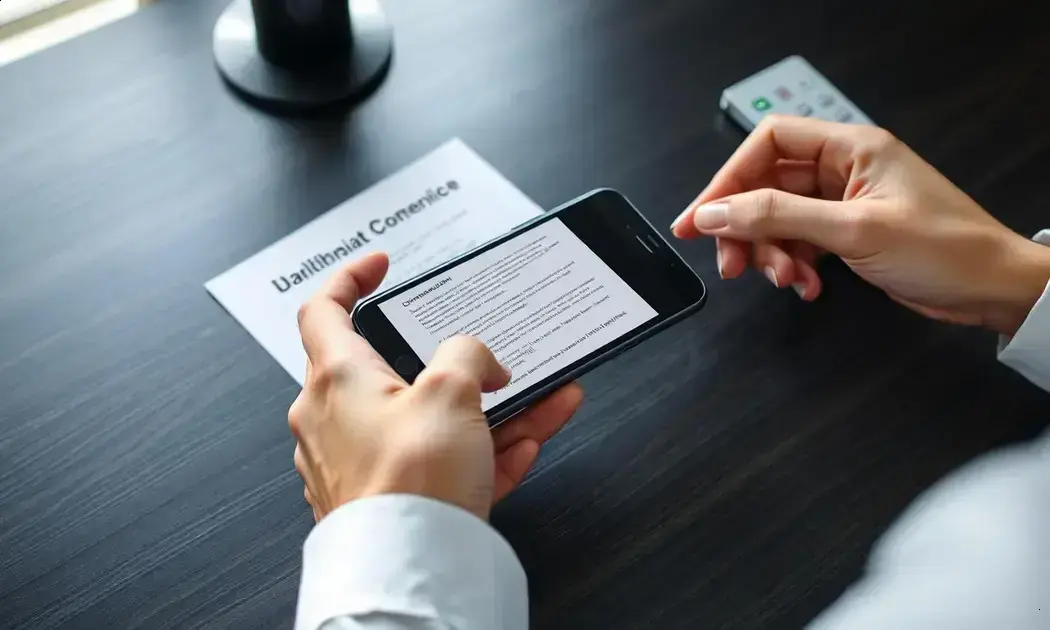
O iPhone permite digitalizar documentos, criar arquivos PDF e assinar documentos diretamente pelo aparelho, utilizando os apps nativos Notas e Arquivos. Com o scanner integrado, é fácil capturar documentos, organizar páginas e salvar em PDF sem precisar de aplicativos extras. Além disso, o preenchimento e assinatura de PDFs podem ser feitos rapidamente pelo iPhone, facilitando o envio e gestão de documentos importantes de forma prática e segura.
Você sabia que o Scanner iPhone embutido no sistema permite transformar papel em PDF com facilidade? Se alguma vez você precisou guardar um documento importante no celular ou enviar um comprovante online, estas dicas vão te salvar na hora!
Como escanear documentos usando o app Notas no iPhone
Você pode usar o app Notas no iPhone para escanear documentos rapidamente. Abra o app Notas e crie uma nova nota. Então, toque no ícone da câmera e escolha a opção “Escanear Documentos”. Posicione o documento que deseja escanear diante da câmera. O iPhone ajusta automaticamente o foco e captura a imagem quando detecta o documento.
Depois de escanear, você pode ajustar as bordas do documento se necessário. Toque em “Manter Escaneamento” para salvar a imagem na nota. Repita o processo para vários documentos dentro da mesma nota.
Esse recurso facilita guardar comprovantes, contratos e outros papéis importantes sem precisar de um scanner físico. Além disso, o app Notas permite organizar os arquivos digitalizados para acessar quando precisar.
Vale destacar que as imagens escaneadas ficam armazenadas localmente no iPhone, aumentando a privacidade e segurança dos seus documentos. É uma solução prática e rápida para digitalização no dia a dia.
Transformando a digitalização do Notas em arquivo PDF
Depois de escanear seus documentos no app Notas, você pode transformá-los em arquivos PDF. Para fazer isso, abra a nota com os scans e toque no ícone de compartilhamento. Escolha a opção “Criar PDF” para juntar todas as páginas escaneadas em um só arquivo.
Você também pode reorganizar as páginas antes de criar o PDF, arrastando-as para a posição desejada. Isso ajuda a deixar o arquivo final mais organizado e fácil de consultar.
Depois que o PDF estiver pronto, é possível salvá-lo no app Arquivos do iPhone ou compartilhar diretamente por e-mail, mensagens ou outros aplicativos. O processo é rápido e não exige apps extras.
Essa facilidade torna o iPhone uma ferramenta prática para quem precisa digitalizar e enviar documentos no formato PDF, sem complicações.
Digitalizando documentos diretamente no app Arquivos do iPhone
O app Arquivos do iPhone também permite digitalizar documentos de forma rápida. Abra o app e escolha a pasta onde deseja salvar o arquivo. Toque no ícone de três pontos no canto superior e selecione “Digitalizar Documentos”.
Posicione o documento na frente da câmera. O iPhone detecta automaticamente as bordas e tira a foto. Você pode ajustar as laterais manualmente para que o documento fique perfeito.
Após escanear, toque em “Salvar” para guardar o documento digitalizado direto na pasta escolhida. Você pode adicionar várias páginas no mesmo arquivo antes de salvar.
Esse método é ótimo para organizar documentos importantes em pastas dentro do próprio iPhone, sem necessidade de outros aplicativos. Tudo fica acessível e bem organizado.
Como preencher e assinar PDFs usando o iPhone
Com o iPhone, você pode preencher e assinar PDFs sem imprimir nada. Abra o PDF no app Arquivos ou Livros e toque no ícone de edição. Escolha a opção de marcar para acessar as ferramentas de preenchimento.
Para preencher campos, basta tocar e digitar os dados diretamente no documento. Você também pode fazer desenhos ou adicionar caixas de texto se precisar.
Para assinar, toque no ícone de assinatura e crie sua assinatura com o dedo ou Apple Pencil. Depois, posicione a assinatura no lugar correto do documento.
Esse recurso facilita muito o envio de contratos e documentos assinados pelo iPhone, sem complicação e de forma segura.
Conclusão
Digitalizar documentos, criar PDFs e assinar arquivos pelo iPhone são recursos úteis e práticos. Com o app Notas e Arquivos, você simplifica o trabalho diário sem precisar de equipamentos extras. Além disso, preencher e assinar PDFs diretamente no iPhone facilita enviar documentos importantes rapidamente.
Essas funções tornam o iPhone uma ferramenta completa para quem precisa organizar e gerenciar documentos com segurança e agilidade. Aproveite essas dicas para aumentar sua produtividade e facilitar suas tarefas diárias.
FAQ – Perguntas frequentes sobre digitalização e uso de PDFs no iPhone
Como escanear documentos no app Notas do iPhone?
Abra o app Notas, crie uma nova nota, toque no ícone da câmera e selecione “Escanear Documentos”. Posicione o documento e o iPhone fará a captura automaticamente.
Posso juntar várias páginas escaneadas em um único PDF pelo iPhone?
Sim, depois de escanear, o app Notas permite organizar as páginas e criar um arquivo PDF com todos os scans juntos.
Como salvar os documentos digitalizados usando o app Arquivos?
No app Arquivos, escolha a pasta, toque no ícone com três pontos e selecione “Digitalizar Documentos”. Após escanear, basta salvar para a pasta escolhida.
É possível preencher formulários PDF diretamente no iPhone?
Sim, você pode abrir o PDF nos apps compatíveis e usar a ferramenta de marcação para preencher campos de texto e caixas de seleção.
Como assinar documentos PDF pelo iPhone?
No modo de marcação, toque no ícone de assinatura para criar a sua assinatura com o dedo ou Apple Pencil e insira-a no documento.
Preciso instalar algum aplicativo para digitalizar e assinar documentos no iPhone?
Não, as funções de digitalização, criação de PDFs, preenchimento e assinatura já estão disponíveis nos apps nativos Notas e Arquivos do iPhone.
