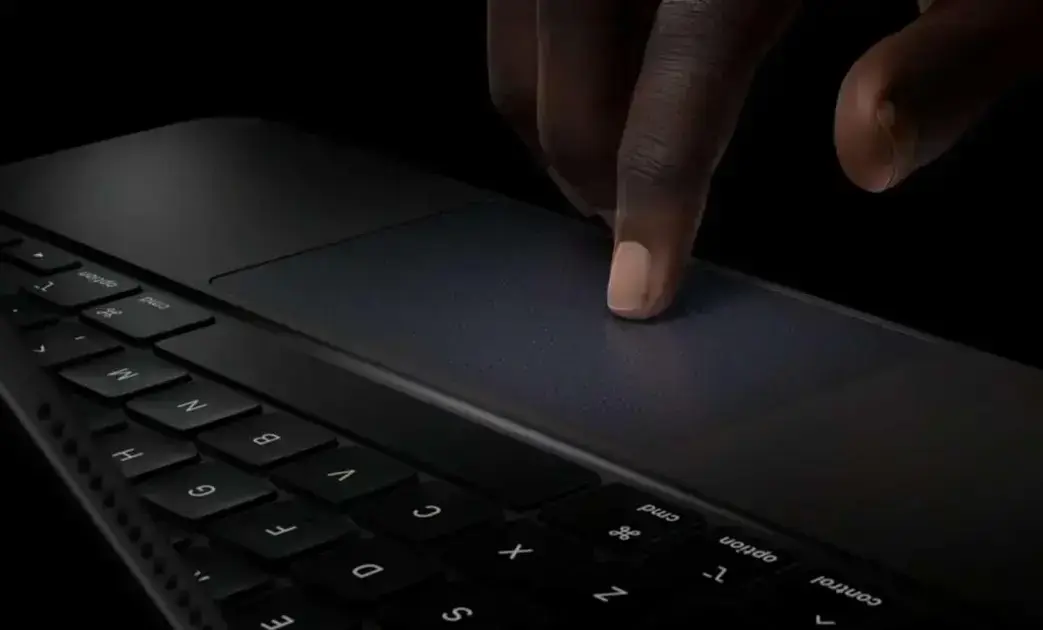
Os gestos do trackpad no macOS são fundamentais para uma navegação eficiente. Aprender a utilizar funções como clique, rolagem com dois dedos e pinça para zoom pode facilitar muito suas tarefas diárias. Além disso, personalizar as configurações do trackpad, como sensibilidade e ativação de gestos, ajuda a criar uma experiência de uso mais agradável e adaptada às suas necessidades.
Se você é um usuário de macOS, dominar os gestos trackpad pode transformar a sua experiência. Quer saber como? Vamos explorar juntos!
Gestos básicos para uso diário
Os gestos básicos do trackpad são essenciais para facilitar seu uso no macOS. Eles ajudam a navegar com mais agilidade e eficiência. Vamos ver alguns destes gestos?
Toque e Clique
Um simples toque no trackpad pode ser usado como um clique. Isso torna muito mais fácil abrir arquivos ou aplicativos. Além disso, um toque duplo também funciona, permitindo que você selecione rapidamente textos ou imagens.
Deslocar com Dois Dedos
Para rolar páginas, use dois dedos. Deslize para cima ou para baixo para mover-se pelas suas documentos ou navegadores. Esse gesto é super prático e evita a necessidade de rolagem com barras verticais.
Pinça para Ampliar
Você também pode usar o gesto de pinça com dois dedos. Junte os dedos ou afaste-os para ampliar ou reduzir o zoom em imagens e documentos. É uma maneira intuitiva de ver detalhes ou ter uma visão mais ampla.
Controle do Mission Control
Para acessar o Mission Control, faça um deslize para cima com três dedos. Isso mostrará todas as janelas abertas e apps usados. É útil para gerenciar várias tarefas ao mesmo tempo.
Esses gestos básicos podem revolucionar sua interação com o Mac. Praticando-os, você se tornará um usuário mais eficiente, economizando tempo e esforço em suas tarefas diárias.
Configurações e personalizações do trackpad
As configurações e personalizações do trackpad podem fazer toda a diferença. Elas ajudam a ajustar a experiência de uso. Você sabia que pode personalizar os gestos e a sensibilidade do seu trackpad?
Como Acessar as Configurações
Para ajustar as configurações, vá até “Preferências do Sistema” e clique em “Trackpad”. Aqui, você verá várias opções para explorar. É fácil e rápido!
Ajustando a Sensibilidade
Mudar a sensibilidade é simples. No menu, você encontrará um controle deslizante. Isso permite que você defina o nível de resposta do trackpad, tornando-o mais ou menos sensível conforme sua preferência.
Ativando Gestos
Na mesma seção, você pode ativar ou desativar gestos. Por exemplo, clique em “Gestos” e marque as opções que deseja usar. Você pode optar por gestos para rolar, ampliar e muito mais.
Personalizando o Scroll
O comportamento de rolagem também pode ser alterado. Escolha entre “Natural” ou “Tradicional”. A opção Natural faz o movimento seguir o toque do dedo, enquanto a Tradicional rola em sentido oposto.
Essas pequenas mudanças podem melhorar muito sua interação diária com o Mac. Tente explorar e ver o que funciona melhor para você.
Conclusão
Para resumir, dominar os gestos do trackpad e personalizar suas configurações pode facilitar muito sua experiência com o Mac. Esses gestos tornam a navegação mais rápida e intuitiva.
Ajustar a sensibilidade e ativar funções que você usa com mais frequência pode economizar tempo e deixar o uso mais agradável. Assim, você se tornará um usuário mais eficiente e produtivo.
Portanto, invista um tempo para explorar e personalizar o seu trackpad. Com algumas pequenas mudanças, você pode melhorar a maneira como trabalha e se diverte no seu Mac. Aproveite tudo que o seu dispositivo tem a oferecer!
FAQ – Perguntas frequentes sobre gestos e configurações do trackpad
Quais são os gestos básicos que posso usar no trackpad?
Os gestos básicos incluem toques para clicar, deslizar com dois dedos para rolar, e usar o gesto de pinça para aumentar ou diminuir o zoom.
Como posso acessar as configurações do trackpad?
Vá em “Preferências do Sistema” e clique em “Trackpad”. Aqui, você pode personalizar diversas funções.
É possível ajustar a sensibilidade do trackpad?
Sim, você pode ajustar a sensibilidade no menu de configurações do trackpad, usando um controle deslizante.
Posso ativar ou desativar gestos específicos?
Sim, ao acessar as configurações do trackpad, é possível marcar ou desmarcar os gestos que deseja usar.
O que significa a opção de rolagem “Natural”?
A opção “Natural” faz o movimento de rolagem seguir a direção do seu toque, semelhante ao movimento em dispositivos touch.
Essas configurações realmente melhoram a experiência de uso?
Sim, personalizar as configurações do trackpad pode tornar a navegação mais eficiente e confortável, de acordo com suas preferências.