
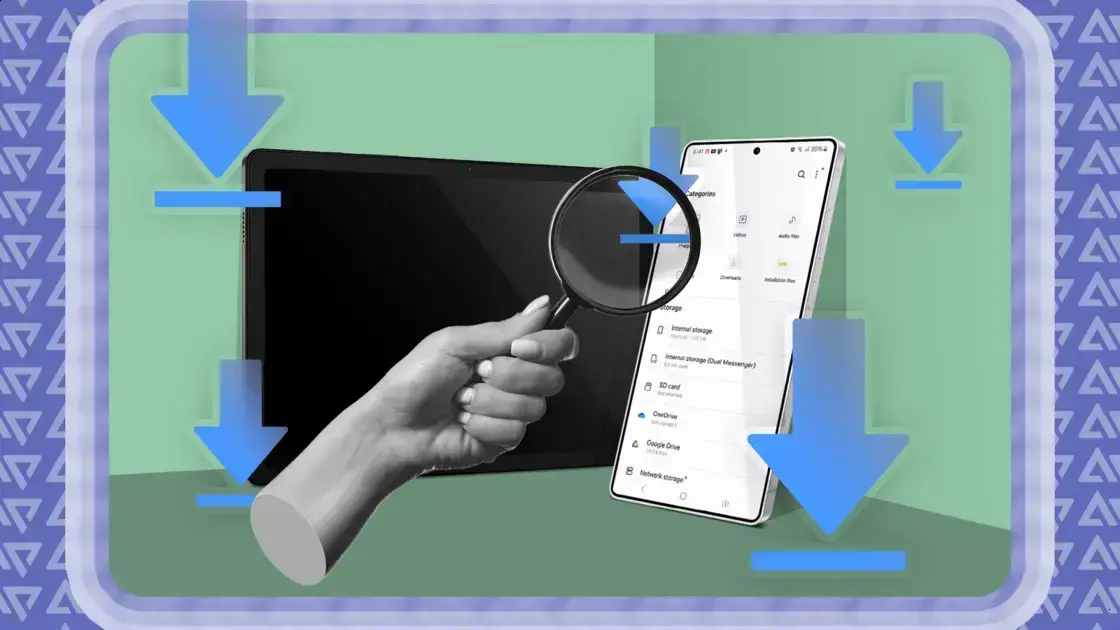
Para gerenciar downloads no Android, você pode configurar o local padrão de armazenamento, organizar arquivos em pastas específicas e verificar regularmente o espaço disponível. Evite erros comuns ao baixar arquivos, como clicar no botão errado ou baixar de sites inseguros. Use gerenciadores de arquivos para mover e organizar arquivos facilmente, e não se esqueça de revisar e limpar downloads desnecessários. Essas práticas ajudam a manter seu dispositivo leve e eficiente.
Você sabia que encontrar Downloads no Android não precisa ser um desafio? Conheça as melhores formas de acessar seus arquivos baixados e torne sua experiência ainda mais eficiente!
Onde localizar a pasta de downloads
Localizar a pasta de downloads no seu dispositivo Android é bem simples. Primeiro, abra o aplicativo que lista seus arquivos. Normalmente, o nome é “Arquivos” ou “Gerenciador de Arquivos”.
Depois de aberto, você vai ver várias opções. Procure pela seção chamada “Downloads” ou “Meus Arquivos”. Essa pasta é onde todos os arquivos baixados ficam armazenados por padrão.
Caso você não encontre, pode usar a barra de pesquisa dentro do aplicativo. Digite “downloads” e veja o que aparece. Isso pode ajudar a encontrar arquivos específicos rapidamente.
Outra opção é acessar o seu navegador. Se você baixou um arquivo usando, por exemplo, o Google Chrome, ele deve ter um histórico de downloads. Abra o navegador e vá até as configurações, onde você encontrará uma seção chamada “Downloads”.
Se ainda tiver dificuldades, você pode usar um aplicativo de terceiros. Existem muitos gerenciadores de arquivos disponíveis na Google Play Store que oferecem recursos extras e podem facilitar a busca pelos seus downloads.
Com essas dicas, você conseguirá acessar seus arquivos baixados sem complicações e manter tudo organizado!
A diferença entre armazenamento interno e externo
Quando falamos sobre armazenamento, é importante entender a diferança entre armazenamento interno e externo. O armazenamento interno é a memória que já vem com o seu dispositivo. Isso é onde o sistema operacional e os aplicativos são instalados.
Por outro lado, o armazenamento externo é algo adicional. Ele permite que você aumente a capacidade de memória do seu dispositivo. É como ter um espaço extra para seus arquivos, fotos e vídeos. Um exemplo de armazenamento externo é um cartão microSD.
O armazenamento interno geralmente é mais rápido e tem melhor desempenho. Isso ocorre porque ele é integrado ao dispositivo. O armazenamento externo pode ser um pouco mais lento, mas oferece flexibilidade.
Usar um cartão microSD é uma boa maneira de salvar músicas, imagens e outros arquivos. Isso ajuda a liberar espaço na memória interna. A maioria dos smartphones modernos permite essa expansão de memória.
Considere o que você mais precisa. Se você armazena muitos aplicativos, o armazenamento interno é essencial. Se você gosta de fotos e vídeos, o armazenamento externo pode ser a solução ideal.
Utilizando o aplicativo Arquivos do Android
Para gerenciar seus arquivos, o aplicativo Arquivos do Android é uma ótima opção. Esse aplicativo vem instalado na maioria dos dispositivos Android. Ele ajuda a organizar os documentos, fotos e downloads de forma simples.
Ao abrir o aplicativo, você verá uma lista de pastas. Isso inclui Downloads, Imagens, Vídeos e muito mais. Navegue nessas pastas para localizar seus arquivos rapidamente.
Se quiser, você pode usar a barra de pesquisa. Basta digitar o nome do arquivo que você está procurando. O aplicativo mostrará todos os resultados relacionados. Essa ferramenta é prática e economiza tempo.
Outra função útil é a opção de compartilhar arquivos. Selecione um arquivo e toque no ícone de compartilhar. Você verá várias opções de aplicativos de mensagem e e-mail para enviar rapidamente.
Além disso, você pode mover ou copiar arquivos de uma pasta para outra. Toque e segure o arquivo desejado e escolha a opção “Mover” ou “Copiar”. Em seguida, selecione a pasta de destino. É uma maneira fácil de manter tudo organizado.
Aproveite também a função de limpar arquivos desnecessários. O aplicativo ajuda a liberar espaço, removendo arquivos que você não usa mais. Assim, seu dispositivo parece sempre leve e rápido.
Navegando no Google Files
Navegar no Google Files é fácil e intuitivo. Primeiro, abra o aplicativo no seu dispositivo Android. Na tela inicial, você verá suas pastas e arquivos recentes. A interface é limpa e organizada.
Para encontrar um arquivo específico, você pode usar a barra de pesquisa. Toque na barra e digite o nome do arquivo. O Google Files irá apresentar os resultados rapidamente. Isso torna tudo mais rápido e prático.
Se você quiser acessar suas pastas, basta tocar na opção “Armazenamento”. Ali, você verá pastas como Downloads, Imagens e Vídeos. Toque em qualquer uma delas para ver o conteúdo.
Outra função útil é a possibilidade de ordenar os arquivos. Você pode escolher visualizar por nome, data ou tamanho. Isso ajuda a encontrar o que precisa sem complicações.
O Google Files também tem uma função que sugere arquivos para excluir. Isso é útil para liberar espaço no seu dispositivo. Verifique essas sugestões regularmente para manter seu armazenamento em dia.
Além disso, você pode compartilhar arquivos diretamente do Google Files. Selecione o arquivo e toque no ícone de compartilhar. Escolha por onde deseja enviar, como e-mail ou aplicativos de mensagem. Assim, é fácil enviar documentos ou fotos.
Como encontrar arquivos através de um gerenciador de arquivos
Encontrar arquivos através de um gerenciador de arquivos é bastante simples. Primeiro, abra o aplicativo de gerenciador de arquivos no seu dispositivo Android. Ele pode ter um nome como “Arquivos” ou “Meus Arquivos”.
Após abrir o aplicativo, você verá uma lista de pastas e arquivos. Navegue pelas pastas para localizar o que precisa. Geralmente, as pastas estão organizadas por tipo, como Documentos, Imagens e Vídeos.
Se você tem muitos arquivos, pode ser mais fácil usar a barra de pesquisa. Basta digitar o nome do arquivo que procura. O aplicativo mostrará os resultados rapidamente, facilitando a busca.
Caso saiba onde o arquivo foi salvo, siga o caminho apropriado. Toque na pasta correspondente para abrir e visualizar seu conteúdo.
Além disso, muitos gerenciadores de arquivos oferecem a opção de classificar os arquivos. Você pode organizá-los por nome, data ou tamanho. Isso ajuda a localizar um arquivo em um instante.
Esta ferramenta também permite que você crie novas pastas. Isso é ótimo para manter seus arquivos organizados. Para isso, procure o ícone que diz “Criar Pasta” ou semelhante.
Dicas para otimizar buscas de downloads
Otimizar suas buscas de downloads pode tornar sua experiência muito melhor. Aqui estão algumas dicas úteis para facilitar essa tarefa.
Primeiro, sempre salve arquivos em pastas específicas. Isso ajuda a encontrar documentos mais rápido. Por exemplo, crie pastas para trabalho, pessoal e mídia.
Use nomes descritivos para seus arquivos. Em vez de “documento1”, coloque “relatório_financeiro_junho”. Nomes claros vão facilitar a busca depois.
Utilize a barra de pesquisa do seu gerenciador de arquivos. Basta digitar uma palavra-chave relacionada ao arquivo que você precisa. Isso economiza tempo e esforço.
Não se esqueça de limpar arquivos desnecessários regularmente. Exclua downloads que você não usa mais. Isso ajuda a manter seu dispositivo organizado e leve.
Por último, considere usar aplicativos de gerenciamento de arquivos. Eles oferecem funcionalidades extras, como classificações e visualizações rápidas. Isso facilita encontrar o que você precisa.
Acessando downloads em navegadores como Chrome
Acessar seus downloads em navegadores como o Chrome é fácil. Abra o navegador e clique no ícone de três pontos no canto superior direito.
No menu suspenso, procure por “Downloads”. Ao clicar, você será levado a uma nova página com todos os arquivos que baixou.
Na página de downloads, você verá uma lista completa com os arquivos. Cada entrada mostra o nome do arquivo e a data do download. Você também pode ver o tamanho do arquivo e o status.
Se quiser abrir um arquivo, basta clicar no nome dele. O Chrome irá abri-lo com o aplicativo apropriado. Para localizar o arquivo na pasta, clique no ícone da pasta ao lado do nome do arquivo.
Caso você precise excluir algum arquivo, há um ícone de lixeira. Toque nele para remover o arquivo da lista de downloads. Isso ajuda a manter a organização.
Além disso, você pode usar a barra de pesquisa para encontrar rapidamente um download específico. Apenas digite uma palavra-chave relacionada ao nome do arquivo.
Gerenciando espaço de armazenamento após downloads
Após realizar diversos downloads, gerenciar o espaço de armazenamento é fundamental. Isso pode ajudar a manter seu dispositivo rápido e organizado.
Primeiro, verifique quanto espaço você tem disponível. Vá até as configurações do seu dispositivo e procure por “Armazenamento”. Ali você verá o total e quanto está sendo usado.
Em seguida, comece a identificar arquivos que não precisa mais. Olhe para suas pastas de downloads e veja o que pode ser excluído. Documentos antigos e arquivos duplicados são bons candidatos para remoção.
Outra opção é transferir arquivos para um armazenamento externo, como um cartão SD ou um pen drive. Isso libera espaço no seu dispositivo e ainda mantém seus arquivos acessíveis.
Além disso, considere utilizar serviços de armazenamento em nuvem. Plataformas como Google Drive ou Dropbox permitem guardar arquivos online, sem ocupar espaço localmente.
Não se esqueça de que desinstalar aplicativos que você não usa pode economizar espaço também. Muitas vezes, aplicativos grandes ocupam mais espaço do que imaginamos.
Estratégias para organizar arquivos baixados
Organizar arquivos baixados é essencial para manter seu dispositivo funcionando bem. Aqui estão algumas estratégias que você pode usar.
Primeiro, crie pastas específicas para diferentes tipos de arquivos. Por exemplo, faça pastas para documentos, imagens e música. Isso ajuda a encontrar arquivos rapidamente.
Use nomes descritivos para seus arquivos. Em vez de títulos genéricos, como “arquivo1”, coloque nomes que digam o que é, como “relatório_de_vendas_fevereiro”. Assim você sabe imediatamente o que está guardado.
Periodicamente, revise suas pastas. Exclua arquivos que você não precisa mais. Isso ajuda a liberar espaço e mantém sua organização em dia.
Outra opção é usar tags ou rótulos, se seu gerenciador de arquivos permitir. Tags ajudam a classificar arquivos de forma diferente. Assim, você pode acessar um arquivo por múltiplos critérios.
Além disso, considere criar um sistema de backup. Use um serviço de nuvem para armazenar arquivos importantes. Isso mantém seus dados seguros e acessíveis em qualquer lugar.
Erros comuns ao baixar arquivos
Baixar arquivos pode parecer simples, mas existem erros comuns que muitos cometem. Vamos ver alguns deles para evitar problemas.
Um erro frequente é não verificar o tipo de arquivo. Às vezes, baixamos um arquivo que não é compatível com o seu dispositivo. Fique atento ao formato do arquivo, como PDF, DOCX ou JPEG.
Outro erro é não conferir o tamanho do arquivo. Arquivos muito grandes podem não caber no seu dispositivo. Verifique o espaço disponível antes de baixar.
Algumas pessoas também esquecem de clicar no botão certo. Às vezes há vários botões em uma página e você pode acabar baixando um arquivo diferente. Preste atenção ao que está clicando!
A segurança é outra preocupação. Não baixe arquivos de sites desconhecidos. Eles podem conter vírus ou malware que afetam o seu dispositivo.
Finalmente, há quem não organize seus downloads. Deixe tudo espalhado pode causar confusão. Use pastas específicas para cada tipo de arquivo baixado.
Métodos para mover arquivos de downloads
Mover arquivos da pasta de downloads para outra pasta é fácil. Existem alguns métodos que você pode usar para isso.
Primeiro, abra o aplicativo de Gerenciador de Arquivos no seu dispositivo. Localize a pasta de Downloads. Dentro dela, você verá todos os arquivos que baixou.
Para mover um arquivo, toque e segure sobre ele. Isso abrirá um menu com algumas opções. Escolha a opção “Mover” ou “Transferir”. Depois, você será solicitado a escolher a pasta de destino.
Selecione a pasta para onde quer mover o arquivo. Você pode escolher uma pasta existente ou criar uma nova. Se você quiser, pode também usar a opção “Copiar” se preferir deixar o arquivo na pasta original.
Outra forma de mover arquivos é usar o computador. Conecte seu dispositivo ao PC e acesse a pasta Downloads. Depois, arraste e solte os arquivos desejados na pasta de destino.
Utilizar etiquetas ou marcar arquivos importantes pode ajudá-lo a encontrá-los facilmente no futuro. Isso torna a organização ainda mais eficaz.
Configurando local padrão de downloads no Android
Configurar o local padrão de downloads no Android pode facilitar a organização dos seus arquivos. Isso ajuda a manter tudo sempre em um único lugar.
Primeiro, abra o aplicativo de Configurações no seu dispositivo. Em seguida, role para baixo até encontrar a opção “Armazenamento” ou “Armazenamento e USB”.
Uma vez lá, procure por “Downloads”. Você deve ver opções relacionadas à configuração da pasta de downloads. Toque sobre essa opção para ajustá-la.
Alguns dispositivos permitem que você escolha onde salvar seus arquivos. Você pode optar por manter os downloads na memória interna ou transferi-los para um cartão SD. Essa mudança pode ajudar a liberar espaço.
Se o seu dispositivo permite, toque em “Mudar local de download” e selecione a pasta desejada. Pode ser uma pasta já existente ou você pode criar uma nova.
Depois de fazer a alteração, todos os futuros downloads serão salvos automaticamente nesse local. Assim, você não precisará procurar arquivos em lugares dispersos. Mantenha tudo organizado!
Conclusão
Em resumo, gerenciar seus downloads no Android pode ser fácil e eficiente. Utilizando estratégias como organizar pastas, configurar o local de downloads e verificar espaço disponível, você garante que seu dispositivo funcione bem. Também é importante estar atento aos erros comuns ao baixar arquivos, evitando problemas desnecessários.
Lembre-se de que a organização faz toda a diferença. Com um bom sistema, você encontra arquivos rapidamente e mantém seu dispositivo leve e rápido. Portanto, invista um tempo para ajustar suas configurações e arrumar seus downloads. Isso trará mais tranquilidade e praticidade no seu dia a dia.
FAQ – Perguntas frequentes sobre downloads e gerenciamento de arquivos no Android
Como posso configurar o local padrão de downloads no Android?
Vá até as Configurações, selecione Armazenamento e procure a opção de Downloads para mudar o local.
Quais são os erros comuns ao baixar arquivos?
Erros comuns incluem clicar no botão errado, não verificar o tipo ou tamanho do arquivo, e baixar de sites inseguros.
Como posso organizar meus arquivos baixados?
Crie pastas específicas, use nomes descritivos e revise seus downloads regularmente para excluir o que não precisa.
É seguro baixar arquivos de qualquer site?
Não, evite baixar arquivos de sites desconhecidos. Pode haver riscos de vírus e malware.
Qual a diferença entre armazenamento interno e externo para downloads?
Armazenamento interno é a memória do dispositivo, enquanto o externo, como cartões SD, oferece mais espaço disponível.
Como posso mover arquivos da pasta de downloads?
Use um gerenciador de arquivos, selecione o arquivo e escolha a opção “Mover” ou “Transferir” para a pasta desejada.
