
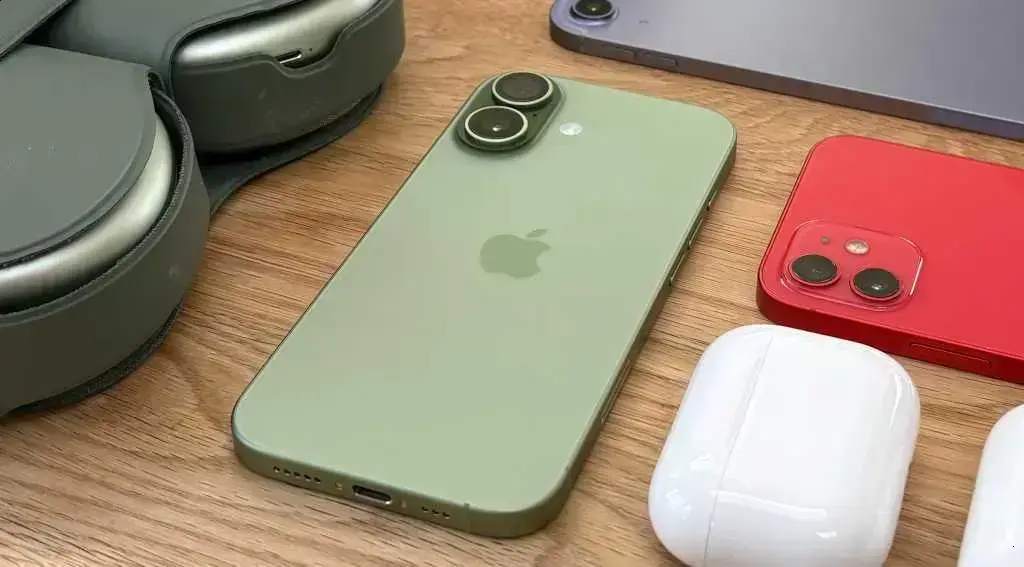
Manter seu iPhone otimizado é essencial para garantir um bom desempenho. Para isso, libere espaço deletando aplicativos desnecessários, gerencie suas fotos e utilize opções de armazenamento no iCloud. Verifique a saúde da bateria para evitar lentidão e considere restaurar as configurações de fábrica se problemas persistirem. Seguindo essas dicas, seu iPhone poderá funcionar mais rápido e eficientemente.
Seu iPhone está lento? Não se preocupe! Existem várias maneiras eficazes de otimizar seu dispositivo e melhorar sua performance. Vamos conferir algumas dicas que podem rejuvenescê-lo e deixá-lo mais rápido!
Atualize o iOS do seu iPhone
Manter o iOS do seu iPhone atualizado é fundamental. As atualizações trazem melhorias importantes e novas funcionalidades. Muitas vezes, elas também corrigem bugs e aumentam a segurança do seu dispositivo.
Para atualizar seu iPhone, vá até as Configurações e selecione Geral. Depois, clique em Atualização de Software. O seu iPhone irá verificar se há uma nova versão. Se houver, basta tocar em Baixar e Instalar.
É legal saber que, para atualizar o iOS, seu dispositivo precisa de uma quantidade mínima de espaço livre. Por isso, é uma boa prática liberar espaço antes de fazer a atualização.
Às vezes, pode ocorrer de uma atualização demorar um pouco. Mas não se preocupe, o seu iPhone está trabalhando para melhorar! Após a atualização, veja as novas funcionalidades que você pode explorar.
Algumas atualizações também introduzem mudanças na interface, tornando tudo mais fácil de usar. Explore as novas configurações e veja como seu iPhone pode funcionar ainda melhor.
Reinicie seu dispositivo regularmente
Reiniciar seu dispositivo é uma prática simples, mas muito eficaz. Isso ajuda a limpar a memória do seu iPhone e pode resolver problemas de lentidão. Às vezes, um reinício pode ajudar a corrigir pequenos erros que afetam o desempenho.
Para reiniciar seu iPhone, mantenha pressionado o botão de ligar até que o controle deslizante apareça. Arraste o controle deslizante para desligar o dispositivo. Depois disso, pressione novamente o botão de ligar até ver o logotipo da Apple. Isso leva apenas alguns segundos.
Fazer isso regularmente, como uma vez por semana, pode manter seu iPhone funcionando suave. Não hesite em reiniciar se você notar que ele está mais lento que o normal.
Além disso, um reinício faz com que o sistema operacional atualize suas funções. Isso pode ajudar a resolver bugs e falhas temporárias que aparecem com o tempo.
É uma dica fácil que pode fazer uma grande diferença no uso diário do seu iPhone. Experimente e veja como seu dispositivo fica mais rápido!
Desative processos automáticos em segundo plano
Desativar processos automáticos em segundo plano pode fazer seu iPhone funcionar melhor. Muitas vezes, aplicativos rodam sozinhos, consumindo sua bateria e memória. É fácil ajustar essas configurações.
Para desativá-los, vá em Configurações, escolha Geral e clique em Atualização em Segundo Plano. Você verá uma lista de aplicativos. Selecione os que não precisa que atualizem automaticamente.
Outra opção é fechar aplicativos que você não está usando. Para isso, deslize para cima na tela e veja os aplicativos abertos. Basta deslizar para cima sobre aqueles que deseja fechar.
Essas simples ações ajudam a melhorar a performance do seu iPhone. Além disso, elas economizam bateria, então vale a pena conferir de vez em quando.
Desativar esses processos não significa que você perderá notificações. As mensagens e alertas ainda chegarão normalmente, só não terão atualizações automáticas.
Reduza os efeitos gráficos
Reduzir os efeitos gráficos no seu iPhone pode ajudar a melhorar a performance. Isso é especialmente útil se você está enfrentando lentidão ou se seu dispositivo é um pouco mais antigo. O iOS possui opções para simplificar a interface e tornar o uso mais leve.
Para começar, vá em Configurações e depois clique em Acessibilidade. Em seguida, selecione Movimento. Aqui, você pode ativar a opção Reduzir Movimento. Isso diminui animações e outras transições que consomem recursos.
Além disso, você pode desativar efeitos de transparência. Para fazer isso, ainda em Acessibilidade, clique em Visão. Depois, ative a opção Reduzir Transparência. Isso pode ajudar seu iPhone a funcionar mais rápido e usar menos bateria.
Essas mudanças são simples, mas podem fazer uma grande diferença. Experimente e perceba como seu iPhone pode ficar mais ágil e responsivo. Procure também evitar papéis de parede muito pesados, pois eles também podem afetar o desempenho.
Limpe cookies e dados do Safari
Limpar cookies e dados do Safari é uma boa maneira de deixar seu iPhone mais rápido. Com o tempo, esses arquivos se acumulam e podem deixar o navegador pesado. Além disso, limpar esses dados ajuda a proteger sua privacidade.
Para fazer isso, vá em Configurações e role até encontrar Safari. Clique nele e depois procure por Limpar Histórico e Dados do Site. Ao tocar aqui, você limpará todos os cookies e dados acumulados.
Depois de limpar, seu navegador pode ficar mais ágil. Você notará que as páginas carregam mais rápido. Além disso, isso ajuda a resolver problemas caso algum site não esteja funcionando corretamente.
Lembre-se de que ao limpar esses dados, você pode perder algumas informações salvas, como logins. Mas, no geral, essa prática é recomendada para manter seu iPhone limpo e rápido.
Faça isso regularmente, talvez uma vez por mês. Assim, seu navegador continuará leve e rápido, melhorando sua experiência de navegação.
Liberte espaço no seu iPhone
Liberar espaço no seu iPhone é essencial para manter o dispositivo rápido. Com o tempo, muitos arquivos e aplicativos acumulam espaço desnecessariamente. Mas não se preocupe, é fácil fazer isso!
Primeiro, verifique o espaço usado indo em Configurações e tocando em Geral, depois Armazenamento do iPhone. Aqui, você verá uma lista dos aplicativos e o quanto cada um ocupa.
Para liberar espaço, comece excluindo aplicativos que você não usa. Para desinstalar um app, basta tocar longamente sobre ele e escolher Remover App.
Além disso, considere apagar fotos e vídeos antigos. Eles ocupam muito espaço, especialmente se você gravar em alta qualidade. Você pode transferir arquivos para o seu computador ou usar o iCloud para armazenamento.
Verifique também as mensagens. Conversas com muitas imagens e vídeos podem ocupar espaço significativo. Você pode apagar mensagens antigas ou ineficazes.
Limpar o cache de aplicativos também ajuda. Muitos apps armazenam dados que podem ser excluídos sem problemas. Depois de liberar espaço, seu iPhone deve funcionar mais rápido.
Exclua aplicativos indesejados
Excluir aplicativos indesejados do seu iPhone é uma ótima maneira de liberar espaço. Muitas vezes, instalamos apps e depois esquecemos deles. Isso só ocupa armazenamento e pode deixar o dispositivo mais lento.
Para excluir um aplicativo, encontre o ícone na tela inicial. Toque e segure o ícone até que um menu apareça. Selecione Remover App e, em seguida, toque em Excluir App. Isso vai apagar o aplicativo do seu dispositivo.
Outra opção é ir em Configurações, depois em Geral, e clique em Armazenamento do iPhone. Aqui, você verá uma lista de todos os aplicativos, junto com a quantidade de espaço que ocupam. Você pode tocar em cada um e optar por Excluir App.
Excluir apps que você não usa mais não só libera espaço, mas também melhora a performance do seu iPhone. Experimente fazer essa limpeza regularmente para manter seu dispositivo ágil e organizado.
Lembre-se de que você pode sempre reinstalar aplicativos da App Store, caso mude de ideia depois. Portanto, não tenha medo de excluir o desnecessário.
Gerencie mensagens pesadas
Gerenciar mensagens pesadas é uma maneira eficaz de liberar espaço no seu iPhone. Mensagens com muitas fotos e vídeos podem ocupar muito armazenamento. Vamos ver como você pode lidar com isso.
Primeiro, abra seu aplicativo de mensagens e acesse as conversas que consomem mais espaço. Você pode verificar as mensagens com essas mídias pesadas. Se algumas não forem mais úteis, é hora de excluí-las.
Para excluir uma mensagem, toque e segure sobre ela até que apareçam algumas opções. Escolha Excluir. Se você precisar apagar várias mensagens, pode tocar em Selecionar Mensagens e escolher as que deseja remover.
Outra dica é usar o recurso Excluir Conversas. Para fazer isso, deslize para a esquerda em uma conversa e toque em Apagar. Fique atento às conversas mais antigos, que podem ter muitas mídias acumuladas.
Lembre-se de que você pode sempre salvar fotos e vídeos importantes no seu computador ou no iCloud antes de excluí-los. Isso garante que você não perca recordações que são valiosas para você.
Otimize o armazenamento de música
Otimizar o armazenamento de música no seu iPhone é uma maneira excelente de liberar espaço e melhorar a performance. Aplicativos de música podem ter muitos arquivos, mas há soluções simples.
Comece garantindo que você não tenha músicas duplicadas. Você pode usar o aplicativo Apple Music para gerenciar sua biblioteca. Verifique se há álbuns ou faixas repetidas e exclua-os.
A próxima dica é baixar apenas as músicas que realmente ama. Desative o download automático de playlists. Isso evita que músicas que você não escuta ocupem espaço.
Você também pode usar o recurso Otimize Armazenamento no Apple Music. Com isso, seu iPhone irá remover automaticamente músicas que você não ouviu recentemente quando o espaço estiver baixo.
Outra maneira de otimizar é utilizar serviços de streaming. Em vez de baixar todas as músicas, você pode ouvir online em aplicativos como Spotify ou Deezer. Isso economiza espaço e permite acesso a uma vasta biblioteca musical.
Gerenciar seu armazenamento de música regularmente garante que seu dispositivo funcione melhor e que você tenha sempre acesso às suas faixas favoritas sem ocupar muito espaço.
Libere espaço em fotos
Libere espaço em fotos no seu iPhone para melhorar o desempenho do dispositivo. Fotos e vídeos podem ocupar muito espaço, especialmente se você não os gerenciar bem.
Primeiro, verifique quantas fotos você tem. Abra o aplicativo Fotos e vá para Álbuns. Veja o álbum Fotos de Câmera e comece a revisar para identificar as que não precisa mais.
Para excluir fotos, toque em Selecionar no canto superior direito. Escolha as fotos que deseja remover e toque em Excluir. Esse passo ajuda a liberar espaço rapidamente.
Considere também usar a opção Otimizar Armazenamento do iCloud. Assim, as fotos em alta resolução são armazenadas na nuvem, e você fica com versões menores no seu dispositivo. Isso economiza um bom espaço.
Outra dica é transferir fotos e vídeos para um computador. Usar o cabo USB ou AirDrop torna essa transferência fácil. Depois de mover, você pode excluir os arquivos do iPhone.
Por fim, não se esqueça de verificar a pasta Apagados Recentemente. As fotos apagadas ainda ocupam espaço e precisam ser excluídas permanentemente.
Verifique se há limitação de desempenho
Verificar se há limitação de desempenho no seu iPhone é importante para entender como ele está funcionando. Às vezes, o sistema pode reduzir a velocidade para preservar a bateria ou evitar superaquecimento.
Para verificar isso, vá em Configurações e escolha Bateria. Aqui, toque em Saúde da Bateria. Você verá um gráfico mostrando a saúde da sua bateria e se há gerenciamento de desempenho.
Se o seu iPhone estiver enfrentando limitações, pode ser uma boa ideia substituir a bateria. Baterias mais antigas perdem eficiência e podem fazer o sistema reduzir a performance para não travar.
Lembre-se de que, se o seu iPhone estiver frequentemente lento, pode haver outros fatores envolvidos, como armazenamento cheio ou muitos aplicativos rodando em segundo plano. Fique de olho nessas questões também.
Além disso, manter seu iPhone atualizado com a versão mais recente do iOS ajuda. As atualizações podem corrigir bugs e melhorar o desempenho do seu dispositivo.
Restaure configurações de fábrica se necessário
Restaurar as configurações de fábrica do seu iPhone pode resolver problemas sérios de desempenho. Se seu dispositivo está lento ou se comportando de maneira estranha, essa pode ser a solução.
Antes de restaurar, é importante fazer um backup. Você pode usar o iCloud ou um computador para isso. Assim, suas fotos e dados estarão seguros.
Para restaurar, vá em Configurações, depois toque em Geral. Role até o fim e selecione Transferir ou Redefinir iPhone. Então, escolha Apagar Todo o Conteúdo e Ajustes.
Depois de confirmar, seu iPhone será reiniciado e as configurações de fábrica serão restauradas. Isso pode levar alguns minutos, então tenha paciência.
Após a restauração, você pode configurar o iPhone como novo ou restaurar o backup que fez. Isso dá a você um dispositivo limpo e potencialmente mais rápido.
Utilizar essa opção é muitas vezes útil quando não há outras soluções eficazes. Porém, use com cautela e sempre faça backup dos seus dados primeiro.
Conclusão
Em resumo, manter seu iPhone otimizado e funcionando bem é fundamental. Ao seguir dicas como liberar espaço, gerenciar aplicativos e verificar a saúde da bateria, você garante um desempenho melhor. Restaurar as configurações de fábrica, quando necessário, é uma solução eficaz para problemas persistentes.
Além disso, sempre faça backups antes de realizar alterações importantes. Isso preserva seus dados e facilita a recuperação de informações se algo der errado. Com um pouco de atenção e cuidado, seu iPhone pode continuar rápido e responsivo, atendendo a todas as suas necessidades diárias.
FAQ – Perguntas Frequentes sobre Manutenção do iPhone
Como posso liberar espaço no meu iPhone rapidamente?
Você pode liberar espaço excluindo aplicativos que não usa, gerenciando suas fotos e vídeos, e verificando mensagens pesadas.
O que significa restaurar as configurações de fábrica do iPhone?
Restaurar as configurações de fábrica redefine seu iPhone para o estado original, apagando todos os dados e ajustes personalizados.
Como verificar a saúde da bateria do meu iPhone?
Vá em Configurações, toque em Bateria e depois em Saúde da Bateria para ver as informações sobre desempenho.
É seguro restaurar meu iPhone?
Sim, desde que você faça backup de seus dados, restaurar pode resolver problemas de desempenho e reduzir lentidão.
O que devo fazer se meu iPhone ficar lento?
Tente liberar espaço, gerenciar aplicativos ou restaurar configurações de fábrica se o problema persistir.
Como otimizar o armazenamento de música no meu iPhone?
Você pode excluir músicas duplicadas, usar o iCloud para armazenamento ou ouvir músicas via streaming para economizar espaço.
