
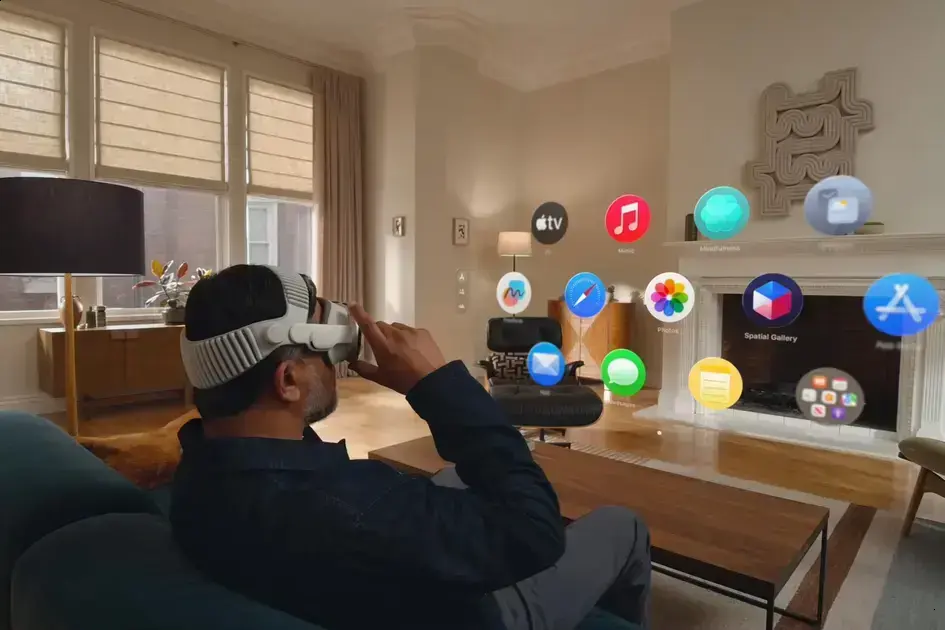
Vision Pro usa rastreamento ocular para transformar seu olhar em um cursor preciso. A pinça confirma seleções, permite rolar e fechar apps com gestos sutis. Você pode mover e redimensionar janelas no espaço. Também é possível abrir o Control Center com olhar mais pinça. Calibre o headset, ajuste a iluminação e pratique gestos para melhorar precisão e reduzir erros. Esses recursos do visionOS tornam a interação mais natural e acessível para muitos usuários.
Vision Pro muda a forma como interagimos com o conteúdo: olhar para um item e fazer um gesto de pinça é o suficiente para selecionar. Quer entender por que essa combinação de rastreamento ocular e movimentos sutis parece tão natural — e onde pode dar trabalho no começo?
Rastreamento ocular: como o olhar vira o cursor no visionOS
Rastreamento ocular é a tecnologia que transforma seu olhar em ponto de foco no visionOS.
O sistema detecta onde seus olhos apontam e posiciona um cursor virtual suave.
Como o olhar vira o cursor
Câmeras e sensores registram a posição da pupila e o reflexo da córnea.
Esses pontos viram coordenadas na tela usando algoritmos de mapeamento e filtragem.
O visionOS aplica suavização para evitar tremores e manter o cursor estável.
Calibração e precisão
Na primeira configuração, o sistema pede que você olhe para pontos na tela.
Esse processo ajusta a leitura dos olhos para seu rosto e distância.
Boa iluminação e um ajuste firme do headset melhoram muito a precisão do rastreamento.
Integração com gestos
O olhar funciona junto com gestos, como a pinça, para confirmar seleções.
Você olha para um item e usa a pinça para abrir, arrastar ou fechar janelas.
Dicas práticas
Mantenha o rosto relaxado e evite mover muito a cabeça ao olhar.
Se o cursor pular, faça nova calibração ou ajuste o encaixe do headset.
Faça pausas curtas entre olhares longos para reduzir cliques acidentais.
O rastreamento ocular também melhora a acessibilidade para quem tem mobilidade limitada.
A pinça: selecionar, rolar e fechar com gestos sutis
Pinça é um gesto simples no Vision Pro para tocar e abrir itens.
Você une polegar e indicador com um movimento curto e controlado.
Como selecionar com a pinça
Olhe para o item que quer selecionar antes de pinçar.
Fixe o olhar e junte levemente os dedos para confirmar a ação.
Uma pinça rápida funciona como um toque; uma pinça mais longa abre o conteúdo.
Rolar e navegar
Para rolar, faça a pinça e arraste a mão na direção desejada.
Movimentos suaves criam rolagens naturais sem exigir muito esforço.
Se precisar, combine o olhar com a pinça para foco mais preciso.
Fechar janelas e atalhos
Para fechar, olhe para a janela e faça uma pinça firme e curta.
Alguns gestos permitem arrastar a janela para fora da vista e dispensá-la.
Procure feedback visual e sonoro para confirmar que a ação foi aceita.
Dicas práticas
Mantenha dedos relaxados e faça movimentos pequenos para evitar cliques acidentais.
Pratique em menus lentos antes de usar em tarefas rápidas.
Ajuste o encaixe do headset se perceber perda de precisão.
Pequenas pausas ajudam a reduzir cansaço dos olhos e das mãos.
A pinça ajuda pessoas com mobilidade limitada a controlar o sistema facilmente.
Mover, redimensionar e Control Center: navegar no espaço
Vision Pro permite mover, redimensionar e acessar o Control Center com gestos naturais.
Mover janelas
Olhe para a janela que quer reposicionar e fixe o olhar por um segundo.
Faça a pinça entre polegar e indicador para agarrar a janela virtual.
Com a pinça mantida, arraste a mão na direção ao redor do espaço.
Solte a pinça para largar a janela no novo local escolhido.
Redimensionar e reorganizar
Para redimensionar, segure a janela com uma pinça e use a outra mão.
Afaste ou aproxime as mãos para aumentar ou reduzir o tamanho da janela.
Você também pode usar gestos de dois dedos para girar ou inclinar superfícies.
Organize janelas próximas para criar áreas de trabalho ou painéis flutuantes.
Control Center e atalhos
O Control Center reúne controles rápidos como volume, brilho e conectividade.
Abra olhando para o ícone do Control Center e fazendo uma pinça rápida.
Use comandos do Control Center para ajustar som, tela e abrir configurações.
Dicas práticas
Pratique movimentos lentos até ganhar precisão e confiança no sistema.
Mantenha o headset bem ajustado e a iluminação ambiente estável para melhor rastreamento.
Se algo não responder, recalcibre o rastreamento ocular nas configurações.
Pequenas pausas evitam fadiga ao usar gestos por períodos longos.
Conclusão
O Vision Pro combina rastreamento ocular, pinça e gestos para controlar apps com precisão.
O olhar vira um cursor que indica onde você quer interagir na tela do app. A pinça confirma toques, permite rolar e fecha janelas com precisão rápida. Mover e redimensionar ajudam a organizar seu espaço de trabalho virtual de forma prática.
Pratique devagar até ganhar confiança no rastreamento ocular e nos gestos do aparelho. Ajuste o encaixe do headset e a iluminação ambiente para melhor performance real. Recalibre os olhos sempre que o cursor pular ou perder precisão durante o uso. Pequenas pausas regulares reduzem a fadiga e tornam o uso mais confortável. Com prática, o Vision Pro vira uma ferramenta intuitiva, útil e produtiva no dia a dia.
FAQ – Vision Pro: rastreamento ocular e gestos
O que é rastreamento ocular e como ele funciona no Vision Pro?
É a tecnologia que segue seus olhos com câmeras e sensores. O sistema transforma a posição das pupilas em um cursor na tela.
Como eu calibro o rastreamento ocular?
Siga a configuração inicial e olhe para os pontos que aparecerem. Mantenha o rosto estável e ajuste o encaixe do headset.
O que é o gesto de pinça e quando devo usá-lo?
Pinça é juntar polegar e indicador para confirmar ações. Use para selecionar, abrir, rolar ou fechar janelas.
Como eu movo e redimensiono janelas no espaço?
Olhe para a janela, faça a pinça para agarrá-la e arraste a mão para mover. Use as duas mãos e aproxime ou afaste para redimensionar.
O que é o Control Center e como acesso?
É o painel com controles rápidos como volume, brilho e conectividade. Olhe para o ícone do Control Center e faça uma pinça rápida para abrir.
O que fazer quando o cursor não está preciso?
Recalibre o rastreamento ocular nas configurações e ajuste o headset. Verifique a iluminação ambiente e faça pequenas pausas ao usar o aparelho.
