O Fire Toolbox 40 é uma ferramenta gratuita para Windows que permite personalizar seu Amazon Fire Tablet de forma segura e simples. Com ele, é possível instalar a Google Play Store, desativar anúncios da tela de bloqueio e remover aplicativos da Amazon, otimizando o desempenho do aparelho. A ferramenta facilita a gestão de atualizações e o sideload de apps, transformando a experiência do usuário e expandindo as funcionalidades do tablet com uma interface intuitiva, compatível com diversas gerações de Fire OS.
Fire Toolbox 40 se tornou a ferramenta essencial para quem deseja personalizar seu Amazon Fire Tablet. Quer descobrir como? Vamos juntos nessa jornada!
O que é o Fire Toolbox
O Fire Toolbox é uma ferramenta gratuita e fácil de usar para computadores Windows. Ele serve para modificar e personalizar os tablets Amazon Fire. Pense nele como um centro de controle para o seu dispositivo. Com ele, você pode fazer o tablet funcionar do seu jeito. Muitos usuários de tablets Fire o usam para ter mais liberdade.
Essa ferramenta permite, por exemplo, instalar a Google Play Store. Assim, você pode baixar muitos aplicativos que não estão na loja da Amazon. Ela também ajuda a mudar a tela inicial do tablet. Isso significa que você pode usar um launcher diferente do padrão. Além disso, o Fire Toolbox pode remover aplicativos que vêm pré-instalados e que você não usa. Ele também consegue tirar os anúncios chatos da tela de bloqueio. Tudo isso deixa o seu tablet mais rápido e sem distrações.
Principais Funções do Fire Toolbox
O Fire Toolbox é muito versátil. Ele permite a instalação de serviços do Google. Ele também gerencia atualizações do sistema. Você pode até mesmo fazer backups dos seus dados. A ferramenta é popular por ser simples de usar. Mesmo quem não entende muito de tecnologia consegue aproveitar seus recursos. É uma solução completa para quem busca otimizar o tablet Fire.
Como funciona o Fire Toolbox
O Fire Toolbox funciona como um intermediário entre seu computador e o tablet Amazon Fire. Primeiro, você precisa baixar e instalar o programa no seu PC com Windows. Ele é bem leve e não exige muito do seu computador. Depois de instalar, o próximo passo é conectar o tablet Fire ao PC usando um cabo USB. Certifique-se de que o tablet esteja ligado e que a depuração USB esteja ativada nas opções de desenvolvedor. O Fire Toolbox detecta automaticamente seu dispositivo quando ele está conectado. Isso torna o processo muito mais simples.
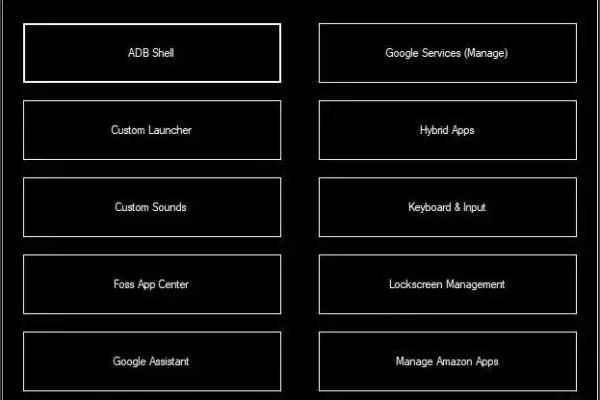
Uma vez conectado, o programa apresenta uma interface gráfica. Nela, você vê diversas opções para personalizar seu tablet. Por exemplo, você pode clicar em um botão para instalar a Google Play Store. Ou pode escolher mudar o launcher padrão. O Fire Toolbox, então, envia os comandos necessários para o tablet. Ele automatiza os processos que seriam complicados de fazer manualmente. Isso inclui modificações no sistema operacional do tablet, o Fire OS. Tudo é feito de maneira segura, com avisos claros sobre cada ação. Assim, mesmo quem não tem muita experiência pode usar.
Processo de Modificação
O funcionamento do Fire Toolbox se baseia em scripts pré-programados. Esses scripts interagem com o sistema do tablet. Eles removem aplicativos indesejados da Amazon, por exemplo. Também podem bloquear atualizações automáticas. O usuário apenas seleciona a função desejada na tela do computador. O programa faz o resto do trabalho pesado. Ele desabilita ou habilita funções específicas. Isso garante que seu tablet fique mais limpo e rápido. Ele também permite que você tenha mais controle sobre seu dispositivo Amazon Fire.
Vantagens de usar o Fire Toolbox
Usar o Fire Toolbox traz muitas vantagens para seu tablet Amazon Fire. A principal delas é ter acesso total à Google Play Store. Isso significa que você pode baixar qualquer aplicativo disponível lá, como YouTube, Gmail, e muitos jogos. Os tablets Fire, por padrão, só vêm com a loja da Amazon. Com o Toolbox, essa limitação acaba.
Outro grande benefício é poder remover ou desativar os aplicativos que vêm instalados de fábrica pela Amazon. Muitos desses apps não são usados e só ocupam espaço. Ao tirá-los, seu tablet fica mais leve e rápido. Ele também libera memória e processamento para o que você realmente usa. Isso melhora muito o desempenho geral do aparelho no dia a dia.
Mais Controle e Personalização
O Fire Toolbox permite que você personalize a aparência do seu tablet. Você pode mudar o launcher, que é a tela inicial. Isso oferece novas formas de organizar seus aplicativos e widgets. Além disso, a ferramenta ajuda a desativar os anúncios que aparecem na tela de bloqueio. Ninguém gosta de publicidade indesejada, certo? Com o Toolbox, sua experiência fica mais limpa e agradável.
Ele também dá mais controle sobre as atualizações do sistema. Você pode escolher quando e se quer atualizar o Fire OS. Isso evita que uma atualização estrague alguma configuração que você gosta. Em resumo, o Fire Toolbox transforma um tablet com certas restrições em um dispositivo mais livre e adaptado às suas necessidades. É uma forma de ter um tablet mais poderoso e sem as limitações impostas pela Amazon.
Passo a passo para instalar o Fire Toolbox
Para instalar o Fire Toolbox, o processo é bem simples e direto. Primeiro, você precisa baixar o programa para o seu computador. Certifique-se de pegar a versão mais recente para garantir a melhor compatibilidade. O arquivo é leve e a instalação é rápida, como a de qualquer outro programa no Windows.
Depois de baixar, instale o Fire Toolbox no seu PC. Siga os passos na tela; geralmente, é só clicar em ‘Próximo’ até o fim. Durante a instalação, o Toolbox pode pedir para instalar os drivers ADB. Estes drivers são essenciais para que seu computador se comunique bem com o tablet Amazon Fire. Permita a instalação para evitar problemas de conexão.
Preparando seu Tablet Fire
Com o programa instalado, prepare seu tablet Fire. Vá em ‘Configurações’, depois em ‘Opções do Desenvolvedor’. Se não vir essa opção, vá em ‘Sobre o Tablet’ e toque sete vezes no ‘Número da Compilação’ até ela aparecer. Dentro das ‘Opções do Desenvolvedor’, ative a ‘Depuração USB’. Isso permite que o Fire Toolbox acesse seu tablet. Conecte o tablet ao computador com um cabo USB de boa qualidade. Ele vai pedir para autorizar a depuração USB. Aceite e você estará pronto para usar o Fire Toolbox.
Ativando opções de desenvolvedor
Antes de usar o Fire Toolbox, você precisa ativar as Opções do Desenvolvedor no seu tablet Amazon Fire. Essa etapa é super importante. Sem ela, o computador e o Fire Toolbox não conseguem se comunicar com o tablet. É um processo bem simples e rápido de fazer.
Para começar, vá até as Configurações do seu tablet Fire. Dentro das Configurações, procure por ‘Opções do Dispositivo’ ou ‘Sobre o Tablet’, dependendo da versão do seu Fire OS. Ao encontrar, toque nessa opção. Você verá uma informação chamada ‘Número da Compilação’ ou ‘Número de Série’. Toque rapidamente nesse ‘Número da Compilação’ sete vezes seguidas. Ao fazer isso, uma mensagem aparecerá na tela dizendo que as Opções do Desenvolvedor foram ativadas.
Ativando a Depuração USB
Agora que as Opções do Desenvolvedor estão visíveis, volte para o menu principal das Configurações. Uma nova opção, ‘Opções do Desenvolvedor’, terá surgido. Entre nela. Lá dentro, você verá várias configurações avançadas. A que nos interessa é a ‘Depuração USB’. Ative essa opção. Ela permite que o Fire Toolbox no seu computador envie comandos para o tablet. Confirme qualquer aviso que apareça sobre os riscos. Com a Depuração USB ativada, seu tablet está pronto para se conectar ao Fire Toolbox.
Instalando o Google Play Store
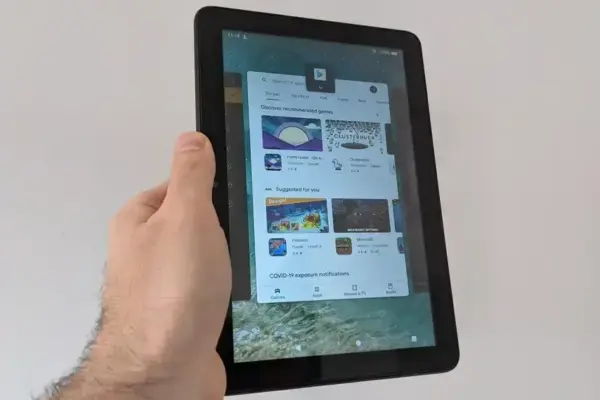
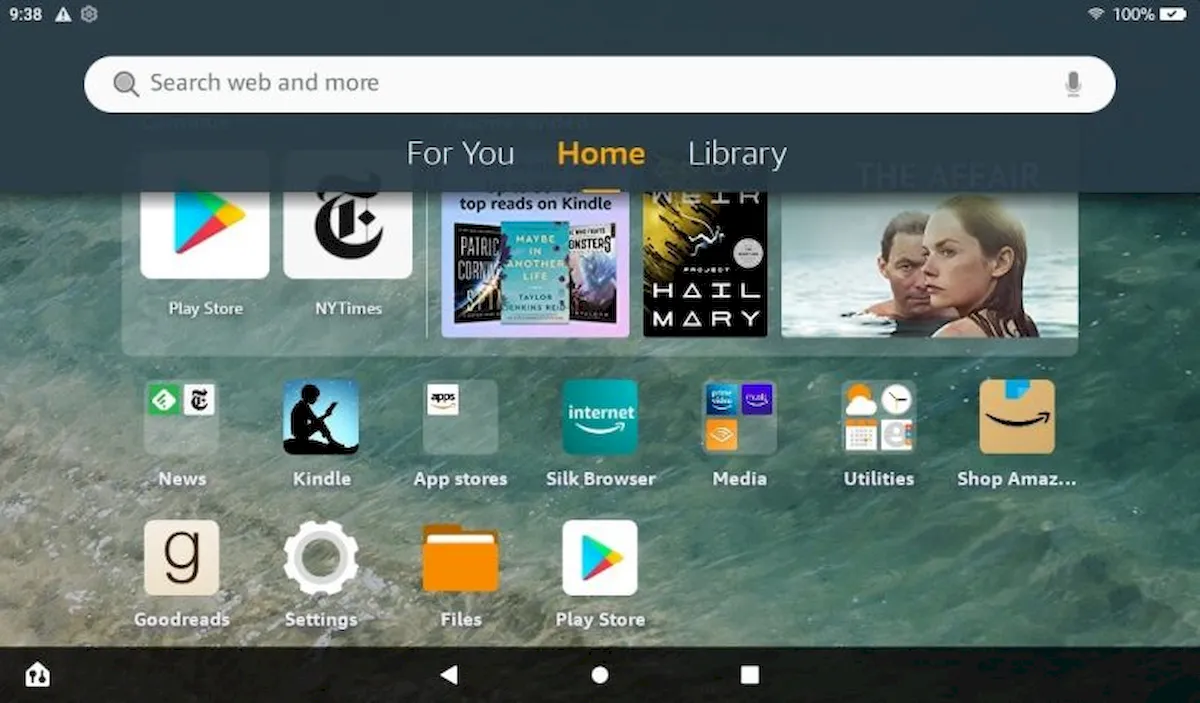
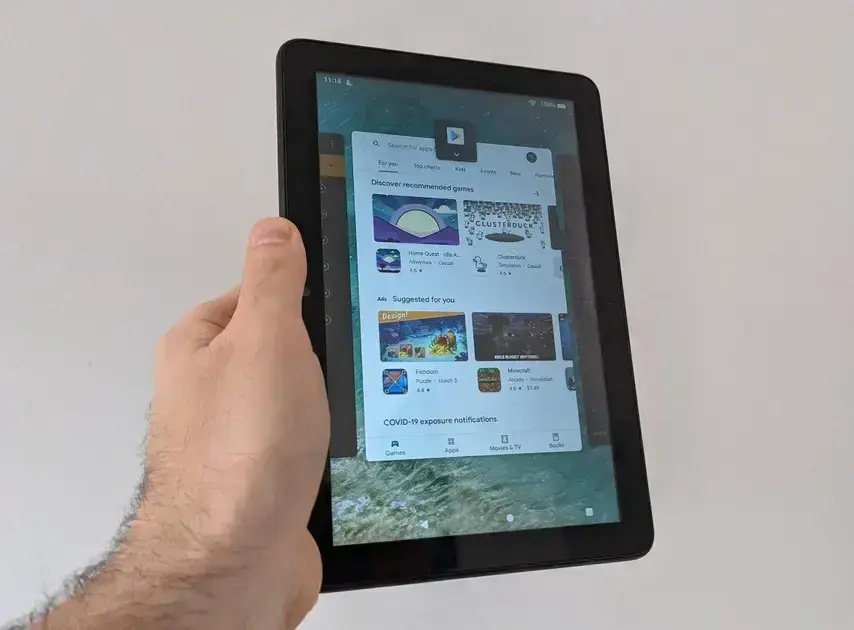
Um dos maiores motivos para usar o Fire Toolbox é instalar a Google Play Store no seu tablet Amazon Fire. Por padrão, os tablets Fire vêm apenas com a loja de aplicativos da Amazon. Isso limita bastante as opções de apps que você pode baixar. A Google Play Store abre um mundo de possibilidades.
Com o Fire Toolbox, o processo é bem fácil. Primeiro, certifique-se de que seu tablet está conectado ao computador. E que as opções de desenvolvedor e depuração USB estão ativadas. No Fire Toolbox, você encontrará uma opção clara para instalar os serviços do Google. Essa ferramenta automatiza tudo. Ela baixa e instala os componentes necessários, como o Google Services Framework e o Google Play Services. Depois, ela instala a própria Google Play Store. Você não precisa fazer nada complicado. É só clicar e esperar.
Vantagens da Google Play Store no Fire Tablet
Após a instalação, seu tablet Amazon Fire terá acesso a milhares de aplicativos. Você poderá baixar YouTube, Gmail, Chrome, e muitos outros apps populares que não estão na loja da Amazon. Isso transforma seu tablet. Ele vira um dispositivo Android completo, com muito mais flexibilidade. Ter a Google Play Store é um grande passo para aproveitar ao máximo seu tablet Fire. Você terá mais liberdade para escolher e instalar os aplicativos que quiser.
Mudando o launcher padrão
A tela inicial do seu tablet Amazon Fire é controlada por algo chamado ‘launcher’. Por padrão, o Fire OS, sistema da Amazon, tem seu próprio launcher. Ele é bem básico e focado nos serviços da Amazon. Mas se você quer mais liberdade e personalização, pode mudar isso. O Fire Toolbox torna essa tarefa muito mais simples. Ele permite que você instale um launcher diferente e o defina como padrão. Assim, sua tela inicial fica do seu jeito.
Mudar o launcher padrão significa que, ao ligar o tablet ou voltar para a tela inicial, você verá o novo launcher. Isso é ótimo para quem busca uma experiência Android mais tradicional. Muitos launchers de terceiros oferecem mais opções de widgets e organização. Eles também podem ter mais temas e ícones personalizáveis. É uma forma de deixar seu tablet com a sua cara. E de ter acesso rápido aos apps que você mais usa.
Passos para Trocar o Launcher
Com seu tablet conectado e o Fire Toolbox aberto, procure a opção ‘Definir Launcher Padrão’. Primeiro, você precisa instalar um novo launcher no seu tablet. Você pode fazer isso pela Google Play Store, que o Toolbox ajuda a instalar. Depois de instalar, o Fire Toolbox pode forçar o tablet a usar esse novo launcher. Ele desabilita o launcher padrão da Amazon. Isso garante que o novo launcher sempre apareça. Você ganha controle total sobre a aparência e funcionalidade do seu tablet.
Desativando aplicativos da Amazon
Os tablets Amazon Fire vêm com vários aplicativos pré-instalados. Muitos desses apps são da própria Amazon e podem não ser úteis para todos. Eles ocupam espaço na memória e também podem rodar em segundo plano. Isso acaba deixando o tablet um pouco mais lento. Com o Fire Toolbox, você pode desativar ou até mesmo remover esses aplicativos que não usa. Isso ajuda a liberar espaço e a melhorar o desempenho geral do seu tablet.
Essa função é muito útil para quem busca uma experiência mais limpa. Você pode se livrar de apps como Amazon Shopping, Kindle ou FreeTime se não os utiliza. O processo é simples e feito através do Fire Toolbox no seu computador. A ferramenta automatiza os comandos necessários para desabilitar esses aplicativos. Ela garante que eles não consumam recursos do sistema sem sua permissão. É uma maneira eficaz de otimizar seu dispositivo.
Benefícios de Desativar Apps Amazon
Ao desativar os aplicativos da Amazon, seu tablet Fire ganha em vários aspectos. Ele fica mais rápido porque há menos programas rodando. Você tem mais espaço livre para seus próprios aplicativos e arquivos. A bateria pode durar mais, já que menos apps estão consumindo energia. Além disso, a tela inicial fica menos poluída. Você vê apenas o que realmente quer usar. O Fire Toolbox oferece controle total sobre quais apps você quer manter ou desativar. É importante saber que a maioria desses apps podem ser reativados a qualquer momento, se você mudar de ideia.
Sideloading de apps no Fire Tablet
Sideloading é instalar aplicativos de fontes diferentes da loja oficial. No caso do seu Fire Tablet, isso significa baixar apps que não estão na Amazon Appstore. É super útil, pois a loja da Amazon não tem todos os aplicativos que você pode querer. Muitos apps populares do Android não estão disponíveis lá por padrão. Isso inclui serviços do Google e outros programas.
Para fazer sideload, você baixa os arquivos APK, que são os instaladores dos apps Android. O Fire Toolbox simplifica muito esse processo. Ele torna a instalação mais fácil e segura. Você não precisa mexer em várias configurações complicadas do tablet. A ferramenta automatiza os passos necessários. Assim, você pode ter mais opções de aplicativos no seu dispositivo.
Como o Fire Toolbox Ajuda no Sideload
Geralmente, instalar apps de fontes desconhecidas exige mudanças nas configurações de segurança. O Fire Toolbox cuida disso para você. Ele te orienta em cada etapa. Com ele, é possível instalar apps como o YouTube, Gmail ou até jogos que você não encontra na loja da Amazon. Isso libera o potencial total do seu Fire Tablet. Você terá mais liberdade para usar seus apps favoritos. Lembre-se sempre de baixar arquivos APK de fontes confiáveis. Isso garante a segurança do seu tablet e evita programas maliciosos.
Gerenciando atualizações automáticas
As atualizações automáticas do sistema, conhecidas como Fire OS, podem ser um problema para quem modifica o tablet Fire. Às vezes, uma atualização pode desfazer as mudanças que você fez com o Fire Toolbox. Elas também podem aparecer em momentos ruins, consumindo sua internet ou bateria. O Fire Toolbox oferece uma solução para você ter controle sobre isso. Ele permite que você gerencie ou até desative as atualizações automáticas do seu tablet.
Com essa função, você decide quando e se o seu tablet deve atualizar. Isso é ótimo para manter a estabilidade do seu dispositivo. Se você usa um launcher personalizado ou a Google Play Store, evitar atualizações indesejadas é crucial. O Fire Toolbox simplifica o processo de bloquear essas atualizações. Ele garante que seu tablet continue funcionando do jeito que você quer. Não haverá surpresas ou interrupções inesperadas.
Controle Total sobre o Fire OS
Gerenciar as atualizações automáticas com o Fire Toolbox é bem simples. Você conecta seu tablet ao computador e abre a ferramenta. Dentro do programa, há uma opção específica para lidar com as atualizações do sistema. Você pode escolher desativar as notificações de atualização. Ou impedir que o tablet baixe e instale atualizações sem sua permissão. Isso dá a você total liberdade para manter seu tablet otimizado. É uma forma de garantir que as modificações feitas com o Fire Toolbox permaneçam intactas.
Fazendo backup e restaurando dados
Fazer backup dos seus dados é crucial, ainda mais quando você mexe nas configurações do seu tablet. O Fire Toolbox oferece ferramentas para isso. Ele permite que você salve uma cópia de segurança dos seus aplicativos e configurações. Isso é como ter um seguro para o seu tablet. Se algo der errado, você pode voltar ao ponto onde estava antes.
Essa função é uma das mais importantes do Fire Toolbox. Ela te dá tranquilidade. Você pode experimentar novas configurações e modificações sem medo. Se não gostar de algo, ou se houver algum problema, é fácil reverter. O processo é simples: conecte o tablet ao computador e use a opção de backup no Fire Toolbox. A ferramenta guia você pelos passos. Ela salva os arquivos necessários no seu PC.
Restaurando seu Tablet com o Fire Toolbox
Restaurar dados é tão fácil quanto fazer o backup. Se você precisar, o Fire Toolbox pode carregar a cópia de segurança que você salvou. Isso pode ser útil para voltar a uma versão anterior do sistema. Ou para recuperar aplicativos e configurações perdidas. É como dar um ‘reset’ seguro no seu tablet, mas para uma versão que você escolheu. O Toolbox gerencia todo o processo de restauração. Ele garante que seus dados e configurações voltem ao normal. Isso é um alívio para quem busca segurança e flexibilidade ao modificar o tablet Fire.
Desativando anúncios da tela de bloqueio
Os tablets Amazon Fire muitas vezes exibem anúncios na tela de bloqueio. Esses anúncios podem ser um incômodo para alguns usuários. Eles aparecem sempre que você liga a tela do tablet. Embora sejam uma forma da Amazon oferecer o tablet a preços mais baixos, muitos preferem uma tela de bloqueio limpa. O Fire Toolbox tem uma função que resolve isso de maneira simples.
Com essa ferramenta, você pode facilmente desativar esses anúncios. Isso significa que sua tela de bloqueio ficará livre de publicidade. Em vez de anúncios, você verá um papel de parede limpo ou a imagem de sua escolha. Isso melhora muito a experiência de uso do tablet. Deixa o aparelho com uma aparência mais profissional e personalizada. É uma das modificações mais populares para usuários de Fire Tablet.
Removendo Anúncios com o Fire Toolbox
Para remover os anúncios da tela de bloqueio, conecte seu tablet ao computador. Abra o Fire Toolbox. Navegue até a opção de gerenciar anúncios ou tela de bloqueio. A ferramenta fará todo o trabalho pesado para você. Ela envia os comandos para o tablet desabilitar essa função. O processo é rápido e seguro. Você não precisa se preocupar em danificar seu dispositivo. É uma forma simples de ter mais controle sobre o seu Fire Tablet e uma experiência de uso mais agradável.
Configurando perfis de usuário
Seu tablet Amazon Fire permite criar diferentes perfis de usuário. Isso é muito bom para famílias ou para quem compartilha o tablet. Cada pessoa pode ter seu próprio espaço no dispositivo. Pense nisso como ter tablets separados dentro de um só. Cada perfil guarda seus próprios aplicativos, jogos e configurações. Assim, o que uma pessoa faz não interfere no uso da outra.
Essa função é ótima para organizar o uso do tablet. Por exemplo, pais podem criar perfis especiais para crianças. Nesses perfis, é possível controlar quais apps e conteúdos os pequenos podem ver. Dá para definir limites de tempo de uso também. Isso garante que a experiência de cada usuário seja personalizada. E que cada um tenha acesso apenas ao que é adequado para si.
Como Perfis de Usuário Funcionam com Fire Toolbox
O Fire Toolbox não cria os perfis diretamente. Mas ele melhora muito a experiência multiusuário. Ao instalar a Google Play Store com o Toolbox, todos os perfis podem usar essa loja. Isso significa que cada pessoa pode baixar seus próprios aplicativos favoritos. Mesmo em perfis diferentes. Desativar anúncios e apps da Amazon também beneficia a todos. Cada usuário terá uma experiência mais limpa. Em resumo, o Fire Toolbox garante que os perfis de usuário sejam ainda mais úteis e agradáveis de usar no seu tablet Fire.
Usando o Fire Toolbox sem USB
Muitas pessoas se perguntam se é possível usar o Fire Toolbox sem um cabo USB. Para a maioria das funções e para a primeira vez que você for usar a ferramenta, a resposta é não. O Fire Toolbox precisa de uma conexão USB. Isso é necessário para se comunicar com o seu tablet Amazon Fire. Ele usa um sistema chamado ADB (Android Debug Bridge). Este sistema permite que o computador envie comandos avançados para o tablet.
A conexão USB é crucial para que o Fire Toolbox consiga fazer modificações no sistema do tablet. Ele precisa de acesso direto e de alta velocidade para instalar coisas como a Google Play Store. Ou para desativar aplicativos da Amazon. Sem o cabo, a comunicação entre o programa no PC e o tablet não é possível. É como tentar ligar um aparelho na tomada sem o fio. O USB é a ponte de dados que permite que tudo funcione.
Por que a Conexão USB é Essencial
Para algumas situações muito específicas, depois de uma configuração inicial via USB, é possível usar o ADB por Wi-Fi. Mas isso é mais complexo e não é o método principal do Fire Toolbox. E ainda assim, a configuração inicial sempre exige o USB. Então, para usar todos os recursos do Fire Toolbox de forma simples e eficaz, tenha sempre um cabo USB por perto. Ele é a chave para liberar todo o potencial do seu tablet Fire.
Dicas para um uso seguro do Fire Toolbox
Usar o Fire Toolbox é uma ótima forma de personalizar seu tablet, mas é importante fazer isso com segurança. Sempre siga as instruções cuidadosamente. Não pule nenhuma etapa do processo. Fazer as coisas com calma ajuda a evitar erros. Lembre-se que você está modificando o sistema do seu tablet. Por isso, atenção é fundamental.
Antes de fazer qualquer mudança grande, como instalar a Google Play Store, faça um backup. O próprio Fire Toolbox tem uma opção para isso. Salve seus dados importantes no computador. Assim, se algo não sair como esperado, você pode restaurar tudo. É uma garantia de que seus arquivos e configurações estarão seguros.
Fontes Confiáveis e Conexão Estável
Baixe o Fire Toolbox apenas de fontes oficiais ou muito confiáveis. Isso evita programas falsos ou maliciosos que podem prejudicar seu tablet. Durante o uso, mantenha o tablet conectado ao computador por um cabo USB de boa qualidade. Não o desconecte enquanto o Fire Toolbox estiver trabalhando. Interrupções podem causar problemas no sistema do tablet. Certifique-se também de que a bateria do seu tablet esteja carregada. Um tablet descarregando no meio do processo pode ser um problema.
Leia sobre cada função do Fire Toolbox antes de usá-la. Entender o que cada opção faz te dará mais confiança. Não clique em nada que você não entende. Com essas dicas simples, você poderá aproveitar todas as vantagens do Fire Toolbox de forma segura e eficaz.
Principais problemas e soluções
Mesmo com uma ferramenta útil como o Fire Toolbox, alguns problemas podem surgir. Um dos mais comuns é a dificuldade de conectar o tablet ao computador. Isso pode acontecer por causa de drivers. Certifique-se de que os drivers ADB estão instalados corretamente no seu PC. Um cabo USB de má qualidade também pode ser o vilão. Tente usar um cabo diferente para ver se resolve. É importante que a depuração USB esteja sempre ativada nas configurações do seu Fire Tablet.
Outro problema frequente é a Google Play Store não funcionar direito. Às vezes, ela fecha sozinha ou não baixa apps. Uma solução comum é reinstalar os serviços do Google pelo próprio Fire Toolbox. Se um aplicativo está travando, limpar o cache e os dados dele pode ajudar. Isso é feito nas configurações do tablet, em ‘Aplicativos’.
Soluções para Problemas Comuns
Se o seu tablet começou a ter um desempenho ruim depois de usar o Fire Toolbox, verifique os aplicativos que você desativou. Alguns apps essenciais da Amazon, se desativados, podem causar instabilidade. Você pode reativá-los no Toolbox. Em casos mais graves, como o tablet não ligar ou travar em uma tela, a solução pode ser restaurar o backup. Se você fez um, use a função de restauração do Fire Toolbox. Como último recurso, um reset de fábrica pode resolver tudo. Mas lembre-se que isso apaga todos os seus dados. Por isso, o backup é tão importante.
Como voltar ao Fire OS original
Se você modificou seu tablet Amazon Fire e quer voltar ao sistema original, é possível. Às vezes, as mudanças não saem como o esperado. Ou você simplesmente prefere o sistema de fábrica. O Fire Toolbox ajuda a reverter algumas dessas alterações. Para uma volta completa ao Fire OS original, o reset de fábrica é o caminho mais comum. Essa opção apaga tudo e deixa o tablet como novo.
Antes de fazer um reset de fábrica, lembre-se de salvar seus arquivos importantes. Fotos, vídeos e documentos serão perdidos. O Fire Toolbox permite criar um backup de dados. Se você fez o backup antes, pode restaurá-lo após o reset. Isso te poupa de ter que baixar todos os apps de novo.
Revertendo com o Fire Toolbox
O Fire Toolbox não instala uma versão antiga do Fire OS. Ele desfaz as modificações que ele mesmo fez. Isso inclui desativar o Google Play Store. Ou reativar os aplicativos padrão da Amazon. Você pode encontrar essas opções no menu do programa. Por exemplo, há uma função para remover os serviços Google. Isso ajuda a deixar o sistema mais próximo do que era antes. Para uma restauração total, como de fábrica, o reset é a melhor escolha. Vá nas configurações do tablet, em ‘Opções do Dispositivo’ e ‘Redefinir para Padrões de Fábrica’.
Comparando Fire Toolbox com outras soluções
O Fire Toolbox se destaca entre as formas de modificar um tablet Amazon Fire. Existem outras soluções disponíveis, mas poucas oferecem a mesma facilidade de uso. A maioria exige um conhecimento técnico maior. Por exemplo, muitos guias pedem que você use comandos ADB diretamente. Isso significa digitar códigos no prompt do seu computador. Pode ser complicado e assustador para quem não está acostumado.
Outra alternativa é o processo de ‘root’. Rootear um tablet dá controle total sobre o sistema. No entanto, é um método mais arriscado. Ele pode anular a garantia do seu aparelho. Além disso, se feito de forma errada, pode deixar o tablet inutilizável. O Fire Toolbox oferece muitas funções avançadas. Mas ele faz isso sem precisar de root. Isso o torna uma opção mais segura para a maioria das pessoas.
Vantagens do Fire Toolbox sobre Alternativas
A principal vantagem do Fire Toolbox é sua interface gráfica. Tudo é feito com cliques, sem a necessidade de digitar códigos complexos. Ele automatiza os processos mais difíceis. Isso inclui instalar a Google Play Store e desativar aplicativos indesejados. Enquanto outras ferramentas podem ser úteis para desenvolvedores, o Fire Toolbox é feito para o usuário comum. Ele foca na praticidade e na segurança. É a melhor escolha para quem quer personalizar o tablet Fire sem dores de cabeça ou grandes riscos.
Histórias de usuários que utilizaram o Fire Toolbox
Muitos usuários de tablets Amazon Fire têm histórias ótimas sobre o Fire Toolbox. Uma das experiências mais comuns é a alegria de finalmente ter a Google Play Store. Pessoas que compravam os tablets Fire pelo preço baixo, mas sentiam falta dos apps Google, agora conseguem usar tudo. Isso inclui YouTube, Gmail e Chrome. Eles dizem que o tablet se transformou em um Android completo.
Outros usuários contam como se livraram dos anúncios da tela de bloqueio. Antes, a tela ficava cheia de publicidade. Agora, eles têm uma experiência mais limpa e agradável. Isso faz uma grande diferença no dia a dia. Também há relatos de como o tablet ficou mais rápido. Isso acontece por desativar os aplicativos da Amazon que não eram usados.
Experiências de Personalização e Controle
Usuários que queriam mudar a aparência do tablet também adoram o Fire Toolbox. Eles conseguiram instalar launchers diferentes. Isso deu a eles mais opções de organização e design. Pais, por exemplo, conseguiram criar perfis infantis mais seguros e controlados. O Fire Toolbox deu a eles mais controle sobre o que as crianças acessam. Essas histórias mostram como a ferramenta melhora a experiência de uso do Fire Tablet. Ele permite que o aparelho se adapte melhor às necessidades de cada um.
Mudanças na experiência do Fire Tablet
Depois de usar o Fire Toolbox, a experiência com seu tablet Amazon Fire muda bastante. A primeira grande mudança é o acesso à Google Play Store. Antes, você estava preso à loja da Amazon, que tem menos apps. Agora, pode baixar quase tudo que está disponível para Android. Isso inclui seus apps favoritos, jogos e ferramentas.
Outra mudança notável é a tela inicial do tablet. Com o Fire Toolbox, você pode usar um launcher diferente. Isso permite personalizar a organização dos ícones e a aparência geral. Sua tela fica com a sua cara, mais funcional e bonita. Além disso, os anúncios irritantes da tela de bloqueio somem. Isso deixa a experiência mais limpa e sem interrupções.
Impacto na Performance e Usabilidade
A remoção de aplicativos pré-instalados da Amazon também melhora o tablet. Esses apps ocupam espaço e consomem bateria. Ao desativá-los, seu Fire Tablet fica mais leve e rápido. A bateria pode durar mais tempo. A navegação se torna mais fluida e agradável. Em resumo, o Fire Toolbox transforma um tablet limitado em um dispositivo mais versátil. Ele é mais parecido com outros tablets Android. Você ganha muito mais controle e liberdade sobre como usar seu aparelho.
Dicas para personalizar seu Fire Tablet
Personalizar seu Fire Tablet significa deixá-lo com a sua cara. O Fire Toolbox é a ferramenta ideal para isso. Uma das primeiras coisas que você pode fazer é mudar a tela inicial. O launcher padrão da Amazon pode ser limitado. Com o Toolbox, você pode instalar e usar outros launchers. Escolha um que organize seus aplicativos do jeito que você gosta. Isso dá um ar totalmente novo ao seu tablet.
Além do launcher, você pode ajustar muitas outras coisas. Altere os papéis de parede para algo que você ame. Organize seus aplicativos em pastas. Você também pode remover os apps que vêm pré-instalados e que você não usa. Isso limpa a tela e libera espaço. É como arrumar sua casa e tirar o que não serve mais. O tablet fica mais leve e mais fácil de usar.
Maximizando a Personalização com o Toolbox
Para uma experiência ainda mais pessoal, desative os anúncios da tela de bloqueio. O Fire Toolbox faz isso de forma simples. Sua tela de bloqueio ficará limpa e bonita. Outra dica é organizar os atalhos e widgets. Coloque os apps que você mais usa em destaque. Com a Google Play Store instalada, você tem acesso a infinitas opções de personalização. Baixe novos teclados, pacotes de ícones e temas. Assim, seu Fire Tablet vira uma extensão da sua personalidade. Aproveite a liberdade de criar um tablet único para você.
Como evitar falhas no Fire Toolbox
Para evitar problemas ao usar o Fire Toolbox, algumas dicas são essenciais. Primeiro, sempre leia as instruções com calma. Não pule etapas. Cada passo é importante para que as modificações funcionem bem. A pressa pode levar a erros que são difíceis de corrigir. Certifique-se de que seu tablet está totalmente carregado. Uma bateria fraca pode interromper o processo no meio.
É muito importante usar um cabo USB de boa qualidade. Um cabo ruim pode causar falhas na comunicação entre o computador e o tablet. Evite mexer no tablet ou no cabo durante as operações do Fire Toolbox. Mantenha a conexão estável. Verifique se os drivers ADB estão instalados corretamente no seu computador. Eles são a ponte para o Fire Toolbox funcionar.
Garantindo a Segurança e Estabilidade
Sempre faça um backup dos seus dados antes de começar a modificar o tablet. O Fire Toolbox tem uma opção para isso. Assim, se algo der errado, você pode restaurar tudo. Baixe o programa apenas de fontes confiáveis. Isso evita softwares falsos que podem danificar seu aparelho. Fique atento às atualizações do Fire OS. Elas podem reverter as mudanças feitas pelo Fire Toolbox. Se possível, desative as atualizações automáticas para ter mais controle. Seguindo essas dicas, você minimiza muito as chances de falhas e garante uma experiência tranquila.
Explorando o FOSS App Center
O FOSS App Center é uma ótima adição para quem usa o Fire Toolbox. FOSS significa Free and Open Source Software. Ou seja, são programas de código aberto e gratuitos. Esse centro de aplicativos é uma alternativa à Google Play Store e à Amazon Appstore. Ele foca em oferecer apps de alta qualidade, que respeitam sua privacidade. E o melhor: todos são de graça.
Com o Fire Toolbox, você pode facilmente acessar e instalar o FOSS App Center. Isso expande ainda mais as suas opções de aplicativos. Você encontrará apps para produtividade, jogos, utilitários e muito mais. Muitos desses apps não estão disponíveis nas lojas tradicionais. Eles são desenvolvidos pela comunidade, o que garante mais transparência e menos anúncios.
Vantagens do FOSS App Center
Usar o FOSS App Center no seu Fire Tablet traz várias vantagens. Primeiro, a variedade de apps é grande. Você descobre novas ferramentas que talvez nunca visse em outras lojas. Segundo, a segurança é maior. Como o código é aberto, qualquer um pode verificar se há algo malicioso. Terceiro, muitos apps focam em privacidade. Eles não coletam seus dados como alguns aplicativos comerciais. O Fire Toolbox facilita a integração do FOSS App Center. Ele permite que você tenha um ecossistema de apps mais livre e seguro no seu dispositivo. É uma ótima opção para complementar sua biblioteca de aplicativos.
Últimas atualizações do Fire Toolbox
O Fire Toolbox está sempre melhorando. Os desenvolvedores lançam atualizações para adicionar novos recursos e corrigir problemas. A versão 40, por exemplo, trouxe muitas novidades. Essas atualizações garantem que a ferramenta continue funcionando bem com as novas versões do Fire OS. É importante ficar de olho para ter sempre a melhor experiência. Novas funcionalidades são incluídas para ajudar você a personalizar ainda mais seu tablet.
As atualizações geralmente trazem melhorias na compatibilidade. Isso significa que o Fire Toolbox funciona com mais modelos de tablets Fire. Elas também corrigem bugs, que são pequenos erros no programa. Isso torna a ferramenta mais estável e confiável. Sempre que uma nova versão é lançada, é bom verificar o que mudou. Você pode encontrar detalhes nos fóruns ou no site oficial.
Por Que Manter o Fire Toolbox Atualizado
Manter o Fire Toolbox atualizado é crucial. As atualizações garantem que você tenha acesso aos recursos mais recentes. Elas também protegem seu tablet contra possíveis problemas. As versões mais novas costumam ter otimizações de desempenho. Isso faz com que a ferramenta funcione mais rápido e sem travamentos. Além disso, a cada atualização, a equipe por trás do Fire Toolbox tenta simplificar o processo. Eles querem que mais pessoas consigam usar a ferramenta sem dificuldade. Ficar atualizado é a melhor forma de aproveitar ao máximo o potencial do seu Amazon Fire Tablet.
Compatibilidade com diferentes gerações
Uma dúvida comum é se o Fire Toolbox funciona em todas as gerações de tablets Amazon Fire. A boa notícia é que a ferramenta é projetada para ser compatível com uma ampla gama de modelos. Desde os mais antigos até os lançamentos mais recentes. Os desenvolvedores trabalham para garantir que o Toolbox suporte a maior quantidade possível de dispositivos. Isso é muito importante, já que a Amazon lança novos tablets Fire com frequência.
Para saber se o seu tablet é compatível, é sempre bom verificar a lista de modelos suportados. Essa lista geralmente está no site oficial ou nos fóruns do Fire Toolbox. Mesmo que seu tablet seja de uma geração mais antiga, as chances são grandes de que funcione. O mesmo vale para os tablets mais novos. A equipe por trás do Fire Toolbox está sempre atualizando o programa. Isso garante que ele se adapte às mudanças do Fire OS.
Modelos Suportados e Fire OS
A compatibilidade do Fire Toolbox depende muito da versão do Fire OS que seu tablet usa. Versões mais antigas e mais recentes costumam ser cobertas. Se você tiver um tablet muito, muito antigo, pode ser que precise de uma versão anterior do Toolbox. Mas, para a maioria dos usuários, a versão mais recente do programa deve funcionar sem problemas. Isso torna o Fire Toolbox uma solução versátil para muitos donos de Fire Tablet, independentemente da geração do aparelho.
Alternativas ao Fire Toolbox
Embora o Fire Toolbox seja uma ferramenta incrível, existem outras formas de personalizar seu tablet Amazon Fire. No entanto, muitas delas são mais complexas. Uma alternativa comum é usar os comandos ADB diretamente. ADB significa Android Debug Bridge. Você precisa digitar códigos em uma janela de comando no seu computador. Isso exige mais conhecimento técnico. Pode ser um pouco assustador para quem não está acostumado.
Outra opção é fazer o ‘root’ no seu tablet. Rootear dá a você controle total sobre o dispositivo. Mas também é um processo mais arriscado. Ele pode invalidar a garantia do tablet. E, se algo der errado, pode deixar o aparelho inutilizável. Por isso, a maioria das pessoas prefere não rootear. O Fire Toolbox oferece muitas das mesmas funções sem precisar desse risco maior.
Vantagens do Fire Toolbox
Comparado a essas alternativas, o Fire Toolbox se destaca pela facilidade. Ele tem uma interface gráfica, o que significa que você clica em botões em vez de digitar comandos. Isso torna o processo muito mais simples e rápido. Ele também realiza muitas modificações úteis sem a necessidade de root. Isso o torna mais seguro e acessível. Enquanto outras soluções são para quem já tem muita experiência, o Fire Toolbox foi feito para todos. Ele é a escolha ideal para quem busca praticidade ao personalizar seu Fire Tablet.
Mudanças na estrutura do Fire OS
O Fire OS é o sistema operacional dos tablets Amazon Fire. Ele é baseado no Android, mas tem muitas modificações da Amazon. Ele vem com a Amazon Appstore e serviços próprios. O Fire Toolbox faz alterações profundas na estrutura do Fire OS. Ele não instala um novo sistema, mas muda como o atual funciona. Ele desabilita ou adiciona funções sem precisar de root, o que é um grande benefício.
Uma das maiores mudanças na estrutura é a integração da Google Play Store. O Fire Toolbox instala os serviços do Google de forma que eles funcionem perfeitamente no Fire OS. Isso significa que, por baixo, o sistema ainda é Fire OS. Mas por cima, ele se comporta muito mais como um Android padrão. Você pode baixar milhões de apps que antes eram inacessíveis. Essa é uma mudança fundamental na forma como você interage com o tablet.
Impacto das Alterações do Fire Toolbox
O Fire Toolbox também altera a forma como o Fire OS gerencia seus aplicativos. Ele permite desativar os apps pré-instalados da Amazon. Isso libera recursos do sistema. O tablet fica mais rápido e com mais espaço. A remoção de anúncios da tela de bloqueio também é uma mudança no sistema. Ela transforma a experiência visual do usuário. Todas essas modificações fazem o Fire OS se adaptar melhor às suas necessidades. É como ter um sistema mais livre e otimizado dentro do tablet Fire.
Utilizando apps de terceiros
Um dos grandes pontos de ter um tablet Amazon Fire é o custo-benefício. Mas ele vem com a limitação de apps. A loja da Amazon não tem todos os programas que você pode precisar. É aí que entram os apps de terceiros. Eles são aplicativos que não vêm da Amazon Appstore. Com o Fire Toolbox, você pode instalar esses apps facilmente. Isso expande muito o que seu tablet pode fazer. Você pode ter apps de produtividade, redes sociais, ou jogos que adora.
A forma mais comum de usar apps de terceiros é instalando a Google Play Store. O Fire Toolbox faz isso de forma simples e segura. Com a Play Store, seu tablet Fire funciona como qualquer outro dispositivo Android. Você acessa milhões de aplicativos disponíveis. Isso inclui YouTube, Gmail, Google Maps e muitos outros. É uma transformação completa na usabilidade do seu tablet.
Vantagens dos Aplicativos Externos
Além da Google Play Store, você pode fazer o sideload de arquivos APK. Sideload é instalar apps baixados de outras fontes na internet. O Fire Toolbox ajuda a preparar seu tablet para isso. Ter acesso a apps de terceiros significa mais liberdade. Você não fica preso às escolhas da Amazon. Seu tablet se torna mais versátil e útil para suas necessidades. Sempre baixe apps de fontes confiáveis para manter seu tablet seguro.
Dicas de manutenção do Fire Tablet
Manter seu Fire Tablet em bom estado é importante. Mesmo com as modificações do Fire Toolbox, a manutenção básica ajuda muito. Limpe a tela com um pano macio e seco. Evite produtos químicos fortes. Eles podem danificar o revestimento da tela. Guarde o tablet em um local seguro. Proteja-o de quedas e arranhões. Usar uma capa e protetor de tela é uma boa ideia. Isso aumenta a vida útil do aparelho.
A bateria também precisa de atenção. Evite deixar o tablet descarregar completamente com frequência. Tente não o deixar carregando por tempo demais depois de 100%. Isso pode diminuir a vida útil da bateria. Se for guardar o tablet por um longo tempo, deixe a bateria em torno de 50%. Isso ajuda a preservar a carga.
Software e Desempenho
Para o software, faça limpezas regulares. Desinstale aplicativos que você não usa mais. Isso libera espaço e melhora o desempenho. Você pode usar o Fire Toolbox para desativar apps da Amazon que não servem para você. Limpe o cache dos aplicativos de vez em quando. Isso pode ser feito nas configurações do tablet, em ‘Aplicativos’. Essas ações simples mantêm seu Fire Tablet funcionando rápido. Elas evitam travamentos e lentidão. Com a manutenção certa, seu tablet personalizado continuará ótimo por muito tempo.
Problemas comuns no Fire Tablet
Mesmo com todas as vantagens, os tablets Amazon Fire podem ter alguns problemas comuns. Muitos usuários reclamam de lentidão. Com o tempo, o tablet pode ficar mais devagar. Isso acontece por causa de muitos aplicativos instalados. Ou por falta de espaço de armazenamento. Aplicativos rodando em segundo plano também consomem recursos. Isso faz o tablet travar ou demorar para responder. Uma solução é desinstalar apps que não são usados. E também limpar o cache regularmente. O Fire Toolbox ajuda a remover apps indesejados.
A bateria é outra queixa comum. Ela pode descarregar rápido. Isso pode ser por causa de aplicativos que gastam muita energia. Ou por um sistema que não está otimizado. Verifique quais apps estão usando mais bateria nas configurações. Reduzir o brilho da tela também ajuda. O Fire Toolbox pode desativar processos em segundo plano da Amazon. Isso pode ajudar a economizar bateria.
Problemas Específicos Pós-Modificação
Depois de usar o Fire Toolbox, alguns problemas podem ser específicos. Por exemplo, a Google Play Store pode não abrir ou fechar sozinha. Isso geralmente se resolve reinstalando os serviços do Google pelo próprio Toolbox. Se as atualizações automáticas do Fire OS voltarem, basta reexecutar a função de bloqueio no Toolbox. O importante é saber que a maioria dos problemas tem solução. Mantenha o Fire Toolbox atualizado e faça backups. Assim, você garante que seu tablet funcione bem e sem sustos.
Avançando no uso do Fire Toolbox
Depois de dominar as funções básicas do Fire Toolbox, você pode ir além. Explore as opções mais avançadas que a ferramenta oferece. Por exemplo, você pode otimizar o desempenho do seu tablet. Isso inclui gerenciar os serviços em segundo plano. Desativar mais coisas que não são essenciais pode deixar o tablet super rápido. O Fire Toolbox permite ajustes finos que fazem uma grande diferença na usabilidade diária.
Você pode também experimentar diferentes launchers e combiná-los. Configure gestos personalizados para acesso rápido a apps. O Toolbox também tem ferramentas para gerenciar notificações. Você pode silenciar aquelas que te incomodam. Isso cria uma experiência mais fluida. Muitos usuários avançados usam o Fire Toolbox para ter controle total sobre o consumo de bateria. Eles desativam serviços que consomem muita energia sem necessidade.
Explorando Novas Possibilidades
O Fire Toolbox também pode ajudar a explorar novos modos. Instalar o FOSS App Center é um bom próximo passo. Ele oferece apps gratuitos e de código aberto. Você pode até tentar mudar o DPI da tela. Isso faz com que os elementos pareçam maiores ou menores. Sempre faça backups antes de mexer em configurações mais avançadas. Assim, você garante que pode voltar atrás se algo não der certo. O Fire Toolbox é uma ferramenta poderosa nas mãos certas.
Futuro do Fire Toolbox e suas atualizações
O Fire Toolbox é um projeto que está sempre em movimento. Seus criadores trabalham para que ele continue sendo útil. Isso inclui lançar novas versões com frequência. Essas atualizações trazem melhorias e recursos novos. A ideia é que o programa funcione bem com os tablets Fire mais recentes. E também com as novas versões do sistema Fire OS. Você pode esperar ver a ferramenta se adaptar às novidades da Amazon.A comunidade de usuários é muito importante para o futuro do Fire Toolbox. Pessoas de todo o mundo dão ideias e ajudam a testar. Isso faz com que a ferramenta fique cada vez melhor. Os desenvolvedores geralmente ouvem o que os usuários precisam. Eles tentam incluir as funções mais pedidas. Isso garante que o Toolbox continue sendo relevante e eficaz para quem quer personalizar seus tablets.
Perspectivas para o Desenvolvimento
O futuro do Fire Toolbox aponta para mais otimizações. Pode ser que a ferramenta ganhe ainda mais formas de melhorar o desempenho do tablet. Novas maneiras de gerenciar aplicativos e recursos também são esperadas. O objetivo é sempre oferecer mais controle ao usuário. A equipe parece comprometida em manter o Fire Toolbox gratuito e fácil de usar. Isso significa que ele deve continuar sendo a melhor opção para personalizar seu tablet Amazon Fire por muito tempo.
Conclusão
Como vimos, o Fire Toolbox é uma ferramenta que realmente muda a forma de usar seu tablet Amazon Fire. Ele permite que você vá muito além das configurações padrão. Com ele, você consegue instalar a Google Play Store e ter acesso a milhares de aplicativos. Isso transforma seu tablet em um dispositivo Android muito mais completo e útil para o dia a dia.
Além disso, o Toolbox ajuda a personalizar a tela inicial e a se livrar daqueles anúncios chatos da tela de bloqueio. Ele também melhora o desempenho ao desativar apps que você não usa. Lembre-se sempre de seguir as dicas de segurança e fazer backups. Assim, você aproveita ao máximo tudo o que o Fire Toolbox pode oferecer. É uma ótima maneira de ter um tablet com a sua cara e sem limitações da Amazon.
FAQ – Perguntas Frequentes sobre Fire Toolbox
O que é o Fire Toolbox?
É uma ferramenta gratuita para Windows. Ela permite personalizar e modificar seu tablet Amazon Fire de forma fácil. Com ela, você tem mais controle sobre o aparelho.
É possível instalar a Google Play Store com o Fire Toolbox?
Sim, essa é uma das principais funções. O Fire Toolbox automatiza a instalação da Google Play Store. Assim, você pode baixar apps que não estão na loja da Amazon.
O Fire Toolbox funciona sem cabo USB?
Para a maioria das funções e para a primeira configuração, é preciso conectar o tablet com um cabo USB. Isso garante a comunicação entre o PC e o tablet.
Como remover os anúncios da tela de bloqueio?
O Fire Toolbox tem uma opção específica para isso. Basta conectar seu tablet e usar a ferramenta. Sua tela de bloqueio ficará limpa e sem publicidade.
Preciso fazer backup antes de usar o Fire Toolbox?
Sim, é muito recomendado fazer um backup. A ferramenta oferece essa opção. Assim, se algo der errado, você pode restaurar seus dados e configurações.
O Fire Toolbox é seguro de usar?
Sim, ele é considerado seguro. Ele não exige ‘root’ e automatiza processos complexos. Baixe sempre de fontes oficiais para maior segurança.
Fonte: Liliputing