O Fire Toolbox é uma ferramenta essencial para personalizar tablets Amazon Fire, permitindo a instalação do Google Play, remoção de aplicativos indesejados e melhorias na interface. Apesar de limitações em versões recentes do Fire OS, ele oferece suporte para vários modelos, incluindo o Fire Max 11. A ferramenta ajuda a desativar anúncios, bloquear atualizações automáticas, e conta com uma comunidade ativa no fórum XDA Developers para suporte. Usuários destacam a facilidade de uso, a ampliação de recursos do tablet, e a importância de seguir cuidados para manter a segurança e compatibilidade do dispositivo. O Fire Toolbox representa uma solução prática para otimizar o desempenho e a funcionalidade do seu tablet Fire.
Quer dar um gás no seu tablet Amazon Fire? Com a Fire Toolbox, tem como instalar o Google Play e personalizar seu dispositivo sem complicação, mesmo que você nunca tenha mexido nisso antes. Bora descobrir como?
Introdução ao Fire Toolbox: a ferramenta que expande seu Fire Tablet
Fire Toolbox é uma ferramenta poderosa que ajuda a melhorar seu tablet Amazon Fire. Com ela, você pode instalar o Google Play, usar apps que antes não rodavam, e ajustar seu dispositivo para funcionar melhor. É ótima para quem quer personalizar seu tablet e ter mais recursos sem complicação.
A ferramenta é simples de usar e traz várias opções para desbloquear novas funções. Mesmo quem não entende muito de tecnologia pode aproveitar suas facilidades. Além disso, o Fire Toolbox ajuda a desativar apps que não servem para nada e liberar espaço no tablet.
Se você já pensou em usar apps do Google ou mudar o visual do seu Fire Tablet, o Fire Toolbox faz tudo isso acontecer. Ele funciona como uma ponte para levar recursos extras para seu aparelho, expandindo o que ele pode fazer no dia a dia.
Com o Fire Toolbox, você tem controle total para modificar o sistema do seu tablet, sem precisar fazer processos complicados. Isso torna o dispositivo mais útil para quem busca mais liberdade e personalização.
Comparação de preços e vantagens dos tablets Amazon Fire
Os tablets Amazon Fire são conhecidos por oferecerem bons recursos a preços acessíveis. Eles têm vários modelos, como o Fire 7, o HD 8, e o HD 10. Cada um tem seu preço, que geralmente é mais baixo do que outros tablets com sistema Android.
Fire 7 é o modelo mais básico e barato. Ele é ideal para quem quer usar funções simples, como ler livros, navegar na internet e assistir a vídeos.
Já o Fire HD 8 tem uma tela melhor e mais capacidade de armazenamento. É uma boa escolha para quem quer um desempenho um pouco maior, mas ainda assim com preço acessível.
O Fire HD 10 oferece uma tela maior, com melhor resolução, e um processador mais rápido. É recomendado para quem quer mais potência para jogos, multitarefas e consumo de conteúdo.
Além do preço competitivo, os tablets Fire têm vantagens como a integração com a loja Amazon e a Alexa, assistente virtual da Amazon. Eles também oferecem uma boa duração da bateria, que pode durar horas de uso contínuo.
Esses tablets são ótimas opções para quem busca custo-benefício e não precisa de recursos avançados. No entanto, para quem quer mais liberdade de apps, pode usar a Fire Toolbox para adicionar funções extras, como o Google Play.
O que é Fire OS e suas limitações nativas
Fire OS é o sistema operacional que roda nos tablets Amazon Fire. Ele é baseado no Android, mas a Amazon personalizou bastante para seu próprio uso. Isso significa que o Fire OS tem uma interface diferente e limita o acesso a alguns apps que normalmente encontramos no Android padrão.
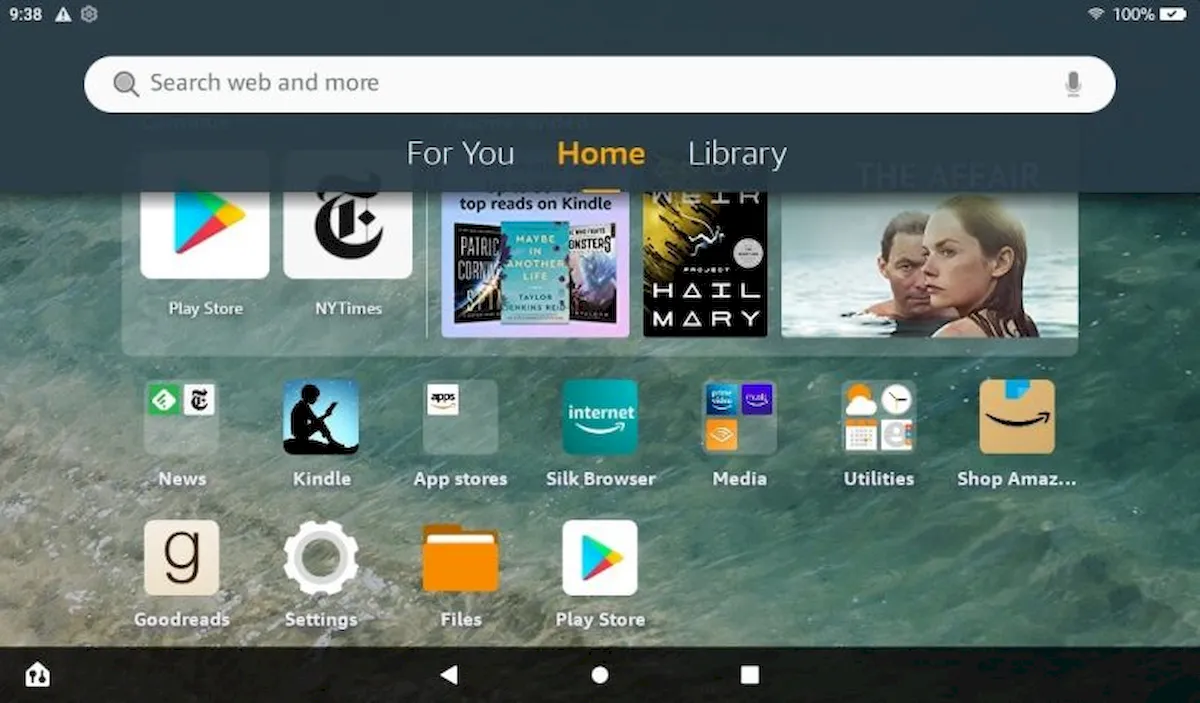
Uma das maiores limitações do Fire OS é a ausência da Google Play Store, loja oficial do Android. Em vez disso, a Amazon usa sua própria loja de apps, que nem sempre oferece todos os aplicativos populares que você quer usar.
Além disso, o sistema vem com muitos apps e serviços da Amazon pré-instalados, que não podem ser removidos facilmente. Isso pode deixar o tablet com menos espaço livre e até mostrar anúncios na tela de bloqueio, o que nem todo mundo gosta.
Outra limitação é a falta de algumas funcionalidades padrão do Android, como atualizações automáticas liberais e acesso a certos serviços do Google, que dependem da integração com a Google Play. Por isso, muitos usuários buscam alternativas para desbloquear essas funções.
O Fire OS é ótimo para quem prefere uma experiência focada nos serviços Amazon, mas pode ser limitante para quem quer usar apps e recursos do Android tradicional. Por isso, ferramentas como a Fire Toolbox ajudam a superar essas barreiras e expandir as funcionalidades do tablet.
Como o Fire Toolbox facilita a instalação do Google Play Store
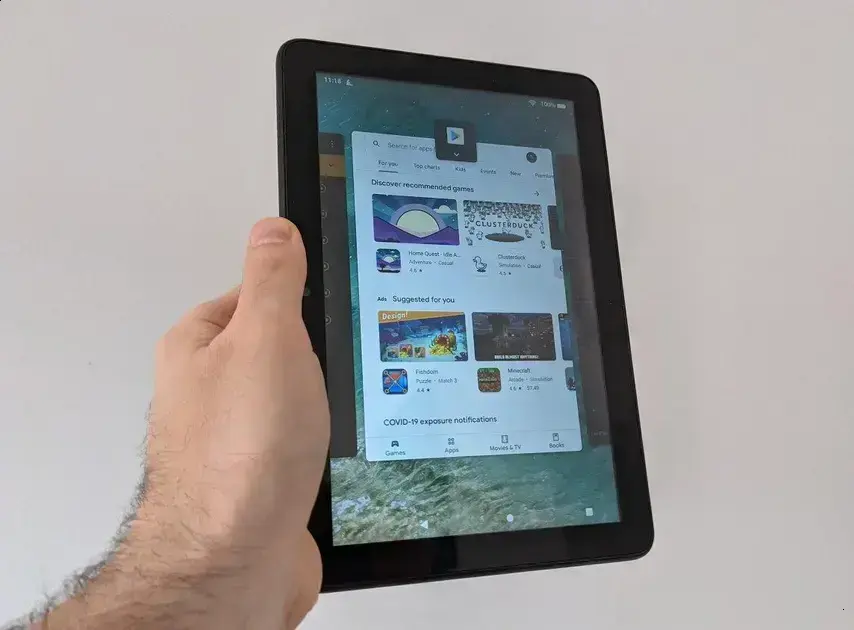
Fire Toolbox torna a instalação do Google Play Store no tablet Amazon Fire muito mais simples. Em vez de fazer vários passos complicados, a ferramenta automatiza quase tudo para você. Isso ajuda quem não tem muita experiência a conseguir usar os apps do Google no Fire.
Ela funciona conectando o tablet ao computador via cabo USB. Depois, basta escolher a opção para instalar o Google Play, e a ferramenta cuida de baixar e configurar os arquivos necessários. Você não precisa se preocupar em baixar APKs separadamente ou mexer em configurações complexas.
A Fire Toolbox também verifica a versão do Fire OS e seleciona a instalação correta para seu modelo. Isso evita erros e torna o processo seguro. Além disso, a ferramenta pode desbloquear permissões que o tablet limita por padrão, permitindo o funcionamento correto dos serviços do Google.
Outro ponto importante é que o Fire Toolbox permite que você volte atrás, removendo o Google Play caso queira. Isso dá mais controle e segurança para o usuário. Sem dúvida, ela é uma solução acessível para ampliar as funções do tablet Amazon Fire sem dor de cabeça.
Passo a passo para habilitar Debug USB no tablet Fire
Habilitar o Debug USB no tablet Fire é essencial para usar ferramentas como o Fire Toolbox. Primeiro, vá até as configurações do tablet e entre em “Opções do desenvolvedor”. Caso não apareça, toque sete vezes no número da versão em “Sobre o dispositivo” para ativar essa opção.
Depois de abrir as opções do desenvolvedor, encontre a alternativa Debug USB e ative-a. Essa função permite que o tablet se comunique melhor com o computador via cabo para transferir dados e instalar apps.
Quando você conectar o tablet ao PC pela primeira vez após ativar o Debug USB, uma mensagem de autorização aparecerá na tela do Fire. Confirme para permitir a conexão segura. Sem essa permissão, a comunicação não funcionará.
É importante lembrar de desativar o Debug USB quando não estiver usando, para manter o dispositivo protegido. Essa função abre acesso técnico ao tablet, o que pode ser arriscado se ficar ativada o tempo todo.
Seguindo esses passos simples, você prepara seu tablet Fire para receber modificações e melhorias com muito mais segurança e facilidade.
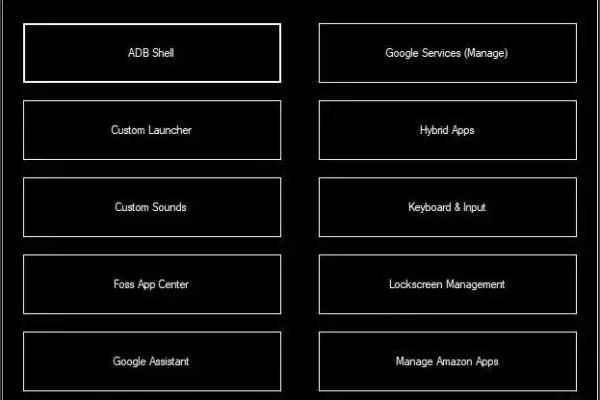
Funcionalidades principais da Fire Toolbox: instalação, personalização e remoção de apps
Fire Toolbox é uma ferramenta que facilita várias tarefas no tablet Amazon Fire. Ela permite instalar a Google Play Store, o que abre acesso a muitos apps do Android que não vêm no Fire por padrão.
Além disso, o Fire Toolbox oferece opções para personalizar o sistema. Você pode mudar o launcher, que é a tela inicial do tablet, deixando o visual mais parecido com o Android tradicional.
A ferramenta também ajuda a remover apps pré-instalados que não têm uso ou que ocupam espaço desnecessário. Isso melhora o desempenho do tablet e libera armazenamento.
Outras funcionalidades incluem a desativação de anúncios na tela de bloqueio e o bloqueio de atualizações automáticas do Fire OS, o que pode evitar que as modificações feitas sejam sobrescritas pelo sistema.
O Fire Toolbox ainda possibilita ajustes como alterar a densidade da tela, salvar backups e restaurar configurações, dando mais controle e segurança para o usuário que quer personalizar seu tablet Amazon Fire.
Como substituir o launcher padrão do Fire OS
Substituir o launcher padrão do Fire OS pode transformar a experiência no seu tablet Amazon Fire. O launcher é a tela inicial que mostra seus apps e widgets. Com outro launcher, seu tablet fica com aparência e funcionamento mais parecidos com o Android tradicional.
Para trocar o launcher, você precisa primeiro instalar um app launcher da Google Play ou por meio de um arquivo APK. O Fire Toolbox facilita essa etapa ao permitir a instalação da Google Play Store.
Depois, no Fire Toolbox ou nas configurações do tablet, você pode definir o novo launcher como padrão. Isso fará com que ao apertar o botão Home, o sistema use a nova tela inicial.
Com um launcher diferente, você ganha mais opções de personalização, como temas, layouts de apps e suporte a widgets que o Fire OS padrão não oferece.
Lembre-se que alterar o launcher não modifica o sistema por completo, mas dá um visual mais agradável e flexível para quem usa o tablet para muitas tarefas.
Melhorias visuais: ajuste de densidade de tela com Fire Toolbox
O Fire Toolbox permite ajustar a densidade da tela do seu tablet Amazon Fire. A densidade, chamada de DPI (pontos por polegada), influencia no tamanho dos ícones, texto e outros elementos na tela.
Ao reduzir o DPI, os itens ficam maiores e mais fáceis de ver, ideal para quem prefere visuais mais simples e grandes. Aumentar o DPI deixa a interface mais compacta, mostrando mais conteúdo na mesma tela.
Esse ajuste é útil para personalizar a experiência e deixar o tablet mais confortável para seus olhos. Além disso, o Fire Toolbox torna o processo simples, sem precisar mexer em códigos ou configurações complicadas.
Alterar a densidade pode melhorar a usabilidade para diferentes tipos de uso, como leitura, jogos ou navegação. Cada usuário pode escolher o que melhor combina com seu estilo.
Lembre-se de testar diferentes configurações e ver qual oferece maior conforto visual. O Fire Toolbox facilita essa experimentação sem riscos para o sistema.
Desativar apps pré-instalados e anúncios na tela de bloqueio
Os tablets Amazon Fire vêm com vários apps pré-instalados que nem todos usam. Fire Toolbox permite desativar esses apps facilmente, liberando espaço e melhorando o desempenho do dispositivo.
Além disso, o tablet exibe anúncios na tela de bloqueio, o que pode incomodar muita gente. Com o Fire Toolbox, é possível desativar essa publicidade e ter uma experiência mais limpa.
Para desativar os apps, a ferramenta oferece uma lista que mostra os softwares instalados. Você pode escolher quais manter ativos e quais desativar, tudo com poucos cliques.
Também dá para impedir que novos anúncios apareçam após atualizações do sistema, bloqueando atualizações automáticas, o que protege as configurações personalizadas.
Essas funções ajudam a deixar seu Fire Tablet mais rápido e agradável, evitando distrações e liberando espaço para seus apps favoritos.
Configurações para impedir atualizações OTA automáticas
As atualizações OTA (Over The Air) automáticas são enviadas pela Amazon para atualizar o Fire OS sem que o usuário precise fazer nada. Embora importantes para a segurança, elas podem sobrescrever modificações feitas no tablet.
Com o Fire Toolbox, você pode impedir que essas atualizações sejam instaladas automaticamente, mantendo seu sistema personalizado por mais tempo. Isso ajuda principalmente quem usa tweaks e apps não oficiais.
Para bloquear as atualizações OTA, o Fire Toolbox oferece opções simples dentro da ferramenta. Basta ativar a função que desativa as instalações automáticas, evitando que o Fire OS volte à configuração original.
Lembre-se de que desativar atualizações pode deixar seu dispositivo vulnerável a falhas de segurança. Por isso, é importante avaliar quando permitir atualizações manuais para manter a segurança.
Essa função é ideal para usuários avançados que gostam de controlar tudo no tablet, preservando suas personalizações e funcionalidades extras instaladas via Fire Toolbox.
Backup e restauração de dados via Fire Toolbox
O Fire Toolbox oferece recursos para fazer backup e restaurar os dados do seu tablet Amazon Fire. Essa função é importante para proteger seus arquivos e configurações antes de fazer alterações no sistema.
Você pode copiar fotos, vídeos, documentos e até configurações do sistema para o computador. Isso evita perda de informações em caso de erros durante a personalização do tablet.
Para realizar o backup, conecte o tablet ao PC via USB e selecione a opção de backup no Fire Toolbox. O processo é rápido e fácil, não exige conhecimento avançado.
Quando precisar, pode restaurar os dados salvos no computador de volta para o tablet, recuperando tudo como estava antes. Isso torna o uso do Fire Toolbox mais seguro e confiável.
Fazer backup regularmente é recomendado, principalmente antes de instalar apps fora da Amazon Appstore ou modificar o sistema, garantindo que você nunca perca dados importantes.
Transferência de arquivos entre tablet e PC com o Fire Toolbox
O Fire Toolbox facilita a transferência de arquivos entre seu tablet Amazon Fire e o computador. Isso é ótimo para passar fotos, vídeos, documentos e outros arquivos rapidamente.
Basta conectar o tablet ao PC usando um cabo USB. O Fire Toolbox reconhece o dispositivo e oferece opções para copiar ou mover arquivos facilmente, sem complicação.
Essa função ajuda quem quer fazer backup de fotos importantes ou transferir documentos para trabalhar no computador. Também facilita a instalação de apps que você baixou no PC para o tablet.
O processo é simples e rápido. Não precisa instalar programas complicados, pois o Fire Toolbox traz uma interface amigável para gerenciar os arquivos.
Com essa função, você mantém seus dados organizados e pode usar seu tablet de forma mais produtiva, aproveitando a integração entre os aparelhos.
Como gravar a tela ou capturar screenshots facilmente
Gravar a tela ou capturar screenshots no tablet Amazon Fire é simples e ajuda a compartilhar o que você vê no dispositivo. Você pode usar funções nativas do tablet para isso, sem precisar instalar apps extras.
Para tirar uma screenshot, pressione simultaneamente os botões de ligar/desligar e o de volume para baixo. A imagem será salva automaticamente na galeria do tablet.
Gravar a tela normalmente exige apps específicos, mas com o Fire Toolbox, você pode facilitar esse processo e ter acesso a ferramentas que tornam a gravação mais rápida e funcional.
Alguns apps para gravação oferecem opções para escolher a qualidade do vídeo, gravar o áudio do sistema ou do microfone e até configurar a área da tela a ser capturada.
Com esses recursos, fica fácil criar tutoriais, gravar jogos ou simplesmente guardar algo importante que está acontecendo na tela do seu Amazon Fire.
Ferramentas para liberar espaço removendo apps protegidos
O Fire Toolbox oferece ferramentas para liberar espaço no seu tablet Amazon Fire removendo apps protegidos e pré-instalados. Esses apps geralmente não podem ser desinstalados pelo método comum.
Ao usar o Fire Toolbox, você pode identificar esses aplicativos e desativá-los ou removê-los, liberando espaço para novos apps e arquivos. Isso deixa seu tablet mais rápido e organizado.
A remoção é feita com segurança, evitando que o sistema do tablet fique instável. A ferramenta mostra quais apps são seguros para remover e quais devem ficar instalados.
Além disso, o Fire Toolbox torna o processo simples, sem necessidade de comandos complexos ou conhecimento avançado em tecnologia.
O resultado é um aparelho mais leve, com melhor desempenho e mais espaço disponível para suas necessidades diárias.
Recursos para diagnosticar e solucionar problemas do tablet
O Fire Toolbox oferece recursos que ajudam a diagnosticar e resolver problemas comuns no tablet Amazon Fire. Essas ferramentas facilitam a identificação de falhas no sistema que podem afetar o desempenho.
Você pode usar funções para verificar erros, limpar caches e reiniciar serviços essenciais do dispositivo. Isso ajuda a corrigir travamentos e lentidão de forma simples.
Além disso, o Fire Toolbox permite restaurar configurações sem perder dados importantes, o que pode recuperar o funcionamento normal sem necessidade de reset completo.
Se o tablet apresentar problemas na conexão USB ou na instalação de apps, a ferramenta auxilia com diagnósticos para encontrar a causa e resolver rapidamente.
Essas funções fazem do Fire Toolbox uma ferramenta prática para manter seu Amazon Fire sempre estável e confiável, mesmo para quem não tem muita experiência técnica.
Como instalar apps fora da Amazon Appstore usando sideload
Instalar apps fora da Amazon Appstore, chamado de sideload, é uma forma de ter mais opções no seu tablet Fire. Você pode baixar arquivos APK de fontes confiáveis e instalá-los manualmente.
Para fazer o sideload, primeiro ative a opção “Apps de fontes desconhecidas” nas configurações do seu Fire OS. Isso permite que você instale apps que não vêm da loja oficial da Amazon.
Depois, usando o Fire Toolbox, conecte seu tablet ao computador via USB. Transfira o arquivo APK para o dispositivo e use o Fire Toolbox para instalar o app sem complicação.
Esse método é útil para usar apps populares que não estão disponíveis na Amazon Appstore, ampliando as possibilidades do seu tablet.
Lembre-se de baixar APKs apenas de sites confiáveis para evitar riscos de segurança. O sideload é seguro quando usado com cuidado e atenção.
Uso do Fire Toolbox para bloquear publicidade gratuitamente
O Fire Toolbox oferece uma maneira prática de bloquear a publicidade que aparece na tela de bloqueio do seu tablet Amazon Fire. Essa função é gratuita e ajuda a deixar seu dispositivo mais limpo e sem interrupções.
Com a ferramenta, você pode desativar facilmente os anúncios que a Amazon costuma exibir, evitando distrações e economizando bateria. O processo não exige conhecimentos técnicos avançados.
Além disso, o Fire Toolbox permite definir quais apps e serviços podem mostrar notificações, dando mais controle sobre o que aparece no seu tablet.
Ao bloquear a publicidade, seu tablet fica com uma experiência mais agradável, parecida com a de outros dispositivos que não têm anúncios intrusivos.
É uma solução simples, segura e eficaz para melhorar seu Fire Tablet sem custos extras.
Atualizações recentes do Fire Toolbox e melhorias de interface
O Fire Toolbox está sempre sendo atualizado para trazer novas funcionalidades e melhorar a experiência do usuário. As atualizações recentes focaram em deixá-lo mais fácil de usar e eficiente.
Uma das melhorias é uma interface mais intuitiva, com menus organizados e botões claros. Isso ajuda quem não tem muita experiência a navegar e usar as funções.
Também foram adicionadas novas opções para customização, ampliando o controle que você tem sobre o seu tablet Amazon Fire. Agora, você consegue personalizar ainda mais o dispositivo sem complicações.
Além disso, a equipe do Fire Toolbox corrigiu bugs para garantir maior estabilidade e rapidez na ferramenta. Isso reduz falhas durante a instalação do Google Play ou remoção de apps.
O Fire Toolbox continua sendo uma das melhores soluções para quem quer expandir as funções do Fire OS, e as melhorias recentes tornam isso ainda mais acessível para qualquer usuário.
Suporte para ativar o Google Play em tablets Fire Max 11 e outros modelos
O Fire Toolbox oferece suporte para ativar o Google Play em modelos recentes, como o tablet Fire Max 11. Isso amplia as possibilidades de uso, permitindo acessar muitos apps do Android.
Mesmo em modelos novos, o processo permanece simples. O Fire Toolbox reconhece a versão do Fire OS e prepara a instalação correta do Google Play, evitando erros comuns.
Além do Fire Max 11, ele funciona em outros tablets Amazon Fire, tornando essa ferramenta versátil para quem quer mais liberdade no uso.
Com o Google Play ativado, você pode baixar apps populares que não estão na Amazon Appstore, tornando seu tablet muito mais útil.
O Fire Toolbox garante segurança ao processo, permitindo que você faça essas modificações sem medo de danificar o aparelho.
Limitações do Fire Toolbox em versões mais recentes do Fire OS
O Fire Toolbox é uma ótima ferramenta, mas tem algumas limitações nas versões mais recentes do Fire OS. Isso ocorre porque a Amazon atualiza o sistema para melhorar a segurança e restringir modificações externas.
Algumas funções do Fire Toolbox podem não funcionar direito, como instalar o Google Play ou remover apps protegidos. Nesses casos, é necessário aguardar atualizações da ferramenta.
Além disso, dispositivos com atualizações automáticas ativas podem retornar às configurações originais, mesmo após modificações feitas pelo Fire Toolbox. Isso exige cuidados extras para bloquear atualizações OTA.
Outro ponto é que modelos muito novos podem não ter suporte completo ainda, pois o Fire Toolbox depende da compatibilidade com versões específicas do Fire OS.
Mesmo com essas limitações, o Fire Toolbox continua sendo uma solução útil para muitos usuários, especialmente em tablets com versões intermediárias do Fire OS.
Como funciona a funcionalidade de perfis múltiplos via Fire Toolbox
A funcionalidade de perfis múltiplos no Fire Toolbox permite criar diferentes perfis de usuário no tablet Amazon Fire. Cada perfil pode ter seus próprios aplicativos, configurações e dados, facilitando o uso compartilhado do aparelho.
Com essa opção, você pode, por exemplo, criar perfis separados para adultos e crianças. Assim, cada um usa o tablet com conteúdo e restrições específicas.
O Fire Toolbox torna o processo simples, permitindo ativar e gerenciar os perfis sem complicações. Você ainda pode alternar entre eles rapidamente.
Essa função ajuda a proteger sua privacidade, mantendo seus dados isolados dos outros usuários do tablet. Também evita que as configurações de um perfil afetem outros.
Os perfis múltiplos são úteis para quem divide o Fire Tablet com família ou amigos, garantindo uma experiência personalizada e segura para cada usuário.
Centro de Aplicativos FOSS integrado e suas vantagens
O Fire Toolbox oferece um Centro de Aplicativos FOSS, que significa software livre e de código aberto. Esse recurso ajuda você a instalar apps gratuitos e seguros no seu tablet Amazon Fire.
Os apps FOSS são desenvolvidos por comunidades e respeitam sua privacidade. Eles não coletam dados pessoais desnecessários, o que é uma grande vantagem.
Com o Centro de Aplicativos, você não precisa buscar APKs manualmente. Basta escolher e instalar diretamente pelo Fire Toolbox, de forma prática e segura.
Além disso, ter acesso a esses aplicativos amplia as funcionalidades do seu tablet sem custo adicional. Você pode usar ferramentas úteis, sem preocupação com publicidade ou rastreamento.
Essa integração torna o Fire Toolbox mais completo, aproximando seu Fire Tablet do universo do software livre e aumentando as opções de personalização.
Configuração do debugger wireless para conectar o tablet sem fio
O Fire Toolbox permite configurar o debugger wireless para conectar seu tablet Amazon Fire sem usar cabo USB. Isso facilita o desenvolvimento e debug de apps de forma prática e sem fios.
Para ativar, você deve primeiro habilitar o debug USB nas configurações do tablet. Depois, conecte o dispositivo ao computador uma vez com o cabo para aceitar a chave de depuração.
Após a conexão inicial, você pode configurar o Fire Toolbox para usar o endereço IP do tablet. Assim, o computador se conecta via rede Wi-Fi, removendo a necessidade do cabo.
Essa configuração é útil para quem precisa testar apps constantemente, pois aumenta a mobilidade e rapidez durante o desenvolvimento.
Lembre-se de estar na mesma rede Wi-Fi para que a comunicação funcione corretamente entre tablet e PC — isso garante estabilidade e segurança na conexão.
Histórico do desenvolvimento e suporte via fórum XDA Developers
O desenvolvimento do Fire Toolbox tem uma forte ligação com a comunidade XDA Developers, um fórum conhecido por reunir entusiastas de tecnologia e desenvolvedores. Lá, os primeiros testes e melhorias foram discutidos e aprimorados coletivamente.
O fórum XDA oferece suporte contínuo para quem usa o Fire Toolbox. Usuários podem compartilhar dúvidas, problemas e soluções de forma colaborativa.
Além de ajudar na resolução de bugs, o espaço também serve para anunciar novas versões e funcionalidades, mantendo a ferramenta atualizada e relevante.
Se você quer tirar dúvidas, aprender truques ou acompanhar o progresso do Fire Toolbox, o fórum XDA é o lugar ideal para isso.
Esse suporte comunitário é fundamental para a longevidade da ferramenta e para garantir que ela continue atendendo às necessidades dos usuários dos tablets Amazon Fire.
Cuidados e riscos de bloquear updates automáticos
Bloquear atualizações automáticas no tablet Amazon Fire pode evitar que modificações sejam perdidas. Fire Toolbox permite essa configuração, mas nem sempre é sem riscos.
Quando você impede atualizações, pode deixar o aparelho vulnerável a falhas de segurança. Atualizações trazem correções importantes que evitam invasões e erros graves.
Além disso, apps podem parar de funcionar corretamente se o sistema ficar desatualizado. Alguns recursos novos ou melhorias também ficam indisponíveis.
É importante equilibrar a vontade de manter o Fire Toolbox ativo com a necessidade de manter o tablet seguro e estável.
Por isso, bloqueie as atualizações só quando for realmente necessário e realize atualizações manuais quando possível para garantir proteção e bom funcionamento.
Experiências de usuários: relatos de sucesso e desafios
Muitos usuários do Fire Toolbox relatam sucesso ao expandir as funções dos tablets Amazon Fire. Eles conseguem instalar o Google Play e usar apps que antes não estavam disponíveis.
Relatos mostram que a ferramenta é fácil de usar, mesmo para quem não tem experiência técnica. Isso torna o dispositivo mais versátil e divertido.
No entanto, alguns desafios aparecem, como problemas em versões mais recentes do Fire OS, que limitam algumas funções do Toolbox.
Outro ponto comentado é a necessidade de tomar cuidado ao bloquear atualizações automáticas para evitar perder modificações feitas.
Apesar desses desafios, a maioria dos usuários recomenda o Fire Toolbox pela liberdade que ele traz, melhorando muito a experiência com o tablet Amazon Fire.
Compatibilidade de hardware entre versões do Fire Tablet e Fire Toolbox
O Fire Toolbox é compatível com várias versões do Fire Tablet, mas a compatibilidade depende do modelo e da versão do Fire OS. Nem todos os recursos funcionam em todos os dispositivos.
Modelos mais antigos do Fire Tablet geralmente têm melhor suporte, pois o Fire Toolbox foi desenvolvido para essas versões inicialmente.
Em tablets mais recentes, algumas funcionalidades podem estar limitadas ou ainda não disponíveis, devido às atualizações de segurança feitas pela Amazon.
Antes de usar o Fire Toolbox, é importante verificar se seu modelo é suportado para evitar erros e problemas durante a instalação ou personalização.
O Fire Toolbox continua recebendo atualizações para ampliar a compatibilidade com novos modelos, mas é sempre bom confirmar a situação atual no site oficial ou no fórum de suporte.
Como resolver problemas comuns após instalação do Google Play
Após instalar o Google Play no seu tablet Amazon Fire usando o Fire Toolbox, alguns problemas podem surgir, mas podem ser facilmente resolvidos. Um dos problemas comuns é o Google Play travando ou fechando sozinho.
Para resolver isso, tente limpar o cache e os dados do app Google Play e dos serviços do Google nas configurações da aplicação. Isso costuma resolver muitos erros.
Outro problema frequente é a dificuldade para atualizar apps. Para isso, certifique-se de que o Fire Toolbox está atualizado e que a versão do Google Play instalada é compatível com seu Fire OS.
Se o app Google Play Store não abrir, reinicie o tablet e verifique se o Debug USB está ativado. Essas ações simples podem corrigir o problema.
Também é importante evitar atualizações automáticas do Fire OS, pois elas podem desfazer modificações feitas e gerar falhas. Use o Fire Toolbox para bloquear essas atualizações quando necessário.
Dicas para manter o Fire Toolbox funcional com atualizações do Fire OS
Para manter o Fire Toolbox funcional mesmo com atualizações do Fire OS, é importante seguir algumas dicas simples e eficazes. Primeiramente, sempre faça um backup dos seus dados antes de atualizar o sistema.
Bloqueie as atualizações automáticas do Fire OS usando o Fire Toolbox. Isso evita que o sistema sobrescreva as modificações feitas.
Mantenha a versão do Fire Toolbox sempre atualizada, pois os desenvolvedores lançam correções para garantir compatibilidade com as novas versões do Fire OS.
Evite apagar arquivos importantes do sistema e siga os procedimentos recomendados para instalações e alterações.
Por fim, participe da comunidade e acompanhe fóruns, como o XDA Developers, para ficar por dentro das novidades e soluções relacionadas ao Fire Toolbox.
Alternativas para usuários que preferem Linux em tablets Fire
Para usuários que preferem Linux em vez do Fire OS nos tablets Amazon Fire, existem algumas alternativas interessantes. Embora o Fire OS seja baseado em Android, é possível instalar distribuições Linux em alguns modelos.
Uma opção popular é usar o modo dual boot, que permite escolher entre Fire OS e uma versão Linux ao ligar o aparelho. Isso exige conhecimento técnico e ferramentas específicas.
Alguns usuários usam versões leves de Linux, como o Debian ou Ubuntu, adaptadas para rodar em dispositivos ARM, que são comuns no Fire Tablet.
Instalar Linux no tablet pode abrir muitas possibilidades para desenvolvedores e entusiastas, permitindo maior controle sobre o sistema.
No entanto, o processo pode ser complexo e apresentará limitações de hardware, como suporte a drivers e desempenho. Por isso, vale pesquisar e seguir guias confiáveis antes de tentar.
Como restaurar o botão Home após remover launchers personalizados
Após instalar um launcher personalizado no seu tablet Amazon Fire, pode ser que o botão Home pare de funcionar como antes. Para restaurá-lo, você pode usar o Fire Toolbox para resolver essa situação.
O Fire Toolbox oferece uma opção para redefinir o launcher padrão do sistema e restaurar o botão Home para sua função original. Isso é útil quando você decide voltar ao Fire OS padrão.
Basta conectar o tablet ao computador, abrir o Fire Toolbox e selecionar a opção para restaurar o botão Home. O processo é rápido e não exige conhecimento técnico avançado.
Outra forma é desinstalar o launcher personalizado pelas configurações do tablet, mas o Fire Toolbox torna o processo mais seguro e eficiente.
Com esses passos, você garante que o botão Home volte a funcionar corretamente, com a interface padrão e sem perder personalizações importantes.
Considerações finais sobre o uso e benefícios do Fire Toolbox
O Fire Toolbox é uma ferramenta que amplia as possibilidades do seu tablet Amazon Fire, tornando-o mais versátil e funcional. Com ela, você consegue instalar o Google Play, personalizar a interface e remover apps indesejados.
Além disso, o Fire Toolbox facilita ajustes que antes eram complicados, tornando o dispositivo mais rápido e agradável de usar. É ideal para quem quer mais liberdade com seu tablet.
Apesar de algumas limitações em versões novas do Fire OS, a ferramenta continua sendo uma das melhores opções para personalizar seu aparelho sem riscos maiores.
O uso combinado com comunidades como o fórum XDA Developers ajuda a manter o Fire Toolbox atualizado e seguro, garantindo suporte e novidades constantes.
Se você quer explorar tudo que o Amazon Fire pode oferecer, o Fire Toolbox é uma ferramenta que vale a pena conhecer e usar regularmente.
Links e recursos adicionais para downloads e ajuda na comunidade
Para quem quer aproveitar ao máximo o Fire Toolbox, existem vários links e recursos que ajudam no download e dão suporte à ferramenta. O site oficial do Fire Toolbox é o melhor lugar para baixar a versão mais recente com segurança.
Além disso, o fórum XDA Developers oferece uma comunidade ativa, onde usuários trocam dicas, relatos de problemas e soluções. É um espaço valioso para tirar dúvidas e aprender truques.
Você também encontra vídeos tutoriais no YouTube que mostram passo a passo como instalar e usar o Fire Toolbox, facilitando o processo para iniciantes.
Em grupos de redes sociais, como Facebook e Telegram, usuários compartilham atualizações e ajudam a resolver dificuldades em tempo real.
Esses recursos complementam o uso do Fire Toolbox, garantindo que você tenha suporte e informação para personalizar seu tablet Amazon Fire com segurança.
Mercado e onde comprar tablets Fire para melhor custo-benefício
Os tablets Amazon Fire são conhecidos pelo bom custo-benefício, oferecendo funcionalidades sólidas a preços acessíveis. Você pode encontrar vários modelos no mercado, como o Fire 7, HD 8 e HD 10, cada um com características próprias.
Para comprar com o melhor preço, vale pesquisar em grandes lojas online como Amazon Brasil, Mercado Livre e lojas oficiais da Amazon. Promoções durante datas sazonais podem garantir descontos interessantes.
Além disso, é importante comparar preços e verificar a diferença entre produtos novos, recondicionados e usados, para achar a melhor oferta sem perder garantia.
Comprar em lojas confiáveis evita riscos de produtos falsificados ou com problemas de procedência. Avalie sempre a reputação do vendedor e as avaliações dos clientes.
Lembre-se que o Fire Toolbox pode ampliar a experiência no seu tablet, por isso investir em um modelo compatível com a ferramenta é o ideal para aproveitar todas as vantagens.
Comparação técnica dos modelos Fire 7, HD 8, HD 10 e Max 11
Os tablets Amazon Fire oferecem diferentes modelos com variações técnicas que atendem a várias necessidades. O Fire 7 é o modelo básico, com tela de 7 polegadas, ideal para tarefas simples e preço muito acessível.
O Fire HD 8 possui uma tela maior e melhor resolução, além de mais memória RAM. É indicado para quem quer um desempenho um pouco melhor para vídeos e navegação.
Já o Fire HD 10 traz tela Full HD, processador mais rápido e maior capacidade de armazenamento. Esse modelo é bom para quem usa o tablet para trabalho, jogos e consumo de conteúdo.
O Fire Max 11 é o mais recente e potente, com janela de 11 polegadas, design premium e recursos avançados, como suporte a caneta stylus e câmera frontal melhorada.
A escolha entre esses modelos depende do uso pretendido e do orçamento. Cada um traz vantagens específicas para diferentes perfis de usuário.
Implicações legais do uso de Fire Toolbox e modificações em Fire OS
Usar o Fire Toolbox e fazer modificações no Fire OS pode trazer dúvidas sobre as implicações legais. É importante entender que personalizar seu tablet geralmente é permitido para uso pessoal.
Porém, remover apps ou instalar serviços que a Amazon não oferece pode ir contra termos de uso. É essencial usar essas ferramentas com responsabilidade.
Modificar o sistema pode invalidar a garantia do dispositivo, então pense bem antes de fazer alterações mais profundas.
Além disso, o uso de aplicativos piratas ou a violação de direitos autorais é ilegal, independentemente do dispositivo.
Recomenda-se sempre buscar informações atualizadas e evitar práticas que possam causar problemas legais ou danos ao tablet.
Conclusão
O Fire Toolbox é uma excelente ferramenta para quem quer tirar mais proveito do seu tablet Amazon Fire. Ele oferece várias opções para personalizar, instalar apps e melhorar o desempenho do dispositivo de forma prática e segura.
Apesar de algumas limitações em versões mais recentes do Fire OS, o Fire Toolbox continua sendo uma solução acessível para ampliar as funcionalidades do tablet. Com o suporte da comunidade e atualizações constantes, você pode aproveitar ao máximo todas as vantagens.
Lembre-se de seguir as dicas de segurança e compatibilidade para evitar problemas e manter seu dispositivo protegido. Assim, você garante uma experiência mais completa e divertida com seu Amazon Fire.
FAQ – Perguntas Frequentes sobre Fire Toolbox e Tablets Amazon Fire
O que é o Fire Toolbox?
O Fire Toolbox é uma ferramenta que permite personalizar tablets Amazon Fire, instalando Google Play e removendo aplicativos indesejados.
Posso instalar o Google Play em qualquer modelo de tablet Fire com o Fire Toolbox?
O Fire Toolbox suporta a maioria dos modelos, mas alguns modelos ou versões recentes do Fire OS podem ter limitações.
O uso do Fire Toolbox pode danificar meu tablet?
Quando usado corretamente, o Fire Toolbox é seguro, mas é importante seguir as instruções e fazer backup dos dados para evitar perdas.
Como posso bloquear anúncios na tela de bloqueio do meu tablet Fire?
O Fire Toolbox oferece opções para desativar anúncios na tela de bloqueio, melhorando a experiência de uso.
Quais cuidados devo ter ao bloquear atualizações automáticas?
Bloquear atualizações pode evitar perdas de modificações, mas também deixa o tablet vulnerável. É importante atualizar manualmente quando possível.
Onde encontrar suporte e ajuda para o Fire Toolbox?
O suporte está disponível no fórum XDA Developers, além de grupos em redes sociais e tutoriais online que ajudam na instalação e uso da ferramenta.