
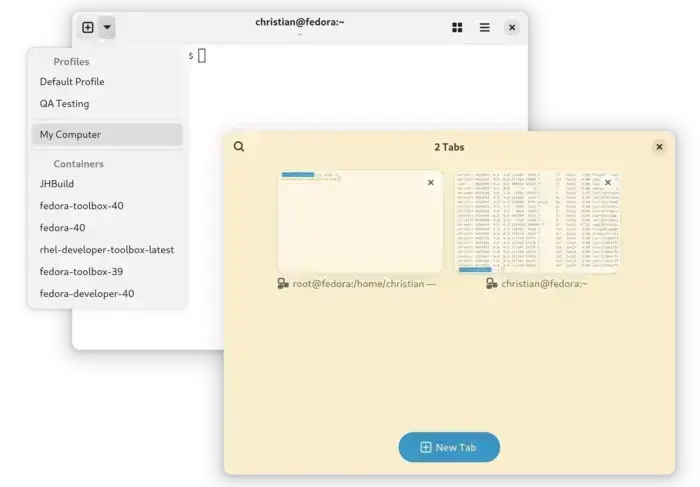
Descubra como instalar o Ptyxis como terminal padrão no Ubuntu 24.04 e 22.04 de forma simples e rápida!
Está pensando em como otimizar sua experiência no Linux? A instalação do Ptyxis como terminal padrão no Ubuntu pode ser a solução! Vamos juntos explorar esse processo de maneira descomplicada!
Instalação do Ptyxis no Ubuntu
O Ptyxis mais recente (48.5 até agora) não é compatível com o Ubuntu 24.04 ou 22.04 devido às bibliotecas GTK4 e libadwaita desatualizadas. O usuário pode optar por instalá-lo como um pacote Flatpak , que roda em ambiente sandbox. Para isso, use o tutorial abaixo:
Como instalar o terminal Ptyxis no Linux via Flatpak
OBSERVAÇÃO: esta etapa funciona apenas em plataformas X86_64 (Intel/AMD modernos) e ARM64.
Definindo o Ptyxis como terminal padrão
Depois de instalar o Ptyxis, é bem útil configurá-lo como seu terminal padrão. Assim, sempre que você abrir um terminal, ele será o Ptyxis automaticamente. Isso torna seu uso diário muito mais fácil e rápido.
Se você quiser que seus aplicativos de terminal usem o Ptyxis como padrão e Ctrl+Alt+Tiniciar este terminal em vez do Gnome-Terminal, execute os seguintes comandos um por um.
NOTA 1: O Ptyxis tem uma opção em sua caixa de diálogo de preferências para definir como padrão, embora NÃO funcione no meu caso.
OBSERVAÇÃO 2: Esta etapa não funciona mais no Ubuntu 25.04 e posteriores devido a alterações de política.
O Ubuntu até a versão 25.04 usa /etc/alternatives/x-terminal-emulator um link simbólico para determinar o aplicativo de terminal padrão. Para configurá-lo, use o comando update-alternatives para adicionar alternativas e definir qual usar como padrão.
1. Primeiro, crie um wrapper para o executável Ptyxis executando o comando:
sudo nano /usr/bin/ptyxis.wrapper
Este comando criará um script ptyxis.wrapper com /usr/bino editor de texto de linha de comando nano.
Quando abrir, cole a linha abaixo, para que ele inicie o Ptyxis com --new-window o sinalizador.
#!/bin/sh
flatpak run app.devsuite.Ptyxis --new-window
Por fim, pressione Ctrl+S para salvar e Ctrl+X para sair. E execute o comando abaixo para adicionar a permissão de execução:
sudo chmod a+x /usr/bin/ptyxis.wrapper
Você pode pular a criação do wrapper e usá-lo /var/lib/flatpak/exports/bin/app.devsuite.Ptyxisnos próximos comandos. No entanto, isso só permite abrir uma única janela do Ptyxis ao pressionar Ctrl+Alt+To atalho de teclado várias vezes.
2. Em seguida, execute o comando para instalar o Ptyxis como alternativa:
sudo update-alternatives --install /usr/bin/x-terminal-emulator x-terminal-emulator /usr/bin/ptyxis.wrapper 10
Aqui você pode substituir /usr/bin/ptyxis.wrapperpor um dos arquivos executáveis PATH para o Ptyxis abaixo. Como mencionado, ele permite apenas uma janela do Ptyxis, a menos que seja passado --new-window um sinalizador.
/var/lib/flatpak/exports/bin/app.devsuite.Ptyxispara instalação padrão em todo o sistema.$HOME/.local/share/flatpak/exports/bin/app.devsuite.Ptyxisse instalado o terminal com--userflag.
Em seguida, execute o comando abaixo para escolher o terminal padrão:
sudo update-alternatives --configure x-terminal-emulator
Você verá uma lista com todos os terminais que podem ser usados como padrão. Cada um terá um número ao lado. Procure por Ptyxis na lista e anote o número correspondente. Depois, digite esse número e aperte Enter para selecionar.
Pronto! Seu Ubuntu agora deve usar o Ptyxis como o terminal principal. Para ter certeza, feche e abra o terminal de novo. Ele deve aparecer já como o Ptyxis. É uma mudança simples que faz uma grande diferença no dia a dia.
Viu como é simples deixar o Ptyxis como seu terminal preferido? Com esses passos, você consegue instalar e configurar essa ferramenta sem complicação. Agora, seu dia a dia no Ubuntu pode ficar ainda mais produtivo e eficiente.
Experimente o Ptyxis e veja como ele pode melhorar sua experiência. É uma pequena mudança que faz uma grande diferença na rotina de quem usa o sistema.
FAQ – Dúvidas sobre o Ptyxis no Ubuntu
O que é o Ptyxis?
Ptyxis é um novo aplicativo de terminal feito para sistemas Linux, como o Ubuntu. Ele oferece uma nova cara e funções para quem gosta de usar a linha de comando.
Por que devo instalar o Ptyxis no meu Ubuntu?
Você pode instalar o Ptyxis para ter um terminal mais moderno e com novas funções. Isso pode deixar seu trabalho no Ubuntu mais fácil e produtivo.
É difícil instalar o Ptyxis?
Não, a instalação é bem tranquila. Basta seguir os comandos para adicionar o repositório e depois instalar o programa no seu terminal atual.
O que é um PPA?
PPA significa ‘Personal Package Archive’. É como uma prateleira extra de programas. Desenvolvedores usam PPAs para compartilhar softwares com usuários do Ubuntu de um jeito fácil.
Como faço para definir o Ptyxis como meu terminal principal?
Depois de instalar, use o comando `sudo update-alternatives –config x-terminal-emulator` no terminal. Uma lista vai aparecer, e você escolhe o número que corresponde ao Ptyxis.
Posso voltar a usar meu terminal antigo se não gostar do Ptyxis?
Sim, você pode. Se quiser mudar, use o mesmo comando `sudo update-alternatives –config x-terminal-emulator` e selecione o terminal que você usava antes na lista.
