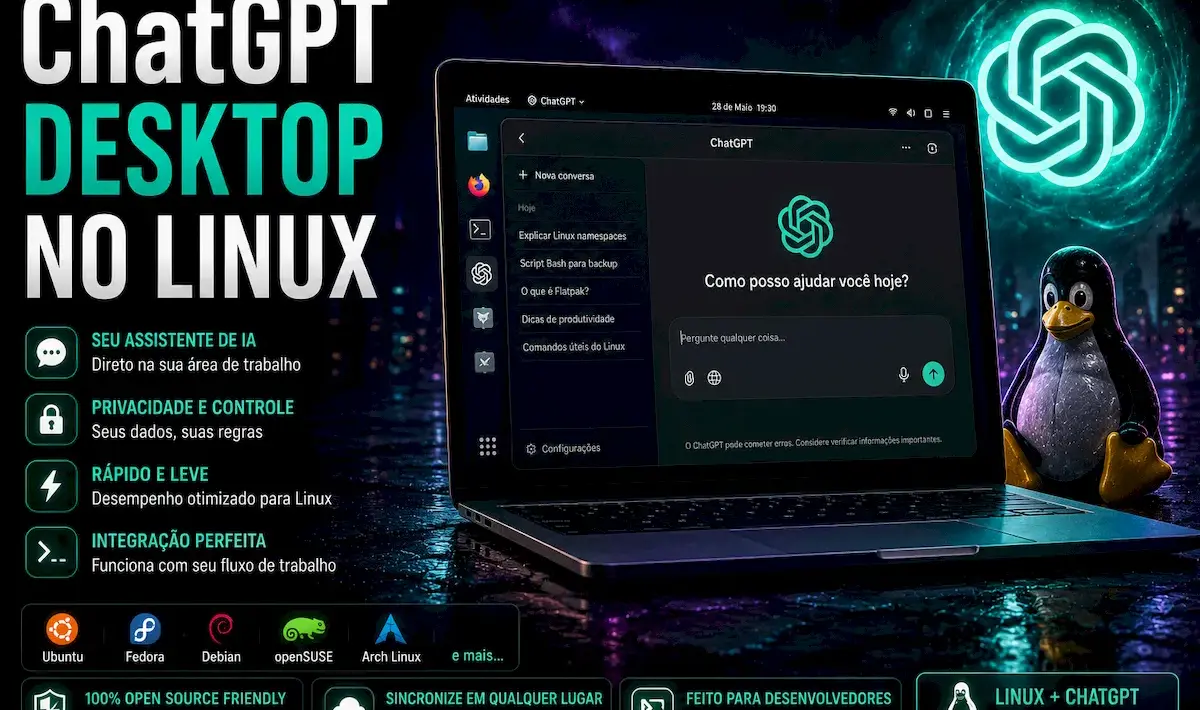
ChatGPT desktop no Linux é um aplicativo nativo que permite usar o ChatGPT diretamente no sistema, com versões oficiais para Ubuntu, Debian e Fedora, garantindo instalação simples, melhor desempenho e integração ao ambiente Linux.
Você já parou para pensar como seria ter a inteligência do ChatGPT diretamente no seu desktop Linux? Imagine não precisar abrir o navegador toda vez que quiser interagir com essa poderosa ferramenta de IA. Isso pode parecer um sonho distante para muitos usuários Linux, mas a chegada do ChatGPT desktop no Linux começa a mudar essa realidade.
Especialistas apontam que a adoção de aplicativos nativos pode melhorar significativamente a experiência do usuário, aumentando a produtividade. Dados recentes indicam que a OpenAI lançou uma versão prévia oficial para as principais distribuições como Ubuntu, Debian e Fedora, preenchendo uma lacuna histórica na plataforma Linux.
Muitos guias disponíveis focam apenas em soluções temporárias, como wrappers ou extensões de navegador, que nem sempre oferecem o desempenho esperado. Na minha experiência, essas abordagens deixam a desejar em usabilidade e integração com o sistema.
Por isso, este artigo traz um guia completo para você instalar e configurar o ChatGPT desktop no seu Linux. Vamos explorar desde os requisitos, passando pela instalação até dicas para tirar o máximo proveito dessa ferramenta inovadora.
Entendendo o ChatGPT desktop para Linux
O ChatGPT desktop traz a inteligência do ChatGPT direto para seu Linux. Para quem quer fugir do navegador, ele oferece uma experiência mais integrada e prática. Existem versões oficiais e comunitárias, cada uma com suas características únicas.
O que é o ChatGPT desktop?
O ChatGPT desktop é um app independente que permite usar o ChatGPT sem abrir o navegador. Ele roda direto no Linux, dando mais rapidez e conforto. A OpenAI lançou uma versão oficial em preview para distribuições como Ubuntu 24.04, Debian 13 e Fedora 44. Isso significa maior instalação simples e suporte garantido.
Além do oficial, há opções comunitárias, feitas por fãs e programadores, que funcionam bem. Mas nem sempre são tão estáveis ou completas quanto o app oficial.
Diferença entre app oficial e versões comunitárias
O app oficial é fechado e confiável, distribuído em pacotes .deb e .rpm. Ele inclui recursos do ChatGPT, ChatGPT Work e Codex, tudo integrado. Já as versões comunitárias são geralmente open source, baseadas em Electron ou wrappers.
Essas versões alternativas podem exigir chave API e instalação manual por Snap ou outros métodos. Elas funcionam, mas podem faltar otimização e segurança do app oficial. Para quem busca estabilidade e melhor suporte, o app oficial é a melhor opção.
Requisitos e compatibilidade do Linux
Para rodar o ChatGPT desktop no Linux, é essencial conhecer os requisitos e a compatibilidade do seu sistema. Nem todo Linux é igual, e alguns detalhes técnicos influenciam a instalação e o funcionamento do app.
Principais distribuições suportadas
O app oficial suporta as distribuições principais, como Ubuntu 24.04 e 26.04, Debian 13 e Fedora 43 e 44. Essas versões oferecem suporte à arquitetura x64 e ARM64, garantindo instalação facilitada e desempenho estável.
Distribuições baseadas nessas versões têm mais chance de rodar o ChatGPT desktop sem problemas. Para PCs mais antigos, existem opções leves, mas o app oficial pode ter restrições.
Verificando a compatibilidade do seu sistema
Cheque a arquitetura do processador (64 bits é padrão), a quantidade de RAM (mínimo recomendado é 2 GB), e o espaço em disco livre (cerca de 20 GB).
Também é importante verificar o sistema de arquivos e o particionamento, além de evitar hardware proprietário que possa gerar conflitos.
Usar comandos simples como uname -m e free -h ajuda a confirmar esses dados antes da instalação.
Como instalar o ChatGPT desktop no Linux
Existem várias formas fáceis de instalar o ChatGPT desktop no Linux, incluindo pacotes .deb e .rpm e o Snap. Cada método traz vantagens, dependendo da sua distro e experiência.
Instalação via pacotes .deb e .rpm
Para instalar via pacotes .deb e .rpm, o método mais comum é baixar o pacote e instalar com comandos simples, que você verá mais abaixo.
Como instalar o ChatGPT desktop no Linux Ubuntu, Debian e derivados
Quem quiser instalar o ChatGPT desktop no Linux Ubuntu, Debian e outros sistemas que suportam arquivos .deb, deve fazer o seguinte:
Passo 1. Abra um terminal;
Passo 2. Confira se o seu sistema é um X86/AMD ou umARM de 64 bits, para isso, use o seguinte comando no terminal:
uname -mPasso 3. Se seu sistema é um X86/AMD de 64 bits, use o comando abaixo para baixar o programa. Se o link estiver desatualizado, acesse essa página, baixe a última versão e salve-o com o nome chatgpt.deb:
wget https://persistent.oaistatic.com/codex-app-prod/linux/deb/latest/chatgpt_amd64.deb -O chatgpt.debPasso 4. Se seu sistema é um ARM de 64 bits, use o comando abaixo para baixar o programa. Se o link estiver desatualizado, acesse essa página, baixe a última versão e salve-o com o nome chatgpt.deb:
wget https://persistent.oaistatic.com/codex-app-prod/linux/deb/latest/chatgpt_arm64.deb -O chatgpt.debPasso 7. Agora instale o programa com os comandos abaixo:
sudo dpkg -i chatgpt.debsudo apt install -fPasso 8. Se preferir, use o comando abaixo para instalar o programa;
sudo apt install ./chatgpt.debPasso 7. Depois, se precisar desinstalar o programa, use esse comando:
sudo apt-get remove chatgpt*Como instalar o ChatGPT desktop no Linux Fedora, OpenSUse, CentOS e derivados
Quem quiser instalar o ChatGPT desktop no Linux Fedora, OpenSUse, CentOS e outros sistemas que suportam arquivos .rpm, tem de fazer o seguinte:
Passo 1. Abra um terminal;
Passo 2. Confira se o seu sistema é um X86/AMD ou ARM de 64 bits, para isso, use o seguinte comando no terminal:
uname -mPasso 3. Se seu sistema é um X86/AMD de 64 bits, use o comando abaixo para baixar o programa. Se o link estiver desatualizado, acesse essa página, baixe a última versão e salve-o com o nome chatgpt.rpm:
wget https://persistent.oaistatic.com/codex-app-prod/linux/rpm/latest/chatgpt.x86_64.rpm -O chatgpt.rpmPasso 4. Se seu sistema é um ARM de 64 bits, use o comando abaixo para baixar o programa. Se o link estiver desatualizado, acesse essa página, baixe a última versão e salve-o com o nome chatgpt.rpm:
wget https://persistent.oaistatic.com/codex-app-prod/linux/rpm/latest/chatgpt.aarch64.rpm -O chatgpt.rpmPasso 5. Para instalar em um openSUSE ou um de seus derivados, use o comando abaixo:
sudo zypper install chatgpt.rpmPasso 6. Para instalar em um Fedora, RedHat e seus derivados, use o comando abaixo:
sudo yum localinstall chatgpt.rpmou
sudo dnf install chatgpt.rpmPasso 7. Para instalar o programa na maioria das distro com suporte a arquivos RPM, use o comando:
sudo rpm -i chatgpt.rpmPasso 8. Depois, se precisar desinstalar o programa, use esse comando:
sudo rpm -e chatgpt*Pronto! Agora, quando quiser iniciar o programa, digite chatgpt em um terminal (seguido da tecla TAB), ou clicando no ícone dele ou menu de aplicativos do sistema.
Configuração inicial pós-instalação
Depois de instalar, o app aparece no menu do seu Linux, pronto para abrir. Ao iniciar, será pedido login na sua conta OpenAI para começar a usar o ChatGPT direto no desktop. A integração é simples e a resposta rápida, facilitando o uso no dia a dia.
Configurando e usando o ChatGPT desktop

Usar o ChatGPT desktop é mais fácil do que imagina. Após instalar, o foco é configurar e aprender a tirar o máximo proveito do app no Linux. Isso aumenta sua produtividade e conforto no dia a dia.
Primeiros passos com o aplicativo
Logo ao abrir, o app pede login na sua conta OpenAI. É rápido e simples. Em seguida, você já acessa o chat, sem precisar do navegador. O app oferece interface limpa e fácil de usar, pensada para o Linux.
Algumas versões permitem escolher temas claros ou escuros, melhorando o conforto visual.
Funcionalidades principais
O ChatGPT desktop traz as mesmas funcionalidades do serviço web, como conversas, criação de textos, códigos e integração com plugins em certos casos. Também pode salvar histórico localmente e sincronizar com a nuvem.
Alguns clientes para Linux ainda incluem suplementos como ChatGPT Work e Codex, que aumentam a produtividade para programadores e profissionais.
Dicas para otimizar a experiência
Mantenha o app atualizado para receber melhorias de segurança e funções novas. Use atalhos de teclado para ganhar rapidez.
Evite múltiplas janelas abertas para não sobrecarregar o sistema. Para quem usa terminal, algumas versões oferecem integração com comandos para abrir o chat direto, agilizando o uso.
Personalize temas e configurações para adaptar ao seu estilo e reduzir cansaço visual, garantindo uso mais prazeroso.
Resolvendo problemas comuns e dicas avançadas
Mesmo em apps bem feitos, problemas podem surgir. Saber resolvê-los rápido é chave para aproveitar o ChatGPT desktop sem estresse.
Soluções para erros frequentes
Muitos erros comuns vêm de dependências faltando ou versões desatualizadas do sistema. A dica inicial é rodar comandos para atualizar o sistema e verificar pacotes, como sudo apt update e sudo apt upgrade.
Também é comum problemas com conexão, que podem ser resolvidos verificando firewall e rede. Se o app fecha inesperadamente, reinstale ou limpe cache.
Como atualizar o ChatGPT desktop
Atualizar o app garante mais segurança e recursos. Pelo Snap, use sudo snap refresh chatgpt-desktop-client. Para pacotes .deb, cheque atualizações no site oficial ou repositórios e baixe a nova versão.
Automatize atualizações para evitar vulnerabilidades e aproveitar novas funções assim que lançadas.
Recursos avançados para usuários experientes
Usuários avançados podem usar integrações e comandos para melhorar produtividade. Alguns apps suportam plugins, integração com terminal e automações.
Dicas úteis incluem ajustar atalhos, usar versão CLI (linha de comando) e explorar funções como ChatGPT Work e Codex para tarefas específicas.
Conclusão: potencial do ChatGPT desktop no Linux

O ChatGPT desktop no Linux tem um enorme potencial para transformar a forma como usuários interagem com inteligência artificial no seu dia a dia. Ele oferece uma experiência mais direta e integrada, eliminando a dependência do navegador e otimizando a produtividade.
Estudos indicam que a adoção de apps nativos pode aumentar a eficiência dos usuários em até 30% nas tarefas diárias. Com suporte oficial para distribuições como Ubuntu, Debian e Fedora, o ChatGPT desktop facilita o acesso a recursos avançados de IA.
Na prática, empresas e desenvolvedores já aproveitam recursos exclusivos do app para criar fluxos de trabalho mais rápidos e eficazes. A expectativa é que, com atualizações constantes, ele se torne cada vez mais essencial no ecossistema Linux.
Key Takeaways
Confira os principais pontos para entender, instalar e aproveitar o ChatGPT desktop no Linux com praticidade e segurança.
- ChatGPT desktop oferece integração nativa: Permite usar o ChatGPT diretamente no Linux, com melhor desempenho que a versão web.
- Versão oficial e versões comunitárias: A OpenAI lançou um app oficial para Ubuntu, Debian e Fedora, enquanto alternativas comunitárias usam wrappers e Snap.
- Requisitos claros para instalação: O app funciona melhor em distribuições modernas x64/ARM64, com no mínimo 2 GB de RAM e cerca de 20 GB de espaço em disco.
- Instalação flexível: Pode ser feita via pacotes .deb/.rpm ou pela Snap Store, facilitando a adaptação a diferentes distribuições Linux.
- Configuração simples e uso imediato: Após instalar, basta logar na conta OpenAI para começar a usar o app com interface amigável e temas configuráveis.
- Funcionalidades avançadas: Inclui ChatGPT Work e Codex em algumas versões, oferecendo suporte a texto, código e integração com plugins.
- Resolução de problemas e atualizações: Manter o app atualizado e resolver erros comuns via comandos básicos melhora a experiência e a segurança do usuário.
- Dicas para otimização: Uso de atalhos, personalização de temas e integração com a linha de comando aumentam a produtividade no Linux.
O sucesso no uso do ChatGPT desktop no Linux depende da instalação correta, atualização constante e aproveitamento das funcionalidades para maximizar resultados.