Se você precisa dar acesso ou acessar um desktop remotamente, conheça e veja como instalar o compartilhador de desktop UltraScreen no Linux.
UltraScreen é um aplicativo que permite que você compartilhe sua área de trabalho com outra pessoa, qualquer custo.
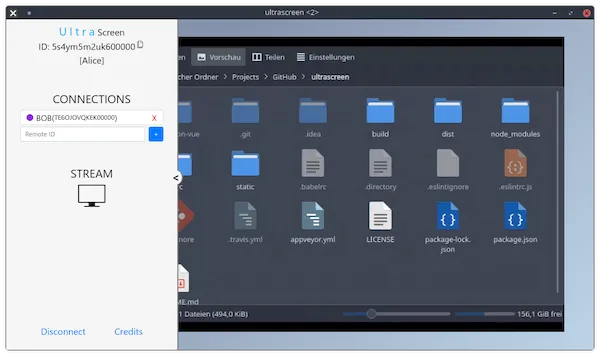
Com ele você pode facilmente conceder acesso remoto ao PC ou acessar um outro computador, com as devidas permissões.
Como instalar o compartilhador de desktop UltraScreen no Linux via arquivo AppImage
Para instalar o compartilhador de desktop UltraScreen no Linux via arquivo AppImage, você deve fazer o seguinte:
Passo 1. Abra um terminal;
Passo 2. Confira se o seu sistema é de 32 bits ou 64 bits, para isso, use o seguinte comando no terminal:
uname -mPasso 3. Se seu sistema é de 64 bits, use o comando abaixo para baixar o programa. Se o link estiver desatualizado, acesse essa página, baixe a última versão e salve-o com o nome ultrascreen.appimage:
wget https://github.com/w3yden/ultrascreen/releases/download/v1.0/ultrascreen-v1.0.AppImage -O ultrascreen.appimagePasso 4. Dê permissão de execução para o arquivo baixado;
chmod a+x ultrascreen.appimagePasso 5. Agora instale o programa com o comando;
sudo ./ultrascreen.appimage --installPasso 6. Quando você inicia o arquivo pela primeira vez, será perguntado se deseja integrar o programa com o sistema. Clique em “Yes” (Sim) se quiser integrá-lo ou clique em “No” (Não), se não quiser. Se você escolher Sim, o iniciador do programa será adicionado ao menu de aplicativos e ícones de instalação. Se você escolher “No”, sempre terá que iniciá-lo clicando duas vezes no arquivo AppImage.
Pronto! Agora, você pode iniciar o programa no menu Aplicativos/Dash/Atividades ou qualquer outro lançador de aplicativos da sua distro, ou digite ultrascreen ou em um terminal, seguido da tecla TAB.
[postlist tags=”snap” requesttype=”1″ number=”4″]
Integrando os aplicativos AppImage no sistema
Se você quiser integrar melhor esse programa no seu sistema, instale o AppImageLauncher, usando esse tutorial:
Como instalar o integrador AppImageLauncher no Linux