
Se você precisa transformar vídeos para outros formatos, conheça e veja como instalar o conversor de vídeo Vitomu no Linux.
Vitomu significa conversor VIdeo TO MUsic. Ele permite a fácil conversão de vídeos online e offline em arquivos de áudio.
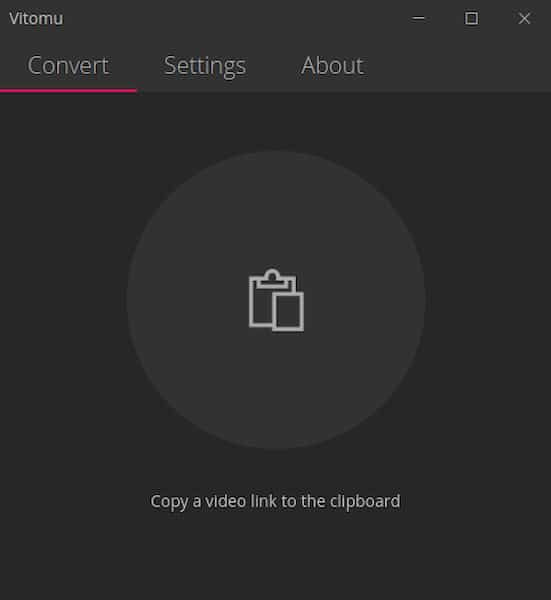
Com ele,Basta inserir uma URL ou um arquivo de vídeo local no destino para iniciar a conversão. A versão atual suporta a eliminação de URLs de vídeos do Youtube e de arquivos MKV e MP4 locais.
Como instalar o conversor de vídeo Vitomu no Linux via arquivo AppImage
Para instalar o conversor de vídeo Vitomu no Linux via arquivo AppImage, você deve fazer o seguinte:
Passo 1. Abra um terminal;
Passo 2. Confira se o seu sistema é de 32 bits ou 64 bits, para isso, use o seguinte comando no terminal:
uname -mPasso 3. Se seu sistema é de 64 bits, use o comando abaixo para baixar o programa. Se o link estiver desatualizado, acesse essa página, baixe a última versão e salve-o com o nome vitomu.appimage:
wget https://github.com/digimezzo/vitomu/releases/download/v2.0.4/Vitomu-2.0.4.AppImage -O vitomu.appimagePasso 5. Dê permissão de execução para o arquivo baixado;
chmod a+x vitomu.appimagePasso 6. Agora instale o programa com o comando;
sudo ./vitomu.appimage --installPasso 7. Quando você inicia o arquivo pela primeira vez, será perguntado se deseja integrar o programa com o sistema. Clique em “Yes” (Sim) se quiser integrá-lo ou clique em “No” (Não), se não quiser. Se você escolher Sim, o iniciador do programa será adicionado ao menu de aplicativos e ícones de instalação. Se você escolher “No”, sempre terá que iniciá-lo clicando duas vezes no arquivo AppImage.
Pronto! Agora, você pode iniciar o programa no menu Aplicativos/Dash/Atividades ou qualquer outro lançador de aplicativos da sua distro, ou digite vitomu ou em um terminal, seguido da tecla TAB.
[postlist tags=”snap” requesttype=”1″ number=”4″]
Integrando os aplicativos AppImage no sistema
Se você quiser integrar melhor esse programa no seu sistema, instale o AppImageLauncher, usando esse tutorial:
Como instalar o integrador AppImageLauncher no Linux
