
Se você procura um bom editor para trabalhar com imagens, conheça e veja como instalar o editor de imagens LazPaint no Linux via Snap.
O LazPaint é um editor de imagens e um software livre (GPL) leve para criar arte digital usando camadas e transparência com suporte para OpenRaster, o que permite a interoperabilidade com o GIMP, Krita e MyPaint.
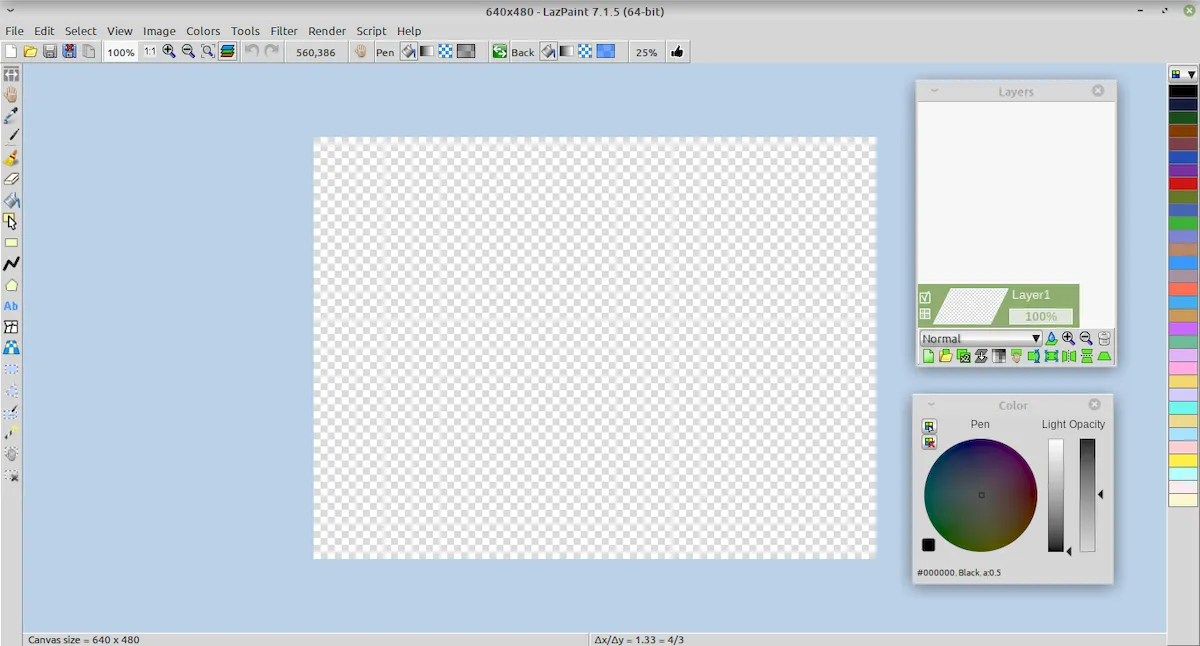
Ele possui uma interface do usuário simples com ferramentas de desenho e efeitos úteis para trabalhar com camadas, uma interface de linha de comando para trabalhar no console, edição de partes de imagens com antialiasing e suporte a vários formatos de arquivo, incluindo arquivos 3D e bitmaps em camadas.
Como dito antes, ele é um editor de imagens multiplataforma gratuito com camadas raster e vetoriais, escrito em Lazarus (Free Pascal).
Ele pode ler arquivos em camadas (lzp, ora, pdn, oXo, psd plano), imagens múltiplas (gif, ico, tiff), arquivos planos (bmp, jpeg, pcx, png, tga, webp, xpm, xwd), imagens brutas (dng, cr2, nef, arw…), vetorial (svg), 3D (obj).
O LazPaint possui ferramentas de desenho, formas vetoriais, sombreamento phong, ajustes de curva, filtros, renderiza algumas texturas, scripts Python. Usa o conjunto de widgets Qt5.
E estes são os recursos do LazPaint:
- Arquivos: leia e grave uma variedade de formatos de arquivo, incluindo bitmaps em camadas e arquivos 3D.
- Ferramentas: muitas ferramentas estão disponíveis para desenhar nas camadas.
- Editar/Selecionar: selecione partes de uma imagem com antialiasing e modifique a seleção como uma máscara.
- Visualização: janela de cores, janela de pilha de camadas e janela de caixa de ferramentas.
- Linha de comando: chame LazPaint de um console.
manipulação de imagem
- Uma imagem pode ser reamostrada, invertida horizontal e verticalmente.
- Zoom inteligente x3: redimensiona a imagem x3 e detecta bordas; isso fornece um zoom útil com sprites de jogos antigos.
Manipulação de cores
- Colorir : defina a cor de uma imagem preservando as intensidades
- Mudar cores: alternar cores e alterar cores (saturação)
- Intensidade: tornar as cores mais claras ou mais escuras sem torná-las brancas
- Luminosidade: tornar as cores mais claras ou mais escuras tornando-as mais brancas
- Normalizar: use toda a gama de cada canal de cor e canal alfa
- Negativo: cores invertidas (com correção de gama)
- Negativo linear: cores invertidas (sem correção de gama)
- Grayscale: converte cores em tons de cinza com correção gama
Filtros Os filtros podem ser aplicados a toda a imagem ou à seleção ativa.
- Desfoque radial: desfoque não direcional
- Desfoque de movimento: desfoque direcional
- Desfoque personalizado: desfoque de acordo com uma máscara
- Sharpen : torna os contornos mais precisos, complementando Smooth
- Smooth : suaviza a imagem inteira, complementar ao Sharpen
- Mediana : calcula a mediana das cores ao redor de cada pixel, o que suaviza os cantos
- Contorno: desenha contornos em um fundo branco (como um desenho a lápis)
- Relevo: desenha contornos com sombra
- Esfera: projeção esférica
- Cilindro: projeção cilíndrica
- Nuvens: adicione nuvens da cor atual da caneta
- Scripts: scripts são fornecidos para fazer efeitos de camada. Você também pode escrever seus próprios scripts Python.
Como instalar o editor de imagens LazPaint no Linux via Snap em distros que suportam a tecnologia
Para instalar o editor de imagens LazPaint no Linux via Snap você precisa ter o suporte a essa tecnologia instalado em seu sistema. Se não tiver, use o tutorial abaixo para instalar:
Como instalar o suporte a pacotes Snap no Linux
Depois, você pode instalar o editor de imagens LazPaint no Linux via Snap, fazendo o seguinte:
Passo 1. Abra um terminal;
Passo 2. Instale a versão estável do programa, usando esse comando:
sudo snap install lazpaintPasso 3. Mais tarde, se você precisar atualizar o programa, use:
sudo snap refresh lazpaintPronto! Agora, você pode iniciar o programa no menu Aplicativos/Dash/Atividades ou qualquer outro lançador de aplicativos da sua distro, ou digite lazpaint ou em um terminal, seguido da tecla TAB.
Como desinstalar
Para desinstalar o editor de imagens LazPaint no Linux via Snap, faça o seguinte:
Passo 1. Abra um terminal;
Passo 2. Depois, se for necessário, desinstale o programa, usando o comando abaixo;
sudo snap remove lazpaintVeja também
Você também pode instalar o programa usando esse outro tutorial:
Como instalar o editor de imagens LazPaint no Ubuntu, Debian e derivados
[postlist tags=”stream” requesttype=”1″ number=”4″]
