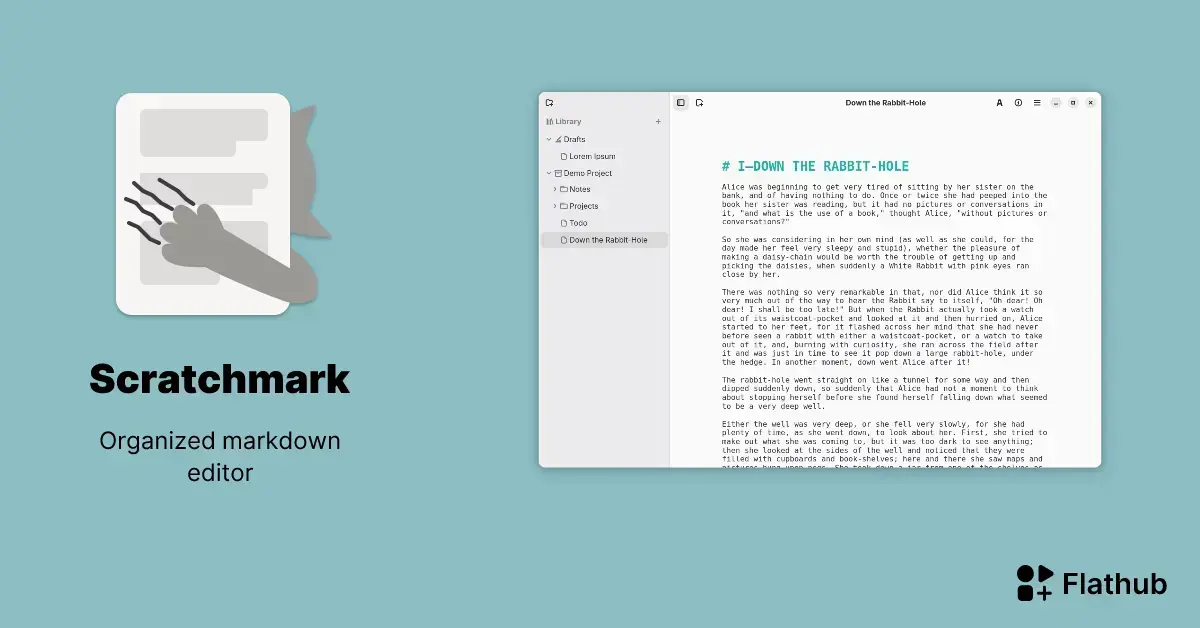
O Scratchmark é uma ferramenta eficaz para organizar anotações no Linux, oferecendo instalação simples e recursos práticos, como categorização de notas e personalização. Ideal para usuários que buscam produtividade, o Scratchmark torna a gestão de ideias mais fácil e acessível.
O Scratchmark é uma ferramenta poderosa para quem busca organizar suas anotações de maneira simples e eficaz no Linux. Com sua instalação fácil e recursos práticos, ele se torna um aliado no dia a dia.
Os recursos do Scratchmark incluem a capacidade de criar notas rápidas e categorizar. Com sua interface amigável, fica fácil encontrar tudo o que você precisa. Além disso, você pode personalizar suas anotações com cores e etiquetas.
Para acessar seus recursos, você pode abrir o Scratchmark através do menu de aplicativos. Assim, você terá tudo à mão. Entender sua interface é super simples e não exige muito tempo de adaptação. Experimente criar uma nova nota agora mesmo e descubra como é prático!
O Scratchmark é uma ferramenta acessível para qualquer usuário de Linux. Você vai ver que usar o Scratchmark no seu dia a dia pode tornar suas tarefas mais organizadas.
Experimentar o Scratchmark é descobrir uma forma nova de gerenciar ideias e tarefas. Com ele, você vai aproveitar melhor seu tempo e manter tudo em ordem.
Se você ainda não testou, é hora de experimentar e ver a diferença que essa ferramenta pode fazer na sua rotina.
Como instalar o Scratchmark no Linux via Flatpak
Para instalar o Scratchmark no Linux via Flatpak você precisa ter o suporte a essa tecnologia instalado em seu sistema. Se não tiver, use o tutorial abaixo para instalar:
Como instalar o suporte a Flatpak no Linux
Por usar a tecnologia Flatpak, é possível instalar o aplicativo no Ubuntu, Fedora, Debian, openSUSE, e todas as distribuições que suportam esse formato, usando esse tutorial.
Depois, você pode instalar o Scratchmark no Linux via Flatpak, fazendo o seguinte:
Passo 1. Abra um terminal;
Passo 2. Use o comando abaixo para instalar o programa via Flatpak. Tenha paciência, pois muitas vezes pode demorar vários minutos para que o Flatpak faça o download de tudo o que precisa;
flatpak install --user https://flathub.org/repo/appstream/org.scratchmark.Scratchmark.flatpakrefPasso 3. Para atualizar o programa, quando uma nova versão estiver disponível, execute o comando:
flatpak --user update org.scratchmark.ScratchmarkPronto! Agora, quando quiser iniciar o programa, digite flatpak run org.scratchmark.Scratchmark em um terminal.
Você também pode tentar iniciar o programa no menu Aplicativos/Dash/Atividades ou qualquer outro lançador de aplicativos da sua distro, ou digite scratchmark ou em um terminal, seguido da tecla TAB.
Como desinstalar
Depois, se for necessário, para desinstalar o Scratchmark no Linux via Flatpak, faça o seguinte:
Passo 1. Abra um terminal;
Passo 2. Desinstale o programa, usando o seguinte comando no terminal:
flatpak --user uninstall org.scratchmark.ScratchmarkOu
flatpak uninstall org.scratchmark.ScratchmarkFAQ – Perguntas frequentes sobre o Scratchmark no Linux
Como posso instalar o Scratchmark no Linux?
Você pode instalar o Scratchmark utilizando o comando flatpak install no terminal.
Quais são os principais recursos do Scratchmark?
Os principais recursos incluem a criação de notas rápidas, categorização e personalização de anotações com cores e etiquetas.
O Scratchmark é fácil de usar?
Sim, a interface do Scratchmark é amigável e intuitiva, tornando o uso fácil para todos os usuários.
Preciso de habilidades técnicas para usar o Scratchmark?
Não, o Scratchmark foi desenvolvido para ser acessível e não exige habilidades técnicas avançadas.
O Scratchmark funciona em todas as distribuições Linux?
Sim, o Scratchmark pode ser instalado em qualquer distribuição Linux que suporte o Flatpak.
Posso acessar o Scratchmark em dispositivos móveis?
Atualmente, o Scratchmark é projetado para desktops e não possui uma versão oficial para dispositivos móveis.