Se você quer criar e testar ícones para seu sistema, conheça e veja como instalar o utilitário Icon Preview no Linux via Flatpak.
Icon Preview é uma ferramenta para projetar ícones direcionados à área de trabalho do GNOME.
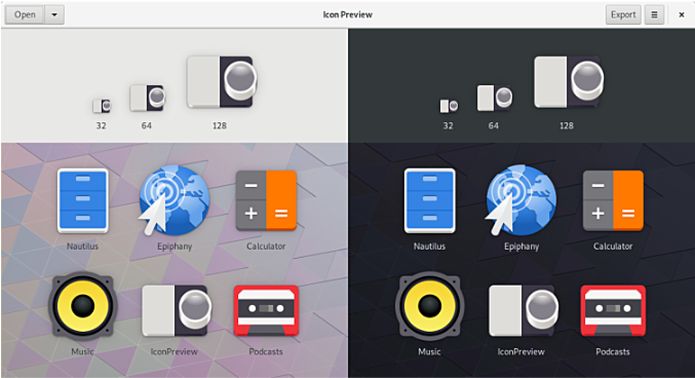
Ele é um utilitário simples para testar ícones, originalmente criado para ajudar a depurar um problema em Hammond, o Icon Preview serve para facilitar a avaliação da adequação de um ícone.
Como instalar o Icon Preview no Linux via Flatpak
Para instalar o Icon Preview via Flatpak você precisa ter o suporte a essa tecnologia instalado em seu sistema. Se não tiver, use o tutorial abaixo para instalar:
Como instalar o suporte a Flatpak no Linux
Depois, você pode instalar o Icon Preview via Flatpak, fazendo o seguinte:
Passo 1. Abra um terminal;
Passo 2. Use o comando abaixo para instalar o programa via Flatpak. Tenha paciência, pois muitas vezes pode demorar vários minutos para que o Flatpak faça o download de tudo o que precisa;
flatpak install --user https://flathub.org/repo/appstream/org.gnome.IconPreview.flatpakrefPasso 3. Para atualizar o programa, quando uma nova versão estiver disponível, execute o comando:
flatpak --user update org.gnome.IconPreviewPronto! Agora, quando quiser iniciar o programa, digite flatpak run org.gnome.IconPreview em um terminal.
Você também pode tentar iniciar o programa no menu Aplicativos/Dash/Atividades ou qualquer outro lançador de aplicativos da sua distro, ou digite iconpreview ou em um terminal, seguido da tecla TAB.
Como desinstalar o Icon Preview no Linux via Flatpak
Para desinstalar o Icon Preview via Flatpak, fazendo o seguinte:
Passo 1. Abra um terminal;
Passo 2. Desinstale o programa, usando o seguinte comando no terminal:
flatpak --user uninstall org.gnome.IconPreviewOu
flatpak uninstall org.gnome.IconPreview[postlist tags=”stream” requesttype=”1″ number=”3″]
<a href="https://www.edivaldobrito.com.br////” rel=”noopener noreferrer” target=”_blank”>Veja mais artigos publicados neste dia…