Se você quer levar suas mídias para PC’s e outros dispositivos de sua rede, conheça e veja como instalar servidor DLNA Home Media Server no Linux via Snap.
Home Media Server é um aplicativo que fornece recursos de mídia em seu computador para outros dispositivos UPnP (DLNA) na rede doméstica.
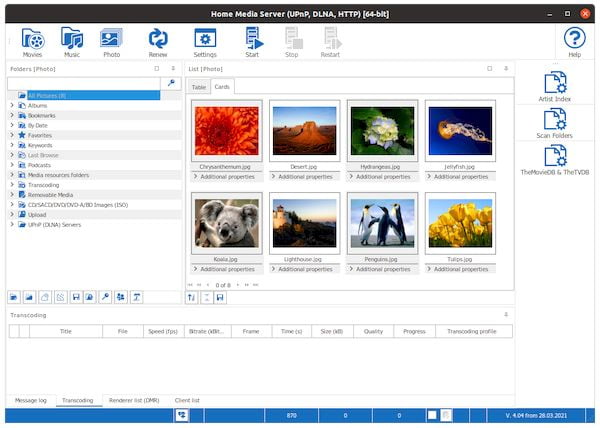
Sim. o Home Media Server (UPnP, DLNA, HTTP) – programa que fornece recursos de mídia (fotos, arquivos de áudio e vídeo) em seu computador para outros dispositivos UPnP (DLNA) na rede doméstica, por exemplo, TVs Philips (SimplyShare), Sony TVs, TVs Samsung (AllShare), TVs LG (SmartShare), TVs Toshiba, Sony Playstation, XBOX 360 (One), WD TV Live, iPad / iPhone / iPod, Apple TV (AirPlay), Chromecast (Google Cast), celulares e Dispositivos PDA.
- O software contém arquivos de áudio e vídeo de transcodificadores e permite converter recursos de mídia em um formato compatível com o dispositivo de reprodução. Você também pode converter a proporção de aspecto de arquivos de vídeo em um dispositivo de reprodução de tela de formato e escolher faixas de áudio, legendas.
- O software suporta a pasta de vídeo especial Photo (Slideshow) .
- O software suporta legendas externas e internas, pode impor legendas ( 2D e 3D ) durante o processo de transcodificação.
- O software suporta controle de dispositivos DMR ( Digital Media Renderer ), sistemas multi -room Sony Party Streaming , Yamaha MusicCast e Airplay 2 , você pode usar o recurso “Play to” para um único dispositivo e grupo de dispositivos (vários dispositivos).
- O software suporta scripts para carregar os dados do banco de dados de filmes da Internet (IMDb, TheMovieDB, TheTVDB.com incluídos).
- O software suporta navegação na Web com reprodutor HTML5 em dispositivos sem suporte DLNA (UPnP).
- O software é compatível com a emulação do Digital Media Renderer (DMR) para dispositivos Airplay e Google Cast.
- O software suporta a personalização da estrutura de recursos de mídia para cada dispositivo, pastas dinâmicas (os itens na pasta são criados com um script).
Como instalar o servidor DLNA Home Media Server no Linux via Snap em distros que suportam a tecnologia
Para instalar o servidor DLNA Home Media Serverno Linux via Snap você precisa ter o suporte a essa tecnologia instalado em seu sistema. Se não tiver, use o tutorial abaixo para instalar:
Como instalar o suporte a pacotes Snap no Linux
Depois, você pode instalar o servidor DLNA Home Media Server no Linux via Snap, fazendo o seguinte:
Passo 1. Abra um terminal;
Passo 2. Instale a versão estável do programa, usando esse comando:
sudo snap install home-media-serverPasso 3. Instale a versão candidate do programa, usando esse comando:
sudo snap install home-media-server --candidatePasso 4. Mais tarde, se você precisar atualizar o programa, use:
sudo snap refresh home-media-serverPronto! Agora, você pode iniciar o programa no menu Aplicativos/Dash/Atividades ou qualquer outro lançador de aplicativos da sua distro, ou digite home ou em um terminal, seguido da tecla TAB.
Como desinstalar
Para desinstalar o servidor DLNA Home Media Server no Linux via Snap, faça o seguinte:
Passo 1. Abra um terminal;
Passo 2. Depois, se for necessário, desinstale o programa, usando o comando abaixo;
sudo snap remove home-media-server[postlist tags=”áudio” requesttype=”1″ number=”4″]