
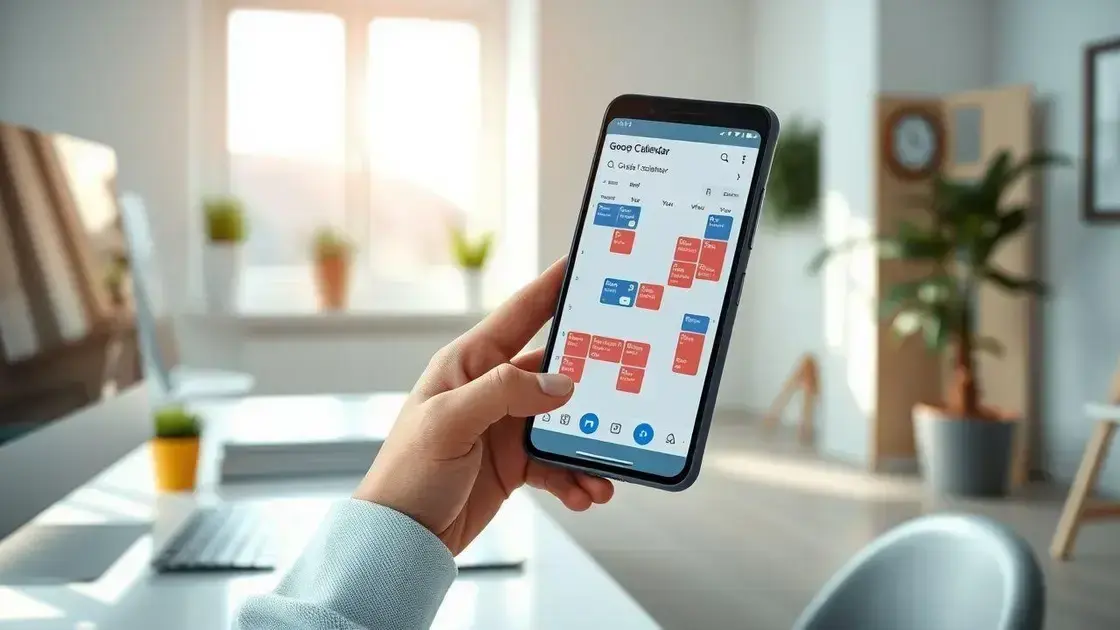
Manter todos os seus compromissos organizados em um único calendário oferece várias vantagens, como maior eficiência na gestão do tempo, redução de erros e notificações personalizadas. A sincronização entre dispositivos permite acessar sua agenda em qualquer lugar, enquanto as integrações com outros aplicativos facilitam a adição de eventos. Utilizar recursos como etiquetas coloridas também ajuda a visualizar melhor os compromissos. Assim, ao centralizar suas informações em um só lugar, você melhora sua produtividade e garante que nenhuma tarefa importante seja esquecida.
Sincronização de calendários nunca foi tão importante! Você já imaginou ter todos os seus compromissos organizados em uma única plataforma? Este guia vai te mostrar o passo a passo de como adicionar seu calendário do Outlook ao Google Calendar.
Introdução à Sincronização de Calendários
A sincronização de calendários é uma ferramenta poderosa. Ela ajuda a manter sua agenda organizada e a evitar conflitos de horários. Usar um calendário unificado, como Google Calendar, pode fazer sua vida mais fácil.
Com a sincronização, você pode ver e gerenciar todos os seus compromissos em um só lugar. Isso é ótimo para quem tem uma agenda cheia ou que trabalha em diferentes projetos. A integração entre plataformas como Outlook e Google Calendar permite que você não se perca nos compromissos.
Além disso, a funcionalidade de lembretes e notificações fica ainda mais eficiente. Assim, você nunca esquece um compromisso importante. Vamos ver como você pode fazer isso no seu dia a dia?
Apenas algumas etapas simples e você estará pronto para aproveitar os benefícios da sincronização de calendários! Vamos aprender juntos!
Benefícios de Unificar Caledários
Unificar seus calendários traz muitos benefícios. Primeiro, você consegue ver todos os seus compromissos em um só lugar. Isso ajuda a evitar conflitos de horários e garante que nada seja esquecido.
Outro benefício importante é a eficiência. Com um calendário unificado, você pode agendar reuniões mais facilmente. Não precisa mais ficar trocando entre aplicativos diferentes. Tudo fica mais rápido e simples.
Além disso, a sincronização facilita o gerenciamento de tarefas. Ao integrar ferramentas como Google Calendar e Outlook, você poderá aproveitar recursos como lembretes. Esses lembretes ajudam a manter sua agenda em dia e suas prioridades organizadas.
Acessibilidade é outro ponto positivo. Você pode acessar seu calendário de qualquer lugar. Seja no computador, no celular ou no tablet, seus eventos estarão sempre à mão.
Por fim, unificar calendários pode também melhorar sua produtividade. Com tudo organizado, você poderá se concentrar nas atividades que realmente importam. Um calendário claro e acessível ajuda a planejar melhor seu dia.
Como importar seu calendário Outlook no Google
Importar seu calendário do Outlook para o Google Calendar é fácil. Primeiro, abra seu Outlook e vá até a seção de calendário. Você verá uma opção para exportar. Clique nela e escolha o formato iCal ou CSV.
Após exportar, acesse o Google Calendar. No painel esquerdo, localize a opção Adicionar outro calendário. Clique e selecione Importar. Escolha o arquivo que você exportou do Outlook.
Depois de selecionar o arquivo, clique em Importar novamente. Os eventos do seu calendário do Outlook aparecerão no Google Calendar em alguns momentos. Isso facilita muito a organização da sua agenda.
Depois de fazer isso, você pode também ajustar as configurações de visibilidade. Isso significa que você pode escolher quais eventos deseja mostrar no Google Calendar. Além disso, a sincronização ocorre automaticamente sempre que você fizer alterações no Outlook.
Importar o calendário é uma ótima maneira de manter tudo organizado. Você terá acesso a todos os seus compromissos em um só local. Com um calendário unificado, sua vida fica muito mais prática e eficiente.
Passo a passo para configurar no desktop
Configurar seu calendário no desktop é simples. Primeiro, abra o aplicativo de calendário no seu computador. Se você estiver usando o Outlook, localize a opção Calendar na parte inferior.
Clique em Adicionar Conta e escolha Google na lista de opções. Você será direcionado para fazer login na sua conta do Google. Insira suas credenciais e siga as instruções.
Após o login, você precisará permitir que o Outlook acesse seu calendário do Google. Isso é importante para que a sincronização funcione corretamente.
Depois de autorizar, seu calendário do Google aparecerá no Outlook. Agora você pode ver todos os seus compromissos em um único lugar. Para adicionar novos eventos, clique em Nova Reunião e siga os passos normais para agendar um encontro.
Se preferir usar o Google Calendar diretamente, abra o navegador e acesse a página do Google Calendar. Faça login, se necessário. Aqui, você pode adicionar eventos, definir lembretes e até compartilhar seu calendário com outras pessoas.
Com essas etapas, você terá seu calendário configurado no desktop sem complicações. Essa configuração facilita muito o gerenciamento das suas atividades diárias.
Configurando no Mac: Guia rápido
Configurar seu calendário no Mac é um processo simples. Primeiro, abra o aplicativo Calendário que vem pré-instalado no seu Mac. Você pode encontrá-lo no dock ou buscar na pasta Aplicativos.
Depois, clique em Adicionar Conta. Você deve ver várias opções, incluindo Google e Outlook. Escolha a conta que deseja configurar.
Insira suas informações de login, como e-mail e senha. Isso permitirá que seu calendário do Google ou do Outlook apareça no aplicativo do macOS.
Após a configuração, todos os seus compromissos aparecerão automaticamente. Você pode verificar se a sincronização ocorreu corretamente.”
Para adicionar novos eventos, basta clicar no botão + no canto superior esquerdo. Isso abrirá uma janela onde você pode adicionar detalhes sobre o evento.
Além disso, você pode escolher lembretes e notificações para garantir que nunca perca um compromisso importante. Ajustar essas preferências é simples e ajuda a manter sua agenda em dia.
Com poucas etapas, seu calendário estará pronto para uso. Aproveite a praticidade de ter seus compromissos organizados no seu Mac!
Passo a passo para iPhone e iPad
Configurar seu calendário no iPhone ou iPad é bem fácil. Primeiro, abra Configurações no seu dispositivo. Role para baixo e encontre a opção Calendário.
Clique em Contas e depois em Adicionar Conta. Você verá várias opções, como Google e Outlook. Selecione a conta que deseja adicionar.
Insira seu endereço de e-mail e senha. Após isso, permita que seu dispositivo acesse o calendário. Isso é necessário para que os eventos sejam sincronizados.
Após adicionar a conta, volte para a tela principal de calendário. Aqui, você pode ver todos os eventos da sua conta adicionada. Se você quiser, pode alterar as configurações de notificação para receber lembretes no seu celular.
Para adicionar um novo evento, abra o aplicativo Calendário, clique no botão + e preencha os detalhes do evento. Isso é prático e rápido!
Com esses passos simples, você pode ter seu calendário configurado no iPhone ou iPad. Mantenha sua agenda organizada e nunca esqueça de um compromisso importante!
Sincronização no Android: O que você precisa saber
Sincronizar seu calendário no Android é bem fácil. Primeiro, verifique se você tem o aplicativo Google Calendar instalado no seu dispositivo. Se não tiver, vá até a Google Play Store e faça o download.
Depois, abra o aplicativo e faça login na sua conta do Google, se ainda não fez isso. Isso é essencial para que todos os seus compromissos sejam sincronizados automaticamente.
Se você já usa outros calendários, como o Outlook, pode adicioná-los facilmente. Vá para Configurações no aplicativo e clique em Adicionar Conta. Escolha a opção desejada e insira suas informações de login.
Uma vez que a conta está configurada, você pode ver todas as suas reuniões e eventos em um único lugar. Para adicionar um novo evento, basta clicar no botão + e preencher os detalhes do evento.
Além disso, a sincronização permite que você receba lembretes e notificações. Você pode ajustar as configurações de notificação para garantir que nunca perca um compromisso importante.
Criando essa conexão, você terá um gerenciamento de tempo mais eficiente e prático. A sincronização no Android ajuda a manter sua vida organizada!
O que fazer se os eventos não aparecem imediatamente?
Se os eventos não aparecem imediatamente no seu calendário, não se preocupe. Isso pode acontecer por algumas razões simples. Primeiro, verifique se você está conectado à internet. Sem uma boa conexão, a sincronização pode falhar.
Outra coisa a fazer é atualizar o aplicativo. Vá até a loja de aplicativos e veja se há atualizações disponíveis para o Google Calendar ou o aplicativo que você está usando.
Se a conexão e as atualizações estiverem ok, tente reiniciar o aplicativo. Às vezes, fechar e abrir novamente pode resolver pequenos problemas.
Além disso, chegue até as configurações do calendário e confira se a conta está devidamente sincronizada. Se necessário, desative a sincronização e ative novamente. Isso pode forçar uma atualização.
Por último, confira suas configurações de visibilidade. Alguns eventos podem estar marcados como ocultos. Certifique-se de que você selecionou ver todos os calendários.
Se nada disso funcionar, pode ser útil consultar a documentação de ajuda da plataforma que você está usando. Muitas vezes, há dicas específicas para problemas comuns.
Como gerenciar notificações entre plataformas
Gerenciar notificações entre diferentes plataformas é essencial para não perder eventos importantes. Primeiro, abra o aplicativo de calendário que você usa, como Google Calendar ou Outlook.
Vá até as Configurações e busque pela opção de Notificações. Aqui, você pode ajustar como e quando receber avisos.
Você pode escolher receber lembretes por e-mail, notificações push ou até mesmo por SMS. Personalize essas opções de acordo com sua preferência.
Se usar mais de um aplicativo, verifique se as notificações estão sincronizadas. Por exemplo, ao adicionar um evento no Google Calendar, ele deve aparecer no Outlook com a mesma notificação.
No seu smartphone, acesse as Configurações e depois Notificações. Você pode ajustar como deseja ser notificado para cada aplicativo. Isso ajuda a evitar notificações excessivas.
Por fim, lembre-se de testar as configurações. Crie um evento de teste para garantir que tudo está funcionando bem. Ao gerenciar bem suas notificações, você sempre estará a par dos seus compromissos!
Mudanças e melhorias no Google Calendar
O Google Calendar está sempre se atualizando para melhorar sua experiência. Recentemente, muitas mudanças e melhorias foram feitas. Uma delas é a interface renovada, que agora é mais simples e fácil de usar.
Agora você pode personalizar melhor sua visualização. Escolha entre diferentes modos, como dia, semana ou mês. Isso ajuda você a ver seus compromissos de forma clara.
Outra melhoria importante é a integração com outras ferramentas do Google. Agora, você pode adicionar eventos diretamente do seu Gmail com apenas um clique. Isso torna o processo mais rápido e prático.
As notificações também foram aprimoradas. Você pode escolher como e quando será lembrado de seus compromissos. Isso ajuda a não perder nenhum evento importante.
Além disso, o Google Calendar agora suporta etiquetas coloridas para seus eventos. Isso facilita a organização e a visualização rápida de diferentes tipos de compromissos.
Se você ainda não experimentou essas novidades, vale a pena conferir. Essas mudanças tornam o gerenciamento do seu tempo muito mais eficiente e agradável!
Conclusão: Vantagens de manter tudo em um só lugar
Manter tudo em um só lugar traz muitas vantagens. Primeiro, você facilita sua vida. Com todas as suas informações e compromissos em um só calendário, fica mais fácil de gerenciar.
Além disso, você evita confusões. Quando usa vários aplicativos, é comum se perder em compromissos. Com um único calendário, as chances de esquecer algo diminuem muito.
A sincronização entre dispositivos é outra grande vantagem. Você pode acessar seus compromissos de qualquer lugar, seja no computador, celular ou tablet. Isso garante que você tenha sempre as informações atualizadas.
Mais controle sobre sua agenda também é uma melhoria. Com recursos como lembretes e notificações, você pode se preparar melhor para os eventos. Isso ajuda a evitar atrasos e conflitos de horários.
Por último, a produtividade aumenta. Quando suas ferramentas estão integradas e organizadas, você gasta menos tempo tentando descobrir onde está cada coisa. Isso libera mais tempo para o que realmente importa.
Conclusão
Em resumo, manter tudo em um só lugar traz muitas vantagens para sua rotina. Quando você usa um único calendário, fica mais fácil gerenciar compromissos e evitar confusões. Com a sincronização entre dispositivos, você pode acessar sua agenda em qualquer lugar, garantindo que está sempre atualizado.
Além disso, com lembretes e notificações, você se organiza melhor e nunca perde um compromisso importante. Isso aumenta sua produtividade e ajuda a liberar tempo para atividades mais importantes.
Portanto, ao integrar suas ferramentas de calendário, você faz sua vida mais simples e organizada. Especialmente em um mundo onde estamos sempre em movimento, ter tudo sob controle é essencial para o sucesso em seu dia a dia.
FAQ – Perguntas frequentes sobre a sincronização de calendários
Por que devo usar um único calendário?
Usar um único calendário facilita a organização dos compromissos e reduz a chance de erros e conflitos.
Como posso sincronizar meu calendário entre dispositivos?
Você pode sincronizar seu calendário ao vincular sua conta do Google ou Outlook em todos os seus dispositivos.
Quais são os benefícios de receber notificações de calendário?
As notificações lembram você dos compromissos, ajudando a garantir que você não perca nada importante.
O que fazer se meus eventos não aparecem no calendário?
Verifique sua conexão com a internet e as configurações de sincronização para garantir que tudo está funcionando corretamente.
É possível personalizar as configurações de notificações?
Sim, você pode ajustar as configurações de notificações para escolher como e quando deseja ser lembrado de seus compromissos.
Como posso melhorar a organização dos meus eventos?
Você pode usar etiquetas coloridas e categorias para classificar seus eventos, facilitando a visualização e o gerenciamento.
Fonte: Android Police
