
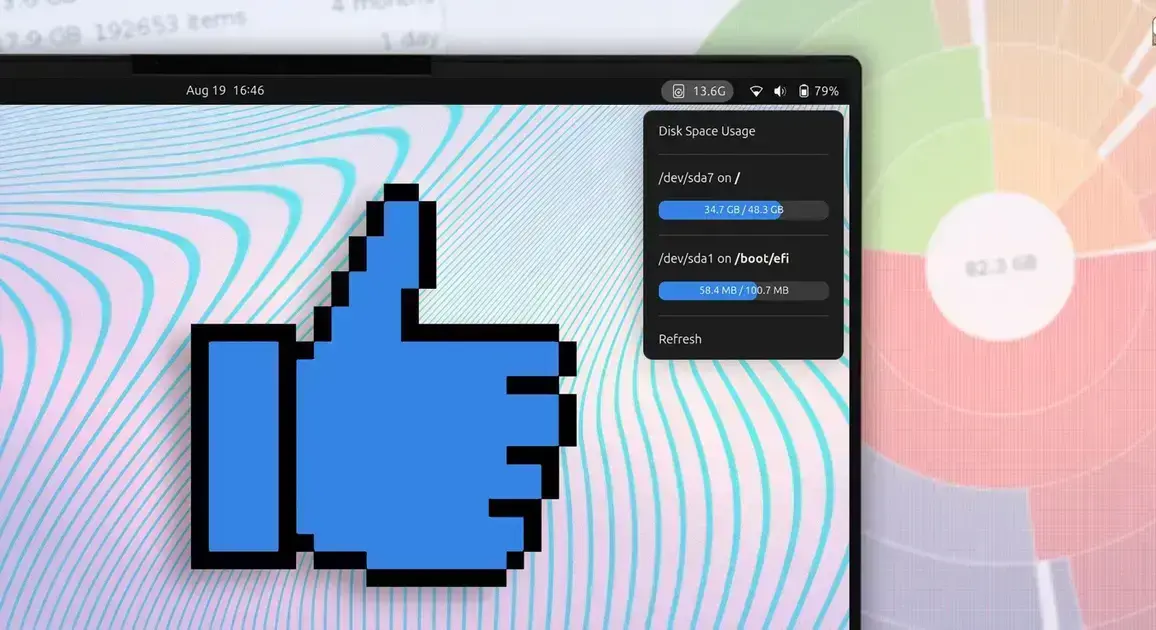
A extensão Free Space Indicator é uma ferramenta essencial para usuários do Ubuntu, permite monitorar espaço em disco diretamente na barra GNOME. Ela facilita a gestão do armazenamento e ajuda a evitar problemas de falta de espaço de forma prática e eficaz.
Se você está em busca de uma forma prática de acompanhar o armazenamento, a extensão Free Space Indicator é uma excelente opção para o Ubuntu. Neste artigo, vamos explorar como essa ferramenta pode ajudar você a gerenciar melhor o espaço em disco e evitar surpresas desagradáveis na hora de salvar arquivos.
Visão geral da extensão Free Space Indicator
A extensão Free Space Indicator é uma ferramenta útil para usuários do Ubuntu. Ela mostra de forma rápida o quanto de espaço livre você tem em seus discos.
Você a encontra na barra superior do seu ambiente GNOME. Isso é bem prático para quem precisa ficar de olho no armazenamento do sistema. A extensão funciona como um pequeno relógio que exibe o espaço disponível.
É uma maneira simples e eficiente de evitar surpresas com falta de espaço. Ela ajuda a manter seu sistema organizado e funcionando bem.
Assim, você sempre sabe quando é hora de fazer uma limpeza ou mover arquivos grandes. É ideal para quem trabalha com muitos arquivos ou instala programas frequentemente. O objetivo é sempre ter uma visão clara do seu armazenamento.
Configurações disponíveis para personalização
A extensão Free Space Indicator oferece algumas opções para você deixar do seu jeito. Você pode escolher quais discos ou partições ela vai monitorar. Assim, você vê só as informações que realmente importam.
Para mexer nessas configurações, é só ir no aplicativo de Extensões do GNOME. Lá, você encontra a Free Space Indicator e clica no ícone de engrenagem. É possível, por exemplo, definir um limite para o alerta de pouco espaço. Isso significa que você será avisado antes que seu disco fique cheio.
Também dá para decidir se você quer ver o espaço em gigabytes, megabytes ou em porcentagem. Essa flexibilidade ajuda a adaptar a extensão à sua forma de usar o computador. É tudo bem simples de configurar para o seu conforto.
Como instalar e começar a usar a extensão
Instalar a extensão Free Space Indicator é bem fácil no Ubuntu. Primeiro, você precisa ter o conector do navegador para extensões GNOME. Depois, é só visitar o site extensions.gnome.org.
Lá, procure por “Free Space Indicator” na barra de busca. Quando encontrar, clique no botão de ativar. Seu navegador pedirá permissão para instalar a extensão. Confirme e ela será adicionada ao seu sistema.
Uma vez instalada, você a verá na barra superior do seu desktop GNOME. Clique nela para ver rapidamente o espaço livre de seus discos. É uma forma simples e rápida de começar a monitorar o armazenamento do seu computador. Não precisa de comandos complicados nem de muito tempo.
A extensão Free Space Indicator é uma ferramenta bem útil para o Ubuntu. Ela torna simples o acompanhamento do espaço livre nos seus discos. Você pode personalizar as configurações para que ela funcione do seu jeito.
Assim, você evita a dor de cabeça de ficar sem espaço no meio de uma tarefa. Instalar é rápido e fácil, sem complicações. Então, se você usa Ubuntu e quer ter controle do seu armazenamento, essa extensão é uma ótima escolha. Ela ajuda a manter seu sistema organizado e sempre pronto para usar.
FAQ – Perguntas Frequentes sobre a Extensão Free Space Indicator
O que é a extensão Free Space Indicator?
É uma ferramenta para usuários do Ubuntu que exibe o espaço livre em seus discos diretamente na barra superior do ambiente GNOME.
Como a Free Space Indicator me ajuda no dia a dia?
Ela ajuda você a monitorar de forma rápida o armazenamento, evitando surpresas com falta de espaço e facilitando a gestão dos seus arquivos.
Posso personalizar a Free Space Indicator?
Sim, você pode escolher quais discos monitorar, definir limites para alertas de pouco espaço e selecionar como o espaço será exibido (GB, MB ou porcentagem).
Onde encontro as opções de configuração da extensão?
Você acessa as configurações pelo aplicativo de Extensões do GNOME, clicando no ícone de engrenagem ao lado da Free Space Indicator.
Qual o processo para instalar a Free Space Indicator?
Primeiro, tenha o conector do navegador para extensões GNOME. Depois, visite extensions.gnome.org, busque pela extensão e ative-a com um clique.
A extensão é difícil de usar?
Não, ela é bem simples de instalar e usar. Após a instalação, ela aparece na barra superior, mostrando o espaço livre de forma clara e direta.
