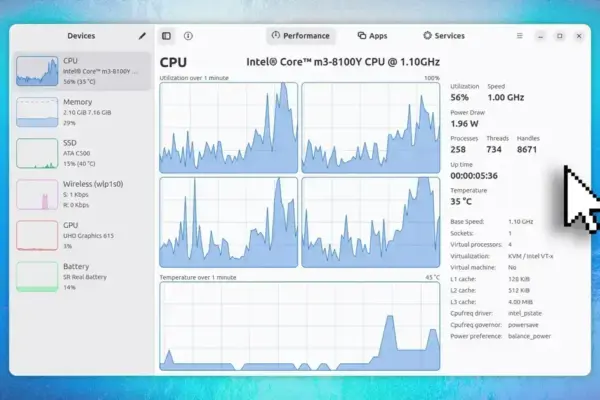
O Indicator-Sysmonitor no Ubuntu permite monitorar CPU, memória e temperatura diretamente no painel, com fácil configuração e personalização para controle eficiente do sistema.
Quer deixar seu Ubuntu mais prático? O monitoramento Ubuntu é essencial para quem quer acompanhar o uso de CPU, GPU e memória direto no painel, sem depender de extensões complicadas. Já pensou em ter esses dados à mão de forma simples e eficiente? Vamos mostrar como!
Vantagens do Indicator-Sysmonitor para monitoramento
O Indicator-Sysmonitor é uma ferramenta leve e fácil de usar para monitorar seu sistema no Ubuntu. Ele mostra em tempo real o uso da CPU, memória, disco e temperatura diretamente no painel. Você não precisa abrir programas pesados nem perder tempo procurando essas informações. Além disso, ele não sobrecarrega o sistema, mantendo tudo rápido e eficiente.
Uma das vantagens é a personalização: você escolhe o que quer ver e como quer ver, deixando o painel do jeito que preferir. Isso ajuda a ter um controle melhor da máquina, identificando rapidamente se algo está consumindo muitos recursos. Ideal para quem quer deixar o computador sempre rodando no melhor desempenho.
Configuração e personalização do indicador no Ubuntu
Para configurar o Indicator-Sysmonitor no Ubuntu, você precisa primeiro instalá-lo a partir do terminal com comandos simples. Depois, basta adicionar os parâmetros que quer monitorar, como uso da CPU, memória e temperatura. O processo é rápido e pode ser feito por qualquer usuário, mesmo sem muita experiência.
A personalização é um dos pontos fortes. Você pode escolher quais informações aparecem e no formato desejado. Por exemplo, mostrar só a temperatura ou o uso de memória. Além disso, é possível ajustar cores, frequência de atualização e o estilo do texto. Isso deixa o indicador no painel com sua cara, facilitando o controle do sistema sem esforço.
O uso do Indicator-Sysmonitor no Ubuntu torna o monitoramento do sistema simples e eficiente. Com uma configuração rápida e opções de personalização, você pode acompanhar o desempenho do seu PC sem complicações. Ter essas informações à mão ajuda a manter o computador funcionando bem e evitar surpresas. Experimente e veja como é prático ter tudo sob controle direto no painel do Ubuntu.
Como instalar o Indicator-Sysmonitor no Ubuntu
O desenvolvedor possui um PPA do Ubuntu que contém os pacotes para Ubuntu 18.04 , Ubuntu 20.04 , Ubuntu 22.04 , Ubuntu 24.04 e 25.10 .
Testei no Ubuntu 24.04. Funciona perfeitamente no ambiente de trabalho GNOME padrão. Já no XFCE4 (XUbuntu), é necessário adicionar o applet “Indicator Plugin” ao painel, e em outros ambientes de trabalho (como Plasma e Cinnamon) é preciso posicionar o cursor do mouse sobre o applet indicador para exibir os dados do sensor.
1. Primeiro, pressione Ctrl+Alt+T no teclado para abrir uma janela de terminal. Quando ela abrir, execute o comando para adicionar o PPA:
sudo add-apt-repository ppa:fossfreedom/indicator-sysmonitor
Digite a senha do usuário quando solicitado e pressione Enter para continuar.
2. No Linux Mint, é necessário atualizar manualmente o índice de pacotes após adicionar o PPA:
sudo apt update
3. E instale o applet indicador através da linha de comando:
sudo apt install indicator-sysmonitor
NOTA: Para o Ubuntu Budgie, execute o comando abaixo para instalar o applet:
sudo apt install budgie-sysmonitor-applet
Por fim, procure e abra o applet como um aplicativo normal (ele tem o mesmo ícone do Monitor do Sistema).
Clique no ícone do aplicativo para abrir o menu de Preferências , ative a opção “Iniciar ao iniciar sessão”, configure o layout de saída, o intervalo de atualização, etc., e aproveite!
Dica: Se você estiver com problemas de inicialização automática, tente executar a ferramenta “Aplicativos de Inicialização” e adicionar um aplicativo personalizado seguindo as instruções abaixo para que o applet seja iniciado após um determinado período de tempo:
- Nome: qualquer
- comando:
sleep 10; indicator-sysmonitor - Comentário: tanto faz
Para o Ubuntu 25.10 ou superior que não possui a opção “Aplicativos de Inicialização”, consulte este tutorial para adicionar itens de inicialização ao fazer login.
Desinstalar
Você pode encerrar o applet clicando nele no painel e selecionando “Sair”. E pode remover o pacote a qualquer momento executando o comando abaixo em uma janela de terminal:
sudo apt remove indicator-sysmonitor
Remova também o repositório PPA, executando o comando abaixo ou acessando “Programas e atualizações” e removendo a linha de origem na guia “Outros softwares”.
sudo add-apt-repository --remove ppa:fossfreedom/indicator-sysmonitor
FAQ – Dúvidas comuns sobre Indicator-Sysmonitor no Ubuntu
O que é o Indicator-Sysmonitor?
É uma ferramenta que mostra em tempo real o uso da CPU, memória, disco e temperatura direto no painel do Ubuntu.
Como instalo o Indicator-Sysmonitor no Ubuntu?
Você pode instalá-lo facilmente usando comandos simples no terminal do Ubuntu.
Posso personalizar o que é mostrado no indicador?
Sim, é possível escolher quais informações aparecem, além de ajustar cores e frequência de atualização.
O Indicator-Sysmonitor consome muitos recursos do sistema?
Não, ele é leve e não sobrecarrega o sistema, mantendo seu Ubuntu rápido e eficiente.
Preciso ser um usuário avançado para configurar o indicador?
Não, a configuração é simples e pode ser feita por qualquer usuário, mesmo com pouca experiência.
Posso usar o Indicator-Sysmonitor para monitorar a temperatura do meu PC?
Sim, ele mostra a temperatura da CPU e outros componentes, ajudando a evitar problemas de superaquecimento.