
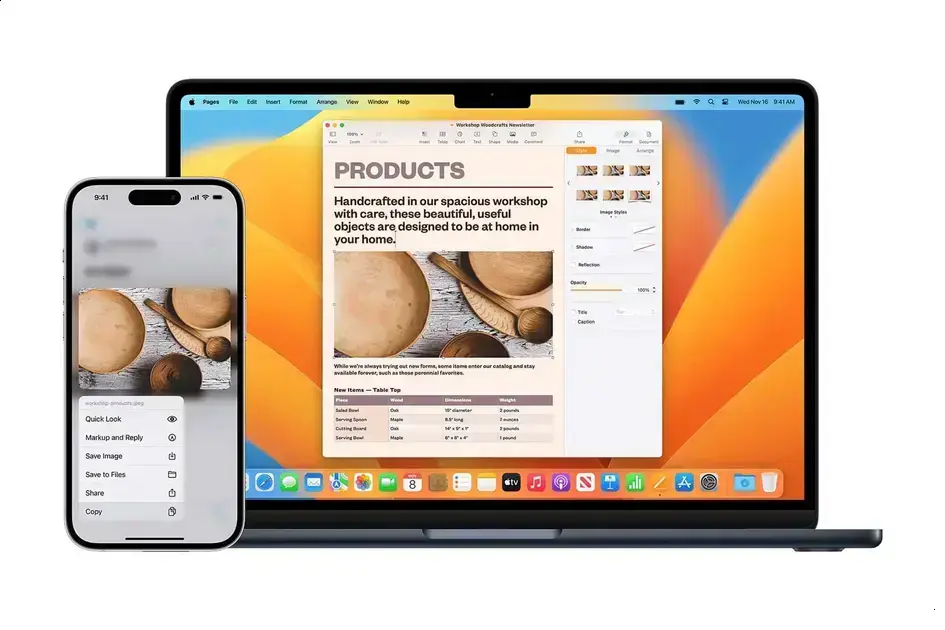
O macOS clipboard guarda só o último item copiado. O histórico some quando você copia algo novo ou reinicia o Mac. O Universal Clipboard sincroniza iPhone e Mac. Para funcionar precisa do mesmo Apple ID, Handoff, Wi‑Fi e Bluetooth ativos. Reinícios, apps sandboxed e falhas de sincronização também podem apagar o conteúdo. Use um clipboard manager para salvar histórico e recuperar itens com segurança. Prefira gerenciadores que criptografem localmente e evite copiar senhas ou dados sensíveis.
macOS clipboard é tão discreto que a gente nem percebe como funciona: o sistema mantém só o último item copiado. Já ficou sem conseguir colar algo importante? Neste texto mostro por que isso acontece e como evitar dor de cabeça no dia a dia.
Como funciona o clipboard no macOS: o básico
macOS clipboard guarda só o último item que você copiou. Ele funciona como uma área temporária que salva texto, imagens e arquivos para você colar depois.
Como acontece o copiar e colar
Ao pressionar Command+C, o macOS coloca o conteúdo selecionado no clipboard. Quando você usa Command+V, o sistema solicita esse conteúdo ao aplicativo e o cola no local desejado. Copiar outro item substitui o anterior imediatamente.
Tipos de conteúdo suportados
O clipboard aceita vários formatos. Nem todas as apps tratam os formatos do mesmo jeito.
- Texto simples e rich text, com formatação básica preservada.
- Imagens em formatos comuns, como PNG e JPEG.
- Arquivos e pastas quando você copia itens no Finder.
- Links e pequenos dados estruturados usados por aplicativos.
Universal Clipboard
Com o Universal Clipboard, você copia em um dispositivo Apple e cola em outro. É preciso estar com o mesmo Apple ID, Handoff ativo, Wi‑Fi e Bluetooth ligados. O processo é automático quando os aparelhos estão próximos.
Limitações e segurança
O macOS mantém apenas um item por vez no clipboard, o que pode causar perda de conteúdo. Alguns aplicativos podem acessar o clipboard em certas situações, então evite copiar senhas ou dados sensíveis. Para proteger e recuperar itens, use um gerenciador de clipboard confiável.
Dicas rápidas
- Use Command+C e Command+V para tarefas rápidas.
- Instale um clipboard manager para manter histórico e recuperar itens.
- Desative o Universal Clipboard em redes públicas ou não confiáveis.
- Verifique o conteúdo antes de colar, especialmente dados sensíveis.
Por que o histórico desaparece: limitações e cenários comuns
macOS clipboard guarda só o último item copiado. Por isso o histórico some quando você copia outra coisa.
Substituição por novo conteúdo
Cada vez que você copia algo novo, o sistema substitui o item anterior automaticamente. Não existe um histórico nativo que retenha várias cópias ao mesmo tempo.
Reinício e suspensão
Reiniciar ou desligar o Mac pode limpar o clipboard, pois ele fica na memória temporária. Em alguns casos, depois de entrar em sono profundo, o conteúdo também pode sumir.
Aplicativos e sandboxing
Apps sandboxed têm restrições e nem sempre compartilham dados do mesmo jeito. Alguns programas não transmitem formatos complexos, e o texto pode perder a formatação.
Universal Clipboard e sincronização
O Universal Clipboard sincroniza entre dispositivos Apple, mas depende de Wi‑Fi, Bluetooth e Apple ID. A sincronização expira se os aparelhos ficarem longe ou perderem conexão.
Segurança e acesso de apps
Certas apps podem ler o clipboard em segundo plano. Evite copiar senhas ou dados sensíveis sem proteção adicional.
Quando o conteúdo some sozinho
Alguns utilitários ou processos podem limpar o clipboard por política de privacidade. Atualizações do sistema e reinícios de apps também podem causar perda inesperada.
Como reduzir riscos
- Use um clipboard manager confiável para salvar histórico e recuperar itens depois.
- Evite copiar senhas ou dados pessoais sem criptografia ou verificação.
- Desative o Universal Clipboard em redes públicas ou não confiáveis.
- Verifique o conteúdo antes de colar, assim evita surpresas e erros.
Universal Clipboard: copiar entre iPhone e Mac
Universal Clipboard permite copiar no iPhone e colar no Mac sem passos extras.
Requisitos básicos
- Todos os aparelhos devem usar o mesmo Apple ID e iCloud ativo.
- Handoff precisa estar ligado em Ajustes e Preferências do Sistema.
- Wi‑Fi e Bluetooth precisam estar ligados e os aparelhos próximos.
- Dispositivos devem rodar versões compatíveis de iOS e macOS.
Como usar na prática
Copie no iPhone com o gesto ou botão de cópia do app.
No Mac, pressione Command+V ou escolha Colar no menu do app.
O conteúdo sincroniza em segundo plano quando a conexão estiver ativa.
Limites e segurança
O Universal Clipboard transfere itens por curto período e não mantém histórico.
Evite copiar senhas ou dados sensíveis sem proteção extra ou criptografia.
Para guardar várias cópias, use um clipboard manager confiável e seguro.
Solução de problemas
- Verifique se ambos os dispositivos estão no mesmo Apple ID.
- Ative o Handoff nas configurações e reinicie o Bluetooth se necessário.
- Confirme que Wi‑Fi está ativo e ambos os aparelhos estão próximos.
- Se não funcionar, tente reiniciar os dispositivos e verificar atualizações.
Soluções práticas: clipboard managers, atalhos e boas práticas
Clipboard manager salva várias cópias no macOS e evita perdas importantes no dia a dia.
Gerenciadores de clipboard
Eles guardam textos, imagens e arquivos copiados, criando um histórico fácil de buscar.
Você pode buscar por palavras, fixar itens e recuperar conteúdos após reiniciar o Mac.
- Pesquisa rápida por texto ou imagem para achar o que precisa.
- Fixar itens favoritos para acesso imediato sem depender do último copiar.
- Sincronização entre dispositivos, quando oferecida, facilita usar o mesmo histórico.
Atalhos úteis
Use Command+C e Command+V para tarefas rápidas, e teste atalhos do gerenciador para histórico.
Configure um atalho global para abrir o histórico e colar itens antigos com rapidez.
- Atalho para abrir histórico sem sair do app atual.
- Teclas personalizáveis para colar formatos específicos, como texto limpo.
Boas práticas de segurança
Evite colar senhas ou dados financeiros sem usar uma camada de proteção extra.
Prefira gerenciadores que criptografem o histórico localmente e peçam senha de acesso.
Revise itens antes de colar e limpe o histórico quando não precisar mais.
Dicas rápidas de configuração
Ative sincronização iCloud apenas em redes confiáveis e com proteção de rede ativa.
Defina atalhos fáceis de lembrar e evite combinações que entrem em conflito com apps.
Limpe o histórico regularmente e revise os itens antes de colar em documentos ou chats.
Conclusão
O macOS clipboard guarda apenas o último item copiado. Isso pode causar perda de dados em tarefas do dia a dia. Universal Clipboard facilita trocar conteúdo entre iPhone e Mac, mas tem limites. Reinícios, apps sandboxed e falhas de sincronização podem apagar o que você copiou.
Use um clipboard manager para manter histórico e recuperar itens facilmente. Proteja senhas e dados sensíveis com criptografia ou evite copiá‑los. Ative Handoff, confirme o Apple ID e mantenha Wi‑Fi e Bluetooth ativos. Revise o conteúdo antes de colar e limpe o histórico quando não precisar. Assim você reduz riscos e aproveita melhor o clipboard no Mac.
FAQ – Perguntas frequentes sobre clipboard no macOS
O que é o clipboard do macOS?
O clipboard é uma área temporária que guarda o último item copiado pelo usuário.
Por que meu histórico some quando copio outra coisa?
O macOS guarda apenas um item por vez e o sobrescreve ao copiar outro.
O que é o Universal Clipboard e como ativo?
Universal Clipboard sincroniza cópias entre iPhone e Mac usando o mesmo Apple ID. Ative Handoff, ligue Wi‑Fi e Bluetooth e mantenha os aparelhos próximos.
Como posso proteger senhas e dados sensíveis no clipboard?
Evite copiar senhas ou dados sensíveis diretamente no clipboard sem proteção. Use um gerenciador de senhas ou clipboard manager com criptografia local.
Como escolher um clipboard manager confiável?
Escolha um clipboard manager que ofereça criptografia local e senha de acesso. Verifique avaliações, atualizações e recursos de busca no histórico antes de instalar.
O que fazer se o Universal Clipboard não funcionar?
Se o Universal Clipboard falhar, confirme Apple ID e Handoff nos ajustes. Reative Wi‑Fi e Bluetooth, reinicie os aparelhos e atualize o sistema.
