
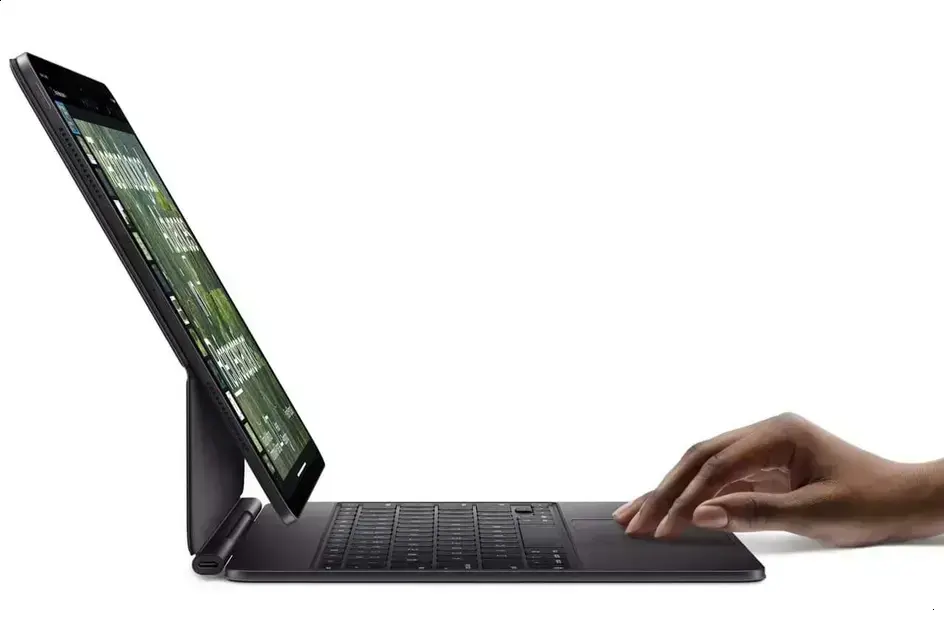
O Magic Keyboard é um acessório essencial para o iPad, pois oferece teclado físico e trackpad que aumentam a produtividade e facilitam a navegação. Ele melhora a postura e ergonomia ao posicionar o iPad em um ângulo confortável, reduzindo dores no pescoço e ombros. Os atalhos de teclado e gestos no trackpad otimizam tarefas diárias, enquanto a fileira de função permite acesso rápido a controles como brilho e volume. Organizar multitarefas com recursos como Split View e Slide Over evita bagunça digital, tornando o uso do iPad mais eficiente e prático para trabalho e estudo.
Se você busca aumentar sua produtividade com o iPad, precisa conhecer o Magic Keyboard. Ele vai muito além de um simples teclado, oferecendo uma experiência que transforma o tablet da Apple em uma verdadeira estação de trabalho portátil. Já pensou como isso pode facilitar sua rotina?
Por que o Magic Keyboard é essencial para produtividade no iPad
Magic Keyboard muda totalmente como você usa o iPad para trabalhar. Sem ele, digitar no tablet pode ser lento e cansativo. Com o teclado físico, você escreve bem mais rápido e com menos erros.
Além do teclado, ele traz um trackpad que deixa a navegação mais fácil. Dá para usar gestos simples para abrir apps, trocar telas e controlar o cursor com precisão. Tudo isso deixa o iPad mais parecido com um notebook.
Outro ponto é a postura. O teclado ajuda a posicionar o iPad numa altura confortável, evitando dores no pescoço ou nos ombros. Isso é ótimo para quem passa muitas horas trabalhando.
Se você quer usar o iPad para tarefas sérias, como escrever textos longos, editar planilhas ou desenhar, o Magic Keyboard é praticamente obrigatório. Ele transforma seu dispositivo em uma estação móvel e eficiente, pronta para qualquer desafio do dia a dia.
Melhorias na postura e ergonomia com o Magic Keyboard
O Magic Keyboard ajuda muito na postura ao usar o iPad. Ele mantém o tablet em um ângulo ideal para a visão, o que evita que você fique curvado para frente por longos períodos.
Usar o teclado físico junto com o suporte evita dores no pescoço e nos ombros. Isso é comum quando se digita na tela, que força uma posição desconfortável.
A inclinação do teclado também facilita a digitação, tornando-a mais natural e menos cansativa para as mãos e pulsos. Isso ajuda quem passa horas trabalhando ou estudando.
Além disso, o Magic Keyboard cria uma distância melhor entre os olhos e a tela. Isso reduz o cansaço visual, o que melhora a concentração durante o uso contínuo.
Por isso, ter um acessório que cuide da postura e da ergonomia é fundamental para tornar o uso do iPad mais saudável e produtivo.
Atalhos de teclado que potencializam o uso do iPad
Os atalhos de teclado no Magic Keyboard fazem o uso do iPad muito mais rápido e prático. Com poucas teclas, você pode abrir aplicativos, copiar e colar texto, ou até tirar print da tela.
Por exemplo, pressionar Command + Espaço ativa a busca rápido, ideal para encontrar arquivos ou apps sem perder tempo. Já Command + Tab alterna entre aplicativos abertos em segundos.
Existem atalhos para ações comuns, como Command + C para copiar, Command + V para colar, e Command + Z para desfazer erros. Isso evita que você precise tocar na tela o tempo todo.
Além disso, o iPad mostra uma lista completa de atalhos pressionando o botão Command. É uma dica simples para aprender e usar recursos escondidos que facilitam o dia a dia.
Conhecer e aproveitar esses atalhos transforma o iPad em uma ferramenta de produtividade real, quase igual a um computador tradicional.
Gestos do trackpad para navegação rápida e precisa
O trackpad do Magic Keyboard oferece gestos que tornam a navegação no iPad rápida e precisa. Com um deslizar de dedos, você pode alternar entre aplicativos abertos facilmente.
Usar dois dedos permite rolar páginas longas sem precisar tocar na tela. É uma forma prática de ler textos e navegar em sites.
O gesto de “pinça” com os dedos permite dar zoom em fotos, mapas e documentos, melhorando o controle sobre o conteúdo exibido.
Com o gesto de deslizar com três dedos, é possível abrir a multitarefa para ver todos os apps ativos. Isso ajuda na organização e troca rápida entre tarefas.
Esses gestos tornam o uso do iPad mais parecido com o de um computador, aumentando a produtividade e fluidez no dia a dia.
Uso da fileira de função como um console de controle rápido
A fileira de funções no Magic Keyboard não é só para mostrar as teclas F1 a F12. Ela funciona como um painel de controle rápido para várias ações no iPad.
Por exemplo, você pode ajustar o brilho da tela, aumentar ou diminuir o volume, e até controlar a reprodução de música com apenas um toque.
Isso evita que você precise tocar na tela ou abrir menus para fazer essas pequenas mudanças. Tudo fica acessível e fácil de usar.
Também é útil para funções como ativar o modo silencioso ou bloqueio de orientação da tela. Com isso, o uso do iPad fica muito mais ágil e prático.
Ter esses controles sempre à mão faz toda a diferença, especialmente quando você está em uma tarefa que precisa de foco e rapidez.
Como organizar multitarefas para evitar a bagunça digital
Organizar multitarefas no iPad com o Magic Keyboard pode evitar muita bagunça digital. Você pode abrir vários aplicativos ao mesmo tempo e alternar entre eles rapidamente.
Use a função Split View para dividir a tela entre dois apps, isso ajuda a trabalhar em duas tarefas juntas sem perder o foco. É só arrastar o aplicativo para a lateral e ajustar o tamanho.
O recurso Slide Over permite sobrepor um app menor sem fechar o que está em tela cheia. Você pode arrastar janelas para facilitar o acesso rápido, mantendo o espaço de trabalho mais limpo.
Com o trackpad, fica fácil navegar entre as janelas abertas e arrumar as janelas em diferentes posições. Isso aumenta a produtividade e deixa o uso do iPad mais organizado.
Organizar suas tarefas evita perder tempo procurando apps ou documentos, fazendo tudo fluir melhor no seu dia a dia.
Dicas práticas para acelerar tarefas diárias no iPad com Magic Keyboard
Usar o Magic Keyboard com o iPad pode acelerar muito suas tarefas diárias. Aprenda alguns truques simples para ganhar tempo e trabalhar melhor.
Primeiro, aproveite os atalhos de teclado para funções comuns, como copiar, colar e alternar entre aplicativos. Isso evita perder tempo tocando na tela.
Outro ponto é usar o trackpad para navegar com gestos rápidos. Você pode abrir a multitarefa, fechar apps ou ir para a tela inicial sem levantar as mãos do teclado.
Também é bom organizar seus apps favoritos na dock para acessá-los com rapidez. Isso facilita abrir o que você usa com mais frequência.
Por fim, ativar a função de busca rápida com Command + Espaço ajuda a encontrar arquivos, mensagens e aplicativos num instante.
Aplicando essas dicas, seu iPad vira uma estação eficiente para resolver tudo de forma ágil.
Conclusão
O Magic Keyboard transforma o iPad em uma ferramenta mais eficiente e prática no dia a dia. Com melhores atalhos, gestos e organização, você consegue realizar tarefas com rapidez e conforto. Além disso, ele ajuda na postura e na ergonomia, tornando o uso longo mais saudável.
Pequenos detalhes, como a fileira de função e o trackpad, fazem grande diferença na produtividade. Aproveitar esses recursos pode melhorar bastante sua experiência e rendimento, seja para trabalho, estudos ou lazer. Por isso, vale a pena explorar tudo o que o Magic Keyboard oferece e tornar seu iPad uma verdadeira estação portátil.
FAQ – Perguntas frequentes sobre Magic Keyboard e iPad
O que é o Magic Keyboard para iPad?
O Magic Keyboard é um acessório da Apple que inclui teclado físico e trackpad para melhorar a produtividade no iPad.
Quais os benefícios do Magic Keyboard para a postura?
Ele mantém o iPad em um ângulo ideal, evitando dores no pescoço, ombros e melhorando a ergonomia durante o uso.
Como usar os atalhos de teclado para aumentar a produtividade?
Atalhos como Command + C para copiar e Command + Tab para alternar apps economizam tempo e agilizam tarefas.
Quais gestos do trackpad são mais úteis no iPad?
Gestos como deslizar com dois dedos para rolar páginas e três dedos para abrir multitarefa ajudam na navegação rápida.
O que a fileira de funções no Magic Keyboard permite controlar?
Permite ajustes rápidos como brilho, volume, reprodução de mídia e bloqueio de orientação da tela sem usar o toque.
Como organizar multitarefas no iPad usando o Magic Keyboard?
Utilize Split View para dividir a tela entre apps, Slide Over para sobrepor janelas e o trackpad para navegar entre elas facilmente.
