
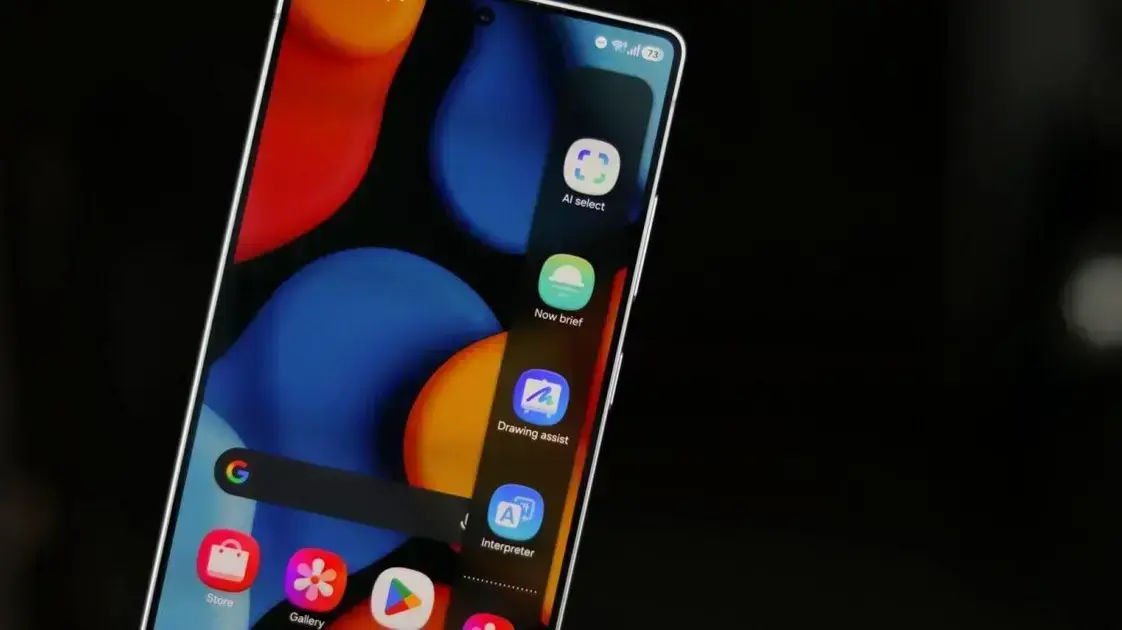
Para ocultar aplicativos de Inteligência Artificial (IA) na Edge panel do seu Samsung Galaxy e otimizar a experiência com a One UI 8.0, basta deslizar para abrir a Edge panel, tocar no ícone de configurações e desmarcar os apps que não deseja exibir. Além disso, personalize sua tela inicial, gerencie notificações, ative o modo escuro e monitore o uso de bateria e armazenamento para garantir um desempenho fluido e uma interface adaptada às suas necessidades.
Se você tem um dispositivo Samsung e se sente sobrecarregado com aplicativos, saiba que é possível personalizar sua experiência. O Samsung AI trouxe recursos incríveis, mas pode ser que você queira esconder algumas dessas ferramentas na Edge panel. Vamos explorar como fazer isso!
Como ocultar aplicativos de IA na Edge panel
A Edge panel no seu Samsung é uma área prática para acessar aplicativos rapidamente. Porém, com a chegada de novos recursos de Inteligência Artificial, sua Edge panel pode ficar lotada. Ocultar esses apps é bem simples. Isso ajuda a manter sua tela mais organizada e fácil de usar.
Passos para Ocultar Apps de IA na Edge Panel
Para começar, deslize o dedo da borda da tela para abrir a Edge panel. Em seguida, procure pelo ícone de engrenagem, que representa as configurações. Ele fica na parte inferior ou superior da Edge panel. Ao tocar nele, você verá uma lista de aplicativos disponíveis. Desmarque os que não deseja exibir na sua Edge panel.
Isso inclui qualquer aplicativo de Inteligência Artificial que você não usa sempre. Confirmar a seleção é crucial para que as mudanças sejam aplicadas. Você pode fazer isso para qualquer painel que contenha aplicativos. Esse método é um jeito fácil de personalizar seu celular.
Dicas para otimizar a experiência com a One UI 8.0
A One UI 8.0 traz muitas novidades e melhorias para seu Samsung. Para aproveitar ao máximo, algumas dicas podem fazer a diferença. Otimizar a experiência significa deixar seu celular mais rápido e do seu jeito. Vamos ver como você pode fazer isso.
Personalize sua tela inicial e atalhos
Organizar a tela inicial é um ótimo começo. Coloque os aplicativos que mais usa em locais fáceis de acessar. Considere também usar pastas para agrupar apps parecidos. Isso deixa a tela mais limpa e organizada. Você também pode ajustar os widgets. Eles oferecem informações rápidas sem precisar abrir aplicativos.
Gerencie as notificações e o modo escuro
As notificações podem ser um problema se não forem bem controladas. Acesse as configurações e escolha quais apps podem te enviar alertas. Desative as notificações de apps menos importantes. O modo escuro também é uma função útil. Ele economiza bateria e cansa menos a vista, especialmente à noite. Ativá-lo nas configurações é rápido e fácil.
Use os recursos de bateria e armazenamento
Para uma experiência ainda melhor, preste atenção na bateria e no armazenamento. Verifique quais aplicativos consomem mais bateria. Você pode restringir o uso deles em segundo plano. Limpar o cache de apps também ajuda a liberar espaço e melhorar o desempenho. Vá nas configurações do aplicativo para fazer isso. Essas pequenas ações ajudam a manter seu Samsung Galaxy funcionando perfeitamente.
Conclusão
Vimos como é fácil e prático ocultar aplicativos de Inteligência Artificial na sua Edge panel. Isso ajuda a manter seu Samsung Galaxy mais organizado e otimizado para seu uso diário. Personalizar sua One UI 8.0 não se resume apenas a esconder apps, mas também a gerenciar notificações, usar o modo escuro e cuidar da bateria.
Ao aplicar essas dicas simples, você garante que seu dispositivo funcione da melhor forma possível, adaptando-se às suas necessidades. Lembre-se, um celular bem configurado oferece uma experiência mais fluida e agradável. Aproveite ao máximo todas as funções que a Samsung tem a oferecer, do seu jeito!
FAQ – Dúvidas sobre Samsung Galaxy e One UI 8.0
Como faço para abrir a Edge panel no meu Samsung?
Você pode abrir a Edge panel deslizando o dedo da borda da tela, geralmente do lado direito ou esquerdo, para o centro.
É possível esconder aplicativos de IA da Edge panel?
Sim, você pode esconder aplicativos de IA e outros apps na Edge panel. Basta ir nas configurações da Edge panel e desmarcar os apps que não quer exibir.
Se eu esconder um aplicativo, posso mostrá-lo novamente depois?
Sim, a qualquer momento você pode voltar nas configurações da Edge panel e marcar novamente os aplicativos que deseja exibir.
Quais são algumas dicas para otimizar o uso da One UI 8.0?
Para otimizar, personalize sua tela inicial, gerencie as notificações, use o modo escuro para economizar bateria e monitore o uso da bateria e do armazenamento.
Como o modo escuro ajuda na experiência do usuário?
O modo escuro ajuda a economizar bateria do seu aparelho e também reduz o cansaço visual, sendo mais confortável para usar o celular à noite.
Liberar espaço no armazenamento melhora o desempenho do celular?
Sim, liberar espaço e limpar o cache dos aplicativos pode ajudar a melhorar o desempenho geral do seu Samsung Galaxy, deixando-o mais rápido.
