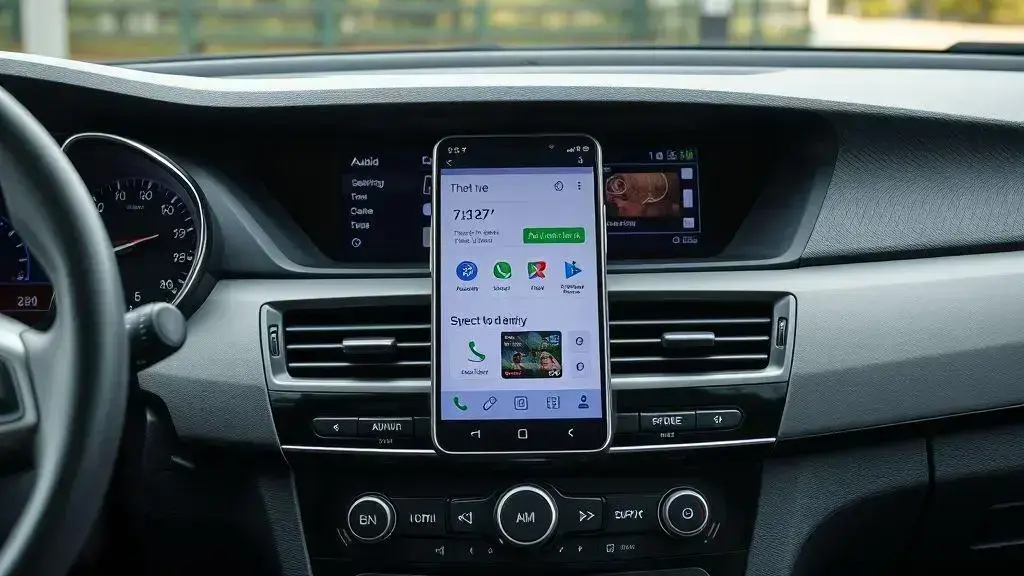
O Android Auto oferece uma experiência mais segura e prática ao dirigir, permitindo que você faça chamadas, ouça músicas e use mapas sem distrações. Para evitar quedas de chamadas, é essencial manter a conexão Bluetooth e Wi-Fi estáveis, usar cabos USB de boa qualidade e ajustar as configurações apropriadas no seu smartphone. Além disso, atualizar regularmente seu Google Pixel e verificar as permissões dos aplicativos são pontos importantes para melhorar a funcionalidade do Android Auto e garantir uma experiência de condução tranquila.
Você se identifica com problemas na sua ligação enquanto usa o Android Auto? Não está só! Vamos te mostrar formas rápidas e eficazes de resolver essa dor. Continue lendo para descobrir dicas que podem te ajudar a evitar essas quedas constantes.
Introdução ao Android Auto
O Android Auto é uma ferramenta incrível que transforma seu carro em uma extensão do seu smartphone. Ele permite que você acesse aplicativos e recursos de forma fácil enquanto dirige. O principal objetivo é aumentar a segurança ao usar seu telefone na estrada.
Com o Android Auto, você pode fazer ligações, enviar mensagens e ouvir músicas com comandos de voz. Isso significa que você não precisa desviar a atenção da estrada. Além disso, é fácil de configurar e funciona com muitos modelos de carros.
O sistema também se conecta com várias aplicações, como Google Maps, Spotify, e WhatsApp. Assim, você pode navegar, ouvir suas playlists favoritas e até responder mensagens, tudo de forma segura.
Vamos explorar como o Android Auto funciona em mais detalhes e como você pode usar isso para melhorar suas experiências de direção.
Problemas comuns com chamadas
As chamadas no Android Auto podem apresentar alguns problemas. Isso pode ser bastante frustrante. Um dos problemas mais comuns é a queda inesperada da ligação. Isso pode acontecer devido a uma conexão instável entre seu telefone e o carro.
Outro problema é o áudio cortado. Às vezes, você pode ouvir a outra pessoa, mas eles não conseguem ouvi-lo bem. Isso muitas vezes acontece por causa de um mau funcionamento no sistema de áudio do carro.
Alguns usuários também relatam dificuldades para acessar contatos ou fazer chamadas. Isso pode ocorrer se o Bluetooth não estiver configurado corretamente ou se houver problemas de compatibilidade.
Verifique sempre se o telefone e o carro estão atualizados. Manter os dispositivos atualizados pode resolver muitos desses problemas. Além disso, desconectar e reconectar o Bluetooth algumas vezes pode ajudar a estabilizar a conexão.
Ao enfrentar um problema, não hesite em consultar o manual do seu carro. Pode haver dicas específicas para resolver questões relacionadas ao Android Auto. Testar diferentes configurações também pode ser uma maneira prática de encontrar a solução.
Ajustando as configurações de economia de bateria
Ajustar as configurações de economia de bateria é muito importante ao usar o Android Auto. Isso ajuda a manter seu telefone funcionando bem durante as viagens. Primeiramente, você deve entrar nas configurações do seu telefone.
Procure a seção de bateria. Ali, você encontrará várias opções para economizar energia. Desative recursos que não usa. Um exemplo é o Bluetooth, se não estiver conectado ao carro. Isso pode ajudar bastante.
Outra dica é ajustar o brilho da tela do seu telefone. Reduzir o brilho pode fazer uma grande diferença na duração da bateria. Você também pode ativar o modo de economia de energia quando a bateria estiver baixa.
Alguns aplicativos podem drenar sua bateria rapidamente. Verifique quais estão consumindo mais energia e considere desativá-los durante a condução. Assim, você evita que o Android Auto tenha problemas com chamadas.
Por fim, lembre-se de atualizar o sistema Android e os aplicativos. As atualizações costumam trazer melhorias na gestão da bateria, ajudando seu telefone a economizar mais energia. Isso permite que você utilize o Android Auto por mais tempo sem se preocupar.
Solução para queda de chamadas no Google Pixel
Se você está enfrentando quedas de chamadas no Google Pixel, existem algumas soluções que podem ajudar. Primeiro, tente reiniciar o telefone. Muitas vezes, isso resolve pequenos problemas.
Verifique também se o seu sistema está atualizado. Vá para as configurações e veja se há atualizações disponíveis. Manter seu telefone atualizado pode corrigir falhas que causam essas quedas.
Outra dica é desfazer configurações de rede. Vá para ‘Configurações’ e depois ‘Sistema’. Então, siga em ‘Redefinir opções’ e escolha ‘Redefinir Wi-Fi, móvel e Bluetooth’. Isso pode ajudar a estabilizar a conexão.
Se você estiver usando um cabo USB para conectar o telefone ao carro, verifique se está em boas condições. Um cabo danificado pode causar problemas de conexão.
Por fim, veja as permissões dos aplicativos. Às vezes, um aplicativo que não tem permissão para acessar o microfone pode causar problemas. Verifique isso nas configurações do aplicativo.
Configurando para Samsung Galaxy
Configurar seu Samsung Galaxy para usar com Android Auto é bem simples. Primeiro, certifique-se de que seu telefone está atualizado. Isso garante que você tenha os últimos recursos e correções.
Conecte seu telefone ao carro via USB ou ative o Bluetooth, dependendo do modelo do seu veículo. Se você estiver usando USB, pegue um cabo de boa qualidade. Cabos danificados podem causar problemas.
Depois de conectar, abra o aplicativo Android Auto no seu telefone. Você verá uma tela com opções de aplicativos que pode usar. Aqui, você pode acessar mapas, música e até mensagens.
Vá às configurações do Android Auto e ajuste o que você deseja aparecer na tela. Você pode permitir que o aplicativo acesse seus contatos e suas músicas favoritas. Aproveite também para configurar os comandos de voz.
Se estiver enfrentando problemas, verifique as permissões do aplicativo. Isso é importante para que o Android Auto funcione corretamente. Vá em configurações de aplicativos, encontre o Android Auto e ajuste as permissões conforme necessário.
Verificando a conexão sem fio
Verificar a conexão sem fio é essencial para usar o Android Auto corretamente. Primeiro, acesse as configurações do seu Samsung Galaxy. Vá até a seção de Wi-Fi e veja se está ativado.
Confirme se o seu telefone está conectado à rede correta. Algumas pessoas se conectam a redes diferentes sem perceber. Isso pode causar problemas e desconexões frequentes.
Se a conexão estiver ativa, mas você ainda tiver problemas, tente desligar o Wi-Fi e ligá-lo novamente. Isso pode ajudar a restaurar a conexão estável.
Outra dica é verificar se há atualizações para o seu telefone. Às vezes, as atualizações trarão melhorias na conectividade sem fio.
Se você estiver usando um carro compatível com Android Auto, garanta que o Bluetooth também esteja ativado. Conexões sem fio dependem do Bluetooth para funcionar corretamente.
Por último, se possível, remova dispositivos que não estão em uso. Uma alta quantidade de dispositivos conectados pode atrapalhar a conexão sem fio.
Definindo prioridades de Bluetooth
Definir prioridades de Bluetooth é crucial para garantir uma conexão estável ao usar o Android Auto. Comece acessando as configurações do seu Samsung Galaxy e vá até a seção de Bluetooth.
Verifique quais dispositivos estão conectados. Se você tiver vários dispositivos, pode ser útil desconectar aqueles que não está usando. Isso fará com que o telefone se concentre no sistema do carro.
Além disso, você pode priorizar a conexão com o carro. Para isso, toque no nome do veículo nas configurações de Bluetooth. Em seguida, defina o carro como dispositivo de prioridade. Isso pode ajudar a melhorar a qualidade da conexão.
Se necessário, remova dispositivos antigos que você não usa mais. Isso pode evitar confusões quando seu telefone tenta se conectar. Retire-os da lista de dispositivos conectados.
Por fim, sempre mantenha o Bluetooth do carro atualizado. Alguns fabricantes emitem atualizações que podem melhorar a compatibilidade e a qualidade da conexão do Bluetooth.
Cuidados com o cabo USB
Os cabos USB são essenciais para conectar seu Android Auto ao carro. Portanto, é importante cuidar bem deles. Verifique frequentemente se o cabo não está danificado. Cortes e desgastes podem afetar a qualidade da conexão.
Use sempre cabos de boa qualidade. Optar por cabos originais ou certificados vai garantir uma melhor performance. Cabos de baixa qualidade podem causar desconexões e interrupções nas chamadas.
Ao manusear o cabo, evite puxá-lo bruscamente. Isso pode danificar as conexões, tanto do cabo quanto da porta do celular ou do carro. Desconecte sempre puxando pela ponta, nunca pelo fio.
Guarde o cabo de forma adequada. Evite enrolá-lo de maneira apertada. Isso pode causar tensão e acabamentos mal-feitos. Armazená-lo solto ajuda a prolongar sua vida útil.
Além disso, mantenha a porta USB do carro limpa. Poeira e resíduos podem afetar a conectividade. Limpe suavemente com um pano macio se necessário.
Conclusão e próximos passos
Quando se trata de usar o Android Auto, seguir as dicas certas faz toda a diferença. Agora que você sabe como evitar quedas de chamadas, é hora de colocar essas estratégias em prática.
Primeiro, verifique sempre suas configurações de conexão. Certifique-se de que o Bluetooth e o Wi-Fi estejam funcionando sem falhas. Isso pode evitar muitos problemas.
Além disso, cuide bem dos seus cabos USB. Um cabo em bom estado garante uma ligação estável. Se o seu cabo estiver desgastado, pense em substituí-lo.
Não se esqueça de manter seu Google Pixel atualizado. As atualizações podem corrigir erros e melhorar a conectividade.
Por fim, continue testando e ajustando as configurações conforme necessário. Cada carro e telefone são diferentes, então encontre o que funciona melhor para você.
Conclusão
Em resumo, usar o Android Auto de forma eficaz pode transformar suas experiências de condução. Ao seguir dicas simples, como manter seu telefone atualizado e usar cabos de boa qualidade, você pode evitar muitos problemas. Verificar a conexão sem fio e definir prioridades de Bluetooth também ajuda bastante.
Ter um bom entendimento sobre como seu dispositivo funciona com o carro faz toda a diferença. Dessa maneira, você pode ficar mais seguro e aproveitar suas músicas ou ligações sem interrupções. Portanto, teste as dicas que discutimos e veja como elas podem melhorar sua rotina nas estradas.
FAQ – Perguntas frequentes sobre Android Auto
Como posso evitar quedas de chamadas durante o uso do Android Auto?
Certifique-se de que seu Bluetooth e Wi-Fi estão funcionando corretamente. Use também um cabo USB de boa qualidade.
O que devo fazer se meu telefone não se conectar ao Android Auto?
Verifique se seu telefone e o sistema do carro estão atualizados. Desconectar e reconectar Bluetooth pode ajudar.
É seguro usar o Android Auto enquanto dirijo?
Sim, o Android Auto foi projetado para ser seguro. Use comandos de voz sempre que possível para manter as mãos no volante.
Como posso melhorar a qualidade da conexão Bluetooth?
Remova dispositivos Bluetooth antigos e priorize a conexão com o carro nas configurações do telefone.
Qual cabo USB é melhor para conectar meu telefone ao carro?
Um cabo USB original ou certificado é o melhor, pois garante uma conexão estável e segura.
Como posso atualizar meu Google Pixel para melhorar o Android Auto?
Vá até as configurações do telefone, procure por ‘Atualizações do sistema’ e siga as instruções para baixar e instalar novas versões.