
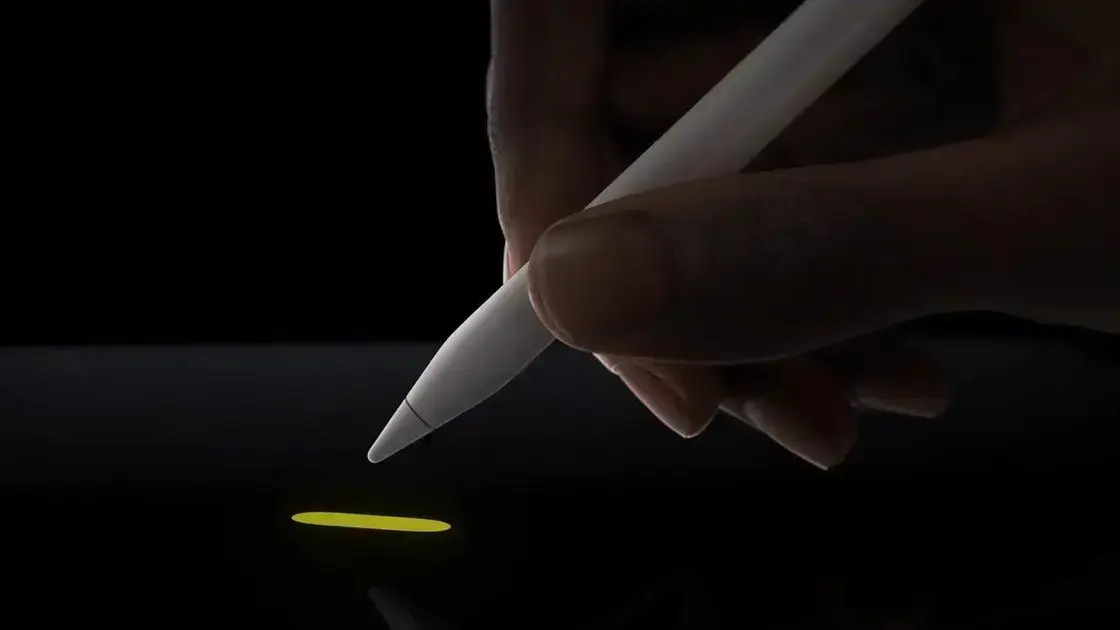
O Apple Pencil é uma ferramenta poderosa para iPad, permitindo personalização e soluções para problemas comuns. Ao ajustar o recurso de duplo toque, usuários podem aumentar sua eficiência ao desenhar ou anotar. Problemas como desconexões ou falhas de carregamento têm soluções simples, como garantir que o Bluetooth esteja ativado ou que o dispositivo esteja corretamente carregado. No geral, dominar as funções do Apple Pencil pode melhorar a experiência e a criatividade no uso do iPad.
Você sabia que é possível personalizar o Apple Pencil? Vamos explorar como ajustar o recurso de duplo toque e elevar sua experiência no iPad!
A importância da personalização do Apple Pencil
A personalização do Apple Pencil é muito importante para aproveitar ao máximo esse dispositivo. Quando você ajusta funções como o duplo toque, pode tornar seu uso mais eficiente e cómodo.
Por exemplo, você pode definir o duplo toque para trocar entre ferramentas rapidamente. Isso é ótimo para artistas e estudantes que precisam de um fluxo de trabalho ágil e prático.
Além disso, a personalização permite que você adapte o Apple Pencil ao seu estilo de trabalho. Seja desenhando, fazendo anotações ou editando documentos, cada usuário pode encontrar a configuração que mais se ajusta às suas necessidades.
Ah, e não se esqueça que essas alterações podem ser feitas a qualquer momento. Se você descobrir que algo não está funcionando para você, basta voltar às configurações e mudar novamente. Isso torna o uso do Apple Pencil ainda mais flexível!
Portanto, se você tem um Apple Pencil, invista um tempo para personalizar seu dispositivo. Com isso, o seu dia a dia pode ser muito mais produtivo e agradável.
Recursos de duplo toque e suas funcionalidades
O Apple Pencil tem um recurso incrível chamado duplo toque. Esse recurso deixa seu uso mais rápido e prático. Você pode facilmente alternar entre ferramentas com um simples toque.
Por exemplo, se você está desenhando e precisa mudar para a borracha, basta dar um toque. Isso é muito útil para quem trabalha com arte digital!
Além disso, você pode personalizar o que o duplo toque faz. Quer usar para desfazer uma ação? Você pode! Isso ajuda a manter o fluxo do seu trabalho.
Clicar duas vezes também pode funcionar como um atalho para outras funções, como mudar cores ou tipos de lápis. Isso torna o Apple Pencil muito versátil.
Se você é estudante, pode usar o duplo toque para anotar ideias rapidamente. Por exemplo, mude de caneta para marcadores instantaneamente. É tudo sobre como melhorar a sua experiência!
Solução de problemas comuns no Apple Pencil
Problemas com o Apple Pencil podem ser frustrantes, mas a boa notícia é que muitos têm soluções simples. Um dos problemas mais comuns é a conexão. Se o seu Apple Pencil não estiver se conectando ao iPad, verifique se o Bluetooth está ativado.
Outro problema é quando o Apple Pencil não carrega. Primeiro, verifique se ele está bem conectado à porta do iPad. Se a luz de carregamento não acender, tente usar um carregador diferente.
Se você perceber que a pressão não funciona bem ao desenhar, tente ajustar a definição de pressão no aplicativo que você está usando. Algumas vezes, o problema pode ser a aplicação, então vale a pena experimentar outros aplicativos para desenho.
Além disso, se a ponta do Apple Pencil estiver danificada, é fácil de substituir. Você pode comprar pontas novas e trocá-las rapidamente. Isso pode melhorar a resposta e a precisão ao usar seu dispositivo.
Essas dicas podem ajudar a resolver a maioria dos problemas comuns que você pode encontrar com o seu Apple Pencil. Lembre-se, a paciência é fundamental para encontrar a solução correta!
Conclusão
Para aproveitar ao máximo o Apple Pencil, é importante conhecer suas funcionalidades e como resolver problemas comuns. Personalizar o duplo toque e ajustar suas configurações pode melhorar muito sua experiência.
Além disso, saber como solucionar problemas como desconexões ou carregamento pode ajudar a evitar frustrações. Com um pouco de cuidado e atenção, você pode usar seu Apple Pencil de forma eficiente e produtiva, seja para desenhar, anotar ou estudar.
No final, dominar o seu Apple Pencil pode transformar a maneira como você trabalha e cria no iPad, facilitando sua rotina e potencializando sua criatividade.
FAQ – Perguntas frequentes sobre o Apple Pencil
Como posso personalizar o recurso de duplo toque do Apple Pencil?
Vá até as configurações do seu iPad, na seção de Apple Pencil, e escolha a função que deseja para o duplo toque.
O que fazer se meu Apple Pencil não se conectar ao iPad?
Verifique se o Bluetooth está ativado e tente desconectar e reconectar o Pencil no Bluetooth do iPad.
Como posso resolver problemas de carregamento do Apple Pencil?
Certifique-se de que o Pencil está corretamente conectado ao iPad. Se não carregar, experimente usar um carregador diferente.
É possível trocar a ponta do Apple Pencil?
Sim, você pode substituir a ponta do Apple Pencil facilmente. Compre uma nova ponta e troque-a para melhorar a precisão.
Quais aplicativos são os melhores para usar com o Apple Pencil?
Aplicativos como Procreate, Notability e GoodNotes são ótimos para aproveitar ao máximo o Apple Pencil.
A personalização do Apple Pencil realmente faz diferença?
Sim, personalizar o Apple Pencil pode melhorar sua eficiência e conforto ao desenhar ou fazer anotações.
Fonte: Apple Magazine
