
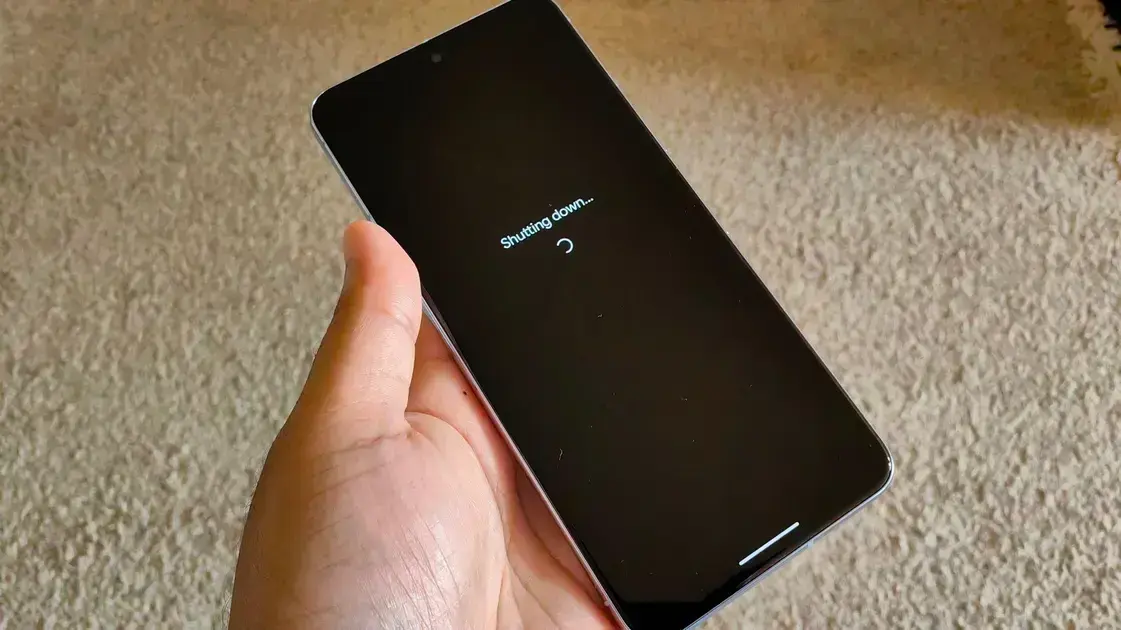
Realizar um reset de fábrica no seu dispositivo Android pode resolver problemas de lentidão e travamentos. Antes do procedimento, é crucial fazer backup dos seus dados para não perder informações valiosas. O processo é simples: vá até as configurações do aparelho, desative a proteção de reset e siga as instruções para reiniciar o dispositivo como novo. Após o reset, restaure os dados a partir do backup e ajuste as configurações conforme necessário para otimizar a segurança e o uso do aparelho.
Se você está tendo dificuldades com seu dispositivo, o Android pode precisar de um reset de fábrica. Essa decisão pode parecer drástica, mas é um passo essencial para restaurar a performance do seu aparelho. Vamos descobrir juntos como realizar esse procedimento!
Introdução ao reset de fábrica
Quando seu dispositivo Android começa a ter problemas, um reset de fábrica pode ser a solução. Esse procedimento apaga todos os dados e configurações, retornando o aparelho ao estado original de fábrica. Isso é útil para resolver problemas de desempenho, como lentidão ou aplicativos que travam.
Antes de fazer isso, é importante fazer um backup dos seus dados. Isso garante que você não perca suas fotos, contatos e outros arquivos importantes. Existem várias formas de fazer backup: você pode usar serviços de nuvem ou transferir os dados para um computador.
Depois de garantir que os dados estão seguros, é hora de desativar a proteção de reset de fábrica. Essa é uma medida de segurança que impede que outra pessoa use seu dispositivo caso ele seja perdido. Verifique as configurações e siga as instruções para desativá-la.
Com tudo preparado, o próximo passo é o reset em si. O processo pode variar dependendo do modelo do seu dispositivo, mas geralmente é encontrado nas definições de “Sistema” ou “Backup e Redefinição”. Uma vez iniciado, o processo pode levar alguns minutos para ser concluído. Após o reset, seu dispositivo reiniciará e estará como novo!
Quando é necessário realizar um reset de fábrica?
Entender quando fazer um reset de fábrica no seu dispositivo Android é importante. Isso deve ser considerado se você notar lentidão ou travamentos frequentes. Esses problemas podem ser sinais de que seu aparelho precisa de uma limpeza total.
Outro motivo para realizar o reset é quando você planeja vender ou doar seu dispositivo. Ao fazer isso, você garante que todas as suas informações pessoais sejam apagadas. Isso ajuda a proteger sua privacidade e evitar que outra pessoa acesse seus dados.
Além disso, se você instalou muitos aplicativos que estão causando conflitos, o reset pode ser uma boa opção. Muitas vezes, aplicativos desatualizados ou incompatíveis podem causar erros. O reset limpa tudo, permitindo que você comece do zero.
Por fim, se você esqueceu a senha ou o padrão de desbloqueio, o reset de fábrica pode ser a única solução. No entanto, lembre-se de que isso apagará todos os dados do dispositivo.
Backup de dados antes do reset
Fazer um backup de dados é muito importante antes de realizar um reset de fábrica no seu Android. Isso ajuda a garantir que você não perca suas fotos, contatos e aplicativos favoritos. Um backup eficiente pode salvar muito tempo e estresse.
Existem várias formas de fazer backup. Você pode usar o Google Drive, que é uma maneira simples e prática. Basta abrir as configurações do seu dispositivo e encontrar a opção de backup. Com um toque, você pode salvar fotos, vídeos e outros arquivos na nuvem.
Outra opção é transferir seus dados para um computador. Conecte seu dispositivo ao PC e copie os arquivos que você deseja salvar. Isso é útil especialmente para arquivos maiores, como vídeos ou músicas.
Não se esqueça de verificar se todos os seus aplicativos são compatíveis com a restauração depois do reset. Alguns aplicativos têm suas próprias opções de backup. Usar essas ferramentas pode facilitar a recuperação dos seus dados depois do reset.
Lembre-se: fazer um backup é um passo essencial. Assim, você pode evitar frustrações e garantir que tudo estará seguro quando reconfigurar seu dispositivo.
Como desativar a proteção de reset de fábrica
Desativar a proteção de reset de fábrica é um passo importante antes de realizar o reset do seu dispositivo Android. Essa proteção evita que outras pessoas acessem seu aparelho sem a sua autorização. A maioria dos dispositivos exige que você insira sua senha ou padrão de desbloqueio para confirmar.
Para desativar essa proteção, vá até as Configurações do seu aparelho. Em seguida, procure por Segurança ou Contas. Dependendo do seu modelo, você poderá encontrar uma opção chamada Proteção de redefinição de fábrica.
Se essa opção estiver habilitada, você precisará desativá-la. Para isso, pode ser necessário inserir a sua senha, PIN ou padrão. Isso garantirá que você tenha controle sobre o dispositivo após o reset.
Lembre-se de que, após desativar a proteção, você estará permitindo que o aparelho inicie o processo de reset sem restrições. Por isso, é bons conferir se todos os seus dados foram salvos antes de seguir em frente.
Feito isso, você está pronto para realizar o reset de fábrica do seu Android de forma segura.
Procedimento de reset para dispositivos Google Pixel
Para realizar o reset de fábrica em dispositivos Google Pixel, siga estas etapas simples. Primeiro, abra o menu de Configurações do seu dispositivo. Role para baixo e selecione Sistema.
Na tela do sistema, toque em Redefinir opções. Aqui, você verá várias opções de redefinição. Escolha Apagar todos os dados (reset de fábrica).
Antes de continuar, você verá uma lista de informações que serão apagadas. É importante verificar essas informações para garantir que você não perca nada importante. Se já tiver feito o backup, toque em Redefinir telefone.
O dispositivo pode pedir para você inserir seu PIN ou senha. Isso é uma medida de segurança. Após inserir, confirme a ação e aguarde o processo ser concluído.
Depois que o reset for concluído, seu Google Pixel reiniciará como se fosse novo. Você poderá configurar o dispositivo do zero e restaurar seus dados do backup se desejar.
Passos para resetar dispositivos Samsung
Resetar dispositivos Samsung é um processo simples. Primeiro, vá até o menu de Configurações do seu telefone. Role para baixo até encontrar Sistema.
Em seguida, toque em Redefinir ou Redefinir opções, dependendo do modelo. Selecione Apagar todos os dados (reset de fábrica). Isso removerá todas as suas informações.
Antes de continuar, seu dispositivo mostrará uma lista de dados que serão apagados. É importante verificar essa lista. Certifique-se de ter feito um backup antes de prosseguir.
Depois de verificar, toque em Redefinir telefone. O dispositivo pode pedir sua senha ou PIN. Após inserir, confirme a ação tocando novamente em Redefinir.
Aguarde alguns minutos enquanto o dispositivo realiza o reset. Quando concluir, seu Samsung será reiniciado como novo. Você poderá configurá-lo do jeito que preferir.
Instruções para reset em dispositivos OnePlus
Resetar um dispositivo OnePlus é bem fácil. Primeiro, abra o menu de Configurações no seu telefone. Role para baixo até encontrar Sistema.
Toque em Redefinir opções. Aqui, você verá várias opções para redefinir. Escolha Apagar todos os dados (reset de fábrica).
O seu telefone mostrará uma lista dos dados que serão apagados. É muito importante verificar isso. Se você já fez o backup, toca em Redefinir telefone.
O dispositivo pode pedir para você inserir sua senha ou PIN. Após inserir, confirme a ação tocando novamente em Redefinir.
Aguarde um momento enquanto o OnePlus realiza o reset. Assim que o processo terminar, seu telefone será reiniciado como novo. Você pode configurá-lo do zero e restaurar seus dados se desejar.
Usando o modo de recuperação para resetar
Usar o modo de recuperação pode ser essencial para resetar seu dispositivo Android. Primeiro, desligue o seu telefone completamente. Para entrar no modo de recuperação, pressione e segure os botões de volume e power ao mesmo tempo.
Quando o logotipo do fabricante aparecer, solte os botões. Após alguns segundos, você verá o menu do modo de recuperação. Use os botões de volume para navegar pelas opções. Selecione Limpar dados / reset de fábrica usando o botão de power.
O seu dispositivo mostrará uma tela de confirmação. Este é o momento para verificar se você realmente deseja apagar todos os dados. Se tudo estiver certo, confirme a escolha. O dispositivo começará o processo de reset.
Aguarde enquanto o telefone apaga os dados. Isso pode levar alguns minutos. Uma vez concluído, você verá a opção de reiniciar o dispositivo. Selecione Reiniciar sistema agora.
Após reiniciar, seu telefone estará como novo, e você poderá configurá-lo novamente.
O que fazer após o reset?
Após o reset de fábrica, seu dispositivo Android ficará como novo. O primeiro passo é configurar o aparelho novamente. Você verá uma tela de boas-vindas. Siga as instruções na tela para selecionar seu idioma.
Depois, conecte-se à Internet. Isso pode ser feito via Wi-Fi ou dados móveis. Conectar-se à Internet é essencial para baixar atualizações e restaurar seus dados.
Se você fez um backup antes do reset, agora é o momento de restaurar seus dados. O dispositivo pode oferecer a opção de restaurar a partir do Google Drive. Basta seguir as instruções.
Uma vez que seus dados estejam restaurados, você pode personalizar seu dispositivo. Isso inclui configurar seu papel de parede, adicionar widgets e organizar aplicativos. Aproveite para instalar novamente seus aplicativos favoritos.
Por fim, verifique se o sistema está atualizado. Vá para Configurações, depois Atualização de software, e veja se há atualizações disponíveis. Isso ajuda a garantir que você tenha as últimas melhorias e correções de segurança.
Conclusão e dicas finais
Após seguir todos os passos para realizar um reset de fábrica, você terá um dispositivo Android como novo. É importante sempre fazer backup dos seus dados antes. Isso garante que você não perca informações valiosas.
Depois do reset, tome cuidado ao restaurar seus aplicativos e arquivos. Faça isso um por um, para evitar problemas. Além disso, considere usar apenas aplicativos que você realmente precisa.
Outra dica é revisar as configurações do sistema após o reset. Ajuste as configurações de segurança e privacidade. Isso ajuda a proteger seus dados e a garantir que seu dispositivo funcione da melhor forma.
Por fim, mantenha seu sistema sempre atualizado. Atualizações ajudam a proteger o seu dispositivo contra falhas e vulnerabilidades de segurança. Com essas dicas, você pode garantir uma boa experiência com seu novo dispositivo.
Conclusão
Em resumo, realizar um reset de fábrica no seu dispositivo Android pode ser uma ótima solução para resolver problemas. Seguir as etapas corretas, como fazer backups e desativar a proteção de reset, é essencial para preservar seus dados.
Além disso, depois do reset, você pode melhorar ainda mais a experiência configurando seu aparelho do seu jeito. Instalar apenas os aplicativos que você realmente usa ajudará a manter o desempenho do dispositivo em alta.
Por fim, sempre mantenha seu sistema atualizado e ajuste as configurações de segurança. Essas ações garantem que seu dispositivo funcione bem e permaneça seguro. Com essas dicas, você estará pronto para aproveitar o melhor do seu Android.
FAQ – Perguntas frequentes sobre reset de fábrica em dispositivos Android
O que é um reset de fábrica?
O reset de fábrica apaga todos os dados do seu dispositivo e o devolve ao estado original de fábrica.
Quando devo considerar fazer um reset de fábrica no meu dispositivo?
Você deve considerar um reset de fábrica se seu dispositivo estiver lento, travando ou se planeja vendê-lo.
Como posso fazer backup dos meus dados antes do reset?
Você pode fazer backup dos seus dados usando o Google Drive ou transferindo os arquivos para um computador.
O que acontece com meus aplicativos após o reset de fábrica?
Após o reset, todos os aplicativos serão removidos. Você poderá reinstalá-los depois do processo.
Posso recuperar meus dados após um reset de fábrica?
Se você fez backup, pode recuperar seus dados. Caso contrário, eles serão permanentemente apagados.
O reset de fábrica afeta a garantia do meu dispositivo?
Não, o reset de fábrica não afeta a garantia do dispositivo. É apenas uma forma de restaurar seu funcionamento.
