

Neste Guia Completo com o Magic Data Recovery, descubra como recuperar arquivos excluídos no Windows e restaure suas fotos, vídeos e documentos apagados.
Perder arquivos importantes é algo que pode acontecer com qualquer pessoa — seja por exclusão acidental, falhas no sistema, ataques de vírus ou até uma formatação inesperada. A boa notícia é que existem ferramentas seguras e eficientes que permitem recuperar seus dados com poucos cliques. Neste artigo, vamos mostrar como o Magic Data Recovery pode ajudá-lo a restaurar fotos, vídeos e documentos apagados no Windows.
Por que a perda de dados acontece?
Antes de pensar na recuperação, é importante entender o que causa a perda de dados.
Entre os motivos mais comuns estão:
- Exclusão acidental de arquivos ou pastas
- Formatação incorreta de um disco
- Corrupção do sistema de arquivos
- Falhas no HD, SSD ou pen drive
- Ataques de malware ou ransomware
Independentemente da causa, é essencial agir rapidamente: quanto menos o disco for usado após a perda, maiores são as chances de recuperação.
Como recuperar dados perdidos no Windows
Existem diferentes formas de tentar recuperar arquivos apagados:
- Restaurar de um backup anterior, se disponível
- Usar a Lixeira do Windows (caso o arquivo ainda esteja lá)
- Utilizar ferramentas profissionais de recuperação de dados
A forma mais eficiente e segura é usar um software especializado como o Magic Data Recovery.
Com ele, é possível escanear o disco em busca de arquivos apagados, visualizar os resultados e restaurar os dados em poucos minutos — mesmo em casos de formatação ou falha de sistema.
💡 Dica: evite salvar novos arquivos no mesmo disco antes da recuperação, para não sobrescrever os dados antigos.
O que é o Magic Data Recovery?
O Magic Data Recovery é um software profissional de recuperação de dados desenvolvido para usuários do Windows que precisam restaurar arquivos apagados ou perdidos de forma rápida e intuitiva.
Principais recursos:
- Interface simples e em português — fácil de usar, mesmo para iniciantes
- Recupera mais de 5.000 tipos de arquivos diferentes — incluindo fotos, vídeos, documentos, músicas e muito mais
- Suporte para partições formatadas ou danificadas, funcionando em HDs, pen drives, cartões SD, além de dispositivos iOS, iPadOS e Android
- Visualização prévia dos arquivos antes da recuperação
- Compatibilidade ampla — funciona em todas as versões do Windows (10, 11, etc.)
Para quem o Magic Data Recovery é indicado
O Magic Data Recovery é ideal para diferentes perfis de usuários:
- Usuários domésticos que perderam fotos ou vídeos pessoais
- Profissionais de escritório que precisam recuperar documentos de trabalho
- Técnicos de TI e empresas de manutenção que buscam uma ferramenta confiável para clientes
- Pequenas empresas que querem evitar perdas financeiras causadas por falhas de sistema
Graças à sua interface intuitiva e tecnologia de varredura profunda, qualquer pessoa pode utilizá-lo sem conhecimentos técnicos avançados.
Passo a passo: como recuperar seus arquivos no Windows
1. Baixar e Instalar:Baixe e instale o Magic Data Recovery a partir do site oficia
2. Selecionar o disco e iniciar a varredura:Abra o programa e selecione o disco ou dispositivo onde os arquivos foram perdidos, e clique em “Recuperar dados perdidos” para iniciar a varredura.

3. Aguardar até a conclusão da varredura:O software detectará arquivos apagados ou danificado.
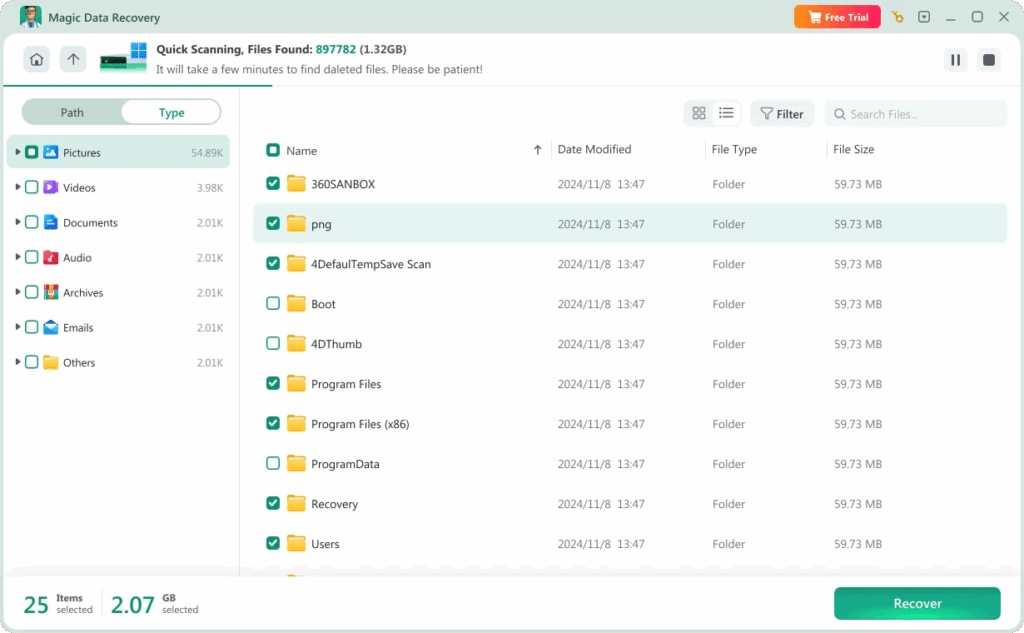
4. Visualizar resultados:Visualize os resultados e marque os itens que deseja recuperar

5. Recuperar e Salvar:Por fim, escolha uma nova pasta para salvar os arquivos restaurados (nunca no mesmo local original)

Em poucos minutos, seus arquivos estarão de volta!
Dicas para evitar futuras perdas de dados
- Faça backups regulares em discos externos ou na nuvem
- Utilize antivírus confiável e mantenha-o sempre atualizado
- Evite desligar o computador de forma brusca
- Verifique periodicamente a saúde do seu HD/SSD
Essas medidas simples podem evitar muitos problemas e garantir a segurança das suas informações.
Conclusão
Perder arquivos importantes pode ser frustrante, mas com a ferramenta certa, tudo tem solução.
O Magic Data Recovery combina eficiência, facilidade de uso e suporte completo ao Windows, tornando-se uma das melhores opções para quem busca recuperar dados com segurança e rapidez.
👉 Experimente agora o Magic Data Recovery e recupere seus arquivos em poucos cliques!
Perguntas Frequentes sobre Recuperação de Dados (FAQ)
1. O que é o Magic Data Recovery?
O Magic Data Recovery é um programa profissional para recuperar arquivos apagados ou perdidos no Windows. Ele permite restaurar documentos, fotos, vídeos, músicas e muito mais, mesmo após formatação ou exclusão permanente.
2. Que tipos de dados posso recuperar?
O software suporta a recuperação de imagens (JPG, PNG, RAW), vídeos (MP4, AVI, MOV), documentos (DOCX, XLSX, PDF) e até arquivos de partições formatadas ou corrompidas.
3. O que fazer se eu não conseguir recuperar meus arquivos sozinho?
Caso o processo de recuperação não funcione como esperado, os usuários podem entrar em contato com o suporte técnico oficial da Magic Data Recovery através do site. A equipe pode ajudar a diagnosticar o problema e indicar a melhor solução.
4. Existe versão gratuita?
Sim! O Magic Data Recovery oferece uma versão gratuita que permite recuperar até 2 GB de dados. Assim, o usuário pode testar o programa antes de decidir pela versão completa.
