
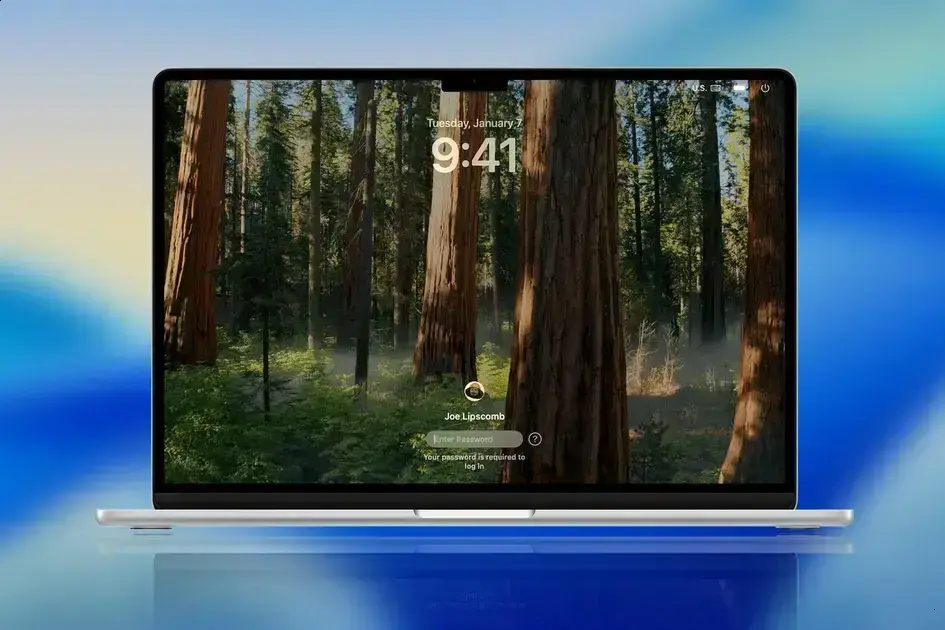
Redefinir a senha do seu Mac é um processo simples, que pode ser feito através do seu Apple ID ou no modo de recuperação. Após a redefinição, suas informações no iCloud e no Keychain também serão afetadas. Você precisará inserir a nova senha para acessar suas contas. Utilizar a autenticação de dois fatores é uma boa prática para manter seus dados seguros e garantir que apenas você tenha acesso às suas informações, mesmo após alterar a senha.
Está enfrentando problemas com a sua senha do Mac? Não se preocupe! Neste guia, vamos explorar como redefinir sua senha do macOS de maneira fácil e segura.
Usando o Apple ID para redefinir sua senha do Mac
Se você esqueceu sua senha do Mac, não se preocupe! Você pode usar seu Apple ID para redefini-la. É um processo simples.
A primeira coisa a fazer é tentar fazer login no seu Mac. Se você não conseguir, clique na opção de redefinição de senha que aparece na tela. O sistema irá gerar instruções para ajudá-lo.
Depois, você precisará inserir seu Apple ID e a senha associada. Isso vai permitir que você acesse as opções para redefinir sua senha. Lembre-se de que o seu Apple ID é o mesmo que você usa para iCloud e App Store.
Uma vez que você tenha entrado, siga os passos que aparecem na tela para criar uma nova senha. Escolha uma senha que seja fácil de lembrar, mas difícil de adivinhar. Misture letras, números e símbolos para torná-la mais forte.
Se você não se lembrar do seu Apple ID ou da sua senha, pode precisar visitar a página de recuperação da Apple. Isso pode incluir responder a algumas perguntas de segurança ou receber códigos de verificação no seu e-mail ou celular.
Feito isso, você está pronto para usar seu Mac novamente sem problemas. Esse método é uma maneira prática e rápida de recuperar o acesso ao seu computador.
Como acessar o modo de recuperação do macOS
Acessar o modo de recuperação do macOS é fácil e rápido. Primeiro, desligue o seu Mac completamente. Depois, ligue-o novamente e imediatamente pressione e segure a tecla Command (⌘) e a tecla R ao mesmo tempo.
Mantenha essas teclas pressionadas até ver o logotipo da Apple. Assim que aparecer, você pode soltar as teclas. Depois, o Mac irá iniciar no modo de recuperação.
No modo de recuperação, você verá uma janela com várias opções. Aqui, você pode reinstalar o macOS, restaurar o sistema a partir de um backup ou usar o Utilitário de Disco para verificar ou reparar seu disco.
Caso precise redefinir a senha, escolha a opção “Utilitário de Senha”. Assim você poderá redefinir sua senha rapidamente. É uma parte importante do processo, caso tenha esquecido a senha.
Lembre-se de que para acessar o modo de recuperação, seu Mac deve ter uma conexão estável à internet. Em algumas versões, você pode precisar de uma conexão Wi-Fi. Por isso, fique atento.
Após finalizar o que precisava, reinicie o Mac. Para sair do modo de recuperação, basta escolher a opção de reiniciar no menu e selecionar o disco principal do seu sistema.
O que acontece com o acesso ao iCloud e ao Keychain?
Quando você redefine sua senha do Mac, é importante entender o impacto no iCloud e no Keychain. O iCloud é o serviço de nuvem da Apple, onde você armazena fotos, documentos e outros dados. O Keychain salva suas senhas e informações de login.
Se você tenta acessar o iCloud após redefinir sua senha, será solicitado que insira a nova senha. Isso garante que apenas você tenha acesso aos seus dados. Se você não souber a nova senha do iCloud, pode encontrar dificuldades para acessar suas informações.
Quanto ao Keychain, ele também será afetado. Após a alteração da senha, o Keychain pode solicitar que você insira a nova senha para desbloquear e acessar suas senhas salvas. Caso não lembre a nova senha, não conseguirá acessar essas informações.
Se isso acontecer, você pode redefinir o Keychain nas preferências de segurança do seu Mac. Porém, lembre-se de que essa ação pode resultar na perda das senhas salvas. Portanto, tenha cuidado e pense bem antes de redefinir seu Keychain.
Muitas pessoas também optam por ativar a autenticação de dois fatores em suas contas iCloud. Isso ajuda a proteger seus dados. Com a autenticação, mesmo que alguém tenha sua senha, não conseguirá acessar sua conta sem um código enviado ao seu dispositivo.
Conclusão
Em resumo, entender como redefinir sua senha do Mac e o que acontece com o acesso ao iCloud e ao Keychain é muito importante. Esse conhecimento pode facilitar a sua vida e garantir que você mantenha seus dados seguros. Redefinir a senha corretamente ajuda a recuperar o acesso ao seu Mac e aos serviços da Apple.
Lembre-se de que ao mudar sua senha, você pode precisar ajustar suas informações no iCloud e no Keychain. Isso é normal e faz parte do processo. Manter tudo em ordem garante que suas informações fiquem seguras e acessíveis sempre que necessário. Afinal, com uma boa gestão das suas senhas, você protege seus dados e utiliza o seu Mac com mais tranquilidade.
FAQ – Perguntas frequentes sobre redefinição de senha no Mac
Como posso redefinir a senha do meu Mac?
Você pode redefinir a senha do seu Mac usando seu Apple ID ou acessando o modo de recuperação e seguindo as instruções na tela.
O que é o modo de recuperação do macOS?
O modo de recuperação é uma opção do macOS que permite reinstalar o sistema, restaurar a partir de um backup ou redefinir a senha.
O que acontece com minhas informações no iCloud após redefinir a senha?
Após redefinir a senha, você precisará inserir a nova senha para acessar suas informações armazenadas no iCloud.
E quanto ao Keychain? Perco minhas senhas ao redefinir a senha do Mac?
Ao redefinir sua senha, você pode acessar o Keychain. Se não lembrar da nova senha, pode haver dificuldades, mas você não perde suas senhas automaticamente.
Como posso garantir que meus dados estejam seguros após redefinir minha senha?
Ative a autenticação de dois fatores no iCloud para proteger sua conta. Isso adiciona uma camada extra de segurança aos seus dados.
Posso redefinir a senha do meu Mac sem o Apple ID?
Sim, você pode usar o modo de recuperação para redefinir sua senha, mas pode perder acessos a algumas informações se não tiver o Apple ID.
