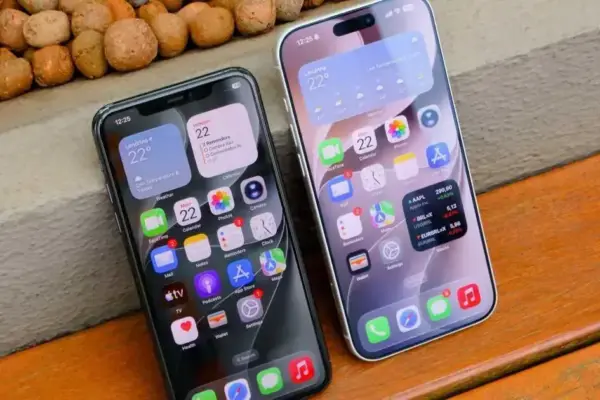
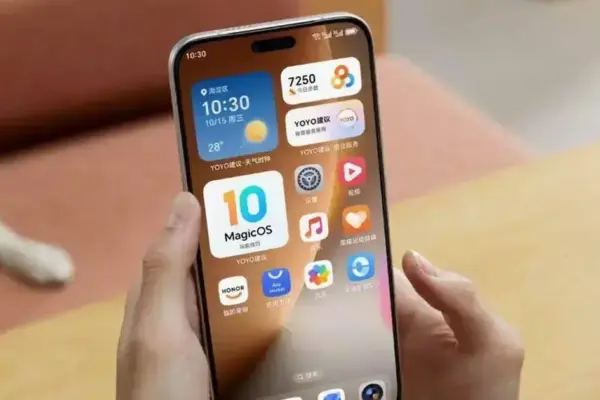
Ajustar a transparência no iOS 26 é simples e pode melhorar a legibilidade das suas notificações. Para fazer isso, acesse Configurações > Acessibilidade e ative Reduzir Transparência. Aumentar o contraste também ajuda a destacar textos. Além disso, ajuste o brilho da tela e considere um papel de parede mais escuro para facilitar a leitura. Essas configurações garantem uma experiência mais confortável ao usar seu iPhone.
Muitas pessoas estão se adaptando ao novo visual do iOS 26. O efeito Liquid Glass pode ser bonito, mas pode tornar as notificações e o texto difíceis de ler. Vamos aprender a ajustar isso.
Passo a Passo para Ajustar a Transparência
Primeiro, abra o aplicativo Configurações no seu iPhone. Em seguida, toque em Acessibilidade. Aqui, você encontrará a opção Aumentar Contraste. Ative essa opção para melhorar a visibilidade das suas notificações.
Depois, volte e procure por Reduzir Transparência. Ative essa configuração. Isso tornará o fundo das suas telas mais sólido e facilitará a leitura. Um pequeno ajuste pode fazer uma grande diferença!
Dicas Adicionais
Além disso, você pode ajustar o brilho da tela. Isso pode ajudar a tornar as imagens mais nítidas. Vá para Configurações e depois em Brilho e Tela. Ajuste o nível de brilho até você encontrar o que funciona melhor para você.
Se você ainda estiver tendo dificuldades, considere usar um papel de parede mais escuro. Isso pode ajudar a destacar as informações em sua tela. Lembre-se, o importante é que você se sinta confortável ao usar seu dispositivo!
Conclusão
Ajustar a transparência no iOS 26 pode realmente melhorar a sua experiência ao usar o dispositivo. Com passos simples, como ativar a opção de Reduzir Transparência e aumentar o contraste, você pode tornar suas notificações e textos mais legíveis.
Lembre-se também de que pequenos toques, como ajustar o brilho e experimentar um papel de parede mais escuro, podem fazer uma grande diferença. Com essas dicas, você garante que o visual do seu iPhone permaneça bonito, sem comprometer a funcionalidade.
Ficar confortável com a tecnologia é importante. Portanto, não hesite em explorar essas configurações e encontrar o que funciona melhor para você!
FAQ – Perguntas frequentes sobre ajuste de transparência no iOS 26
O que é o efeito Liquid Glass no iOS 26?
O efeito Liquid Glass é um estilo visual que torna as superfícies do sistema translúcidas, o que pode dificultar a leitura de texto e notificações.
Como posso ajustar a transparência no meu iPhone?
Você pode ajustar a transparência indo em Configurações > Acessibilidade > Aumentar Contraste e ativar a opção Reduzir Transparência.
Posso mudar o brilho da tela no iOS 26?
Sim, você pode ajustar o brilho acessando Configurações > Brilho e Tela e ajustando a barra de brilho para sua preferência.
Qual é a melhor configuração para melhorar a legibilidade?
Activar a Reduzir Transparência e aumentar o contraste geralmente ajuda a tornar o texto e as notificações mais legíveis.
O que fazer se ainda tiver problemas para ler as notificações?
Experimente usar um papel de parede mais escuro. Isso pode ajudar a destacar o texto e facilitar a leitura.
Essas configurações afetam a duração da bateria?
Ajustar a transparência e brilho pode impactar a duração da bateria, mas a diferença costuma ser mínima se comparada ao uso normal do dispositivo.