
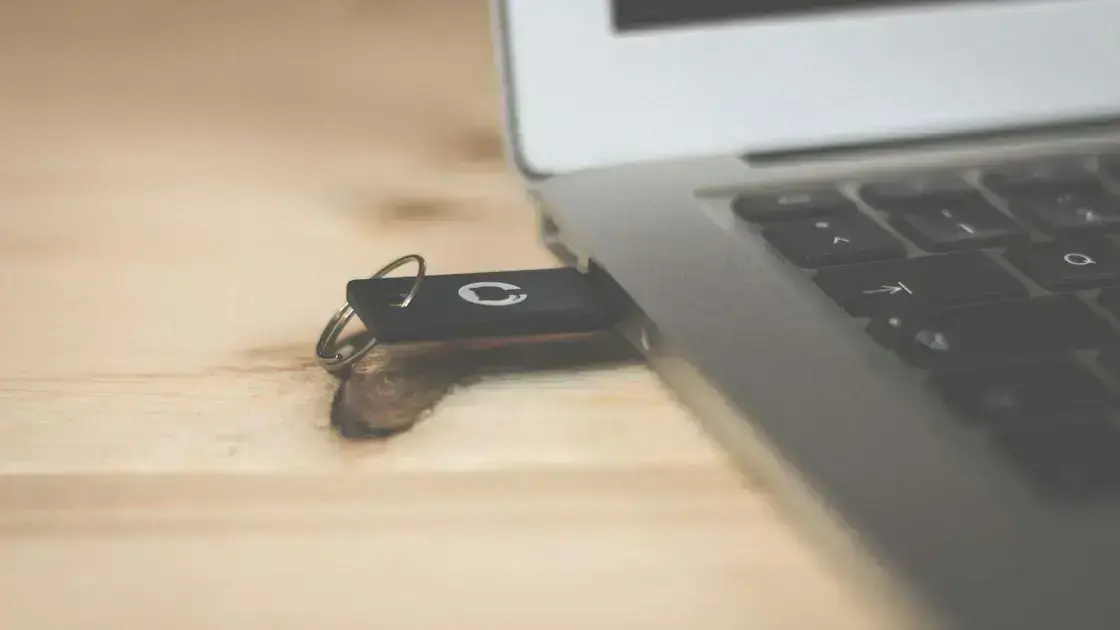
Reparar uma unidade USB corrompida no Linux é totalmente viável. Comece sempre com um backup dos dados. Você pode utilizar ferramentas de linha de comando como FSCK para corrigir erros ou Fdisk e MKFS para formatar. Para quem prefere interface gráfica, GParted e Disks oferecem soluções intuitivas para verificar, reparar e formatar sua unidade.
Você sabia que é possível reparar USB diretamente no Linux? Muitos usuários enfrentam problemas com unidades corrompidas, mas há soluções eficazes. Venha descobrir!
Passo a passo para fazer backup da sua unidade USB
Antes de tentar consertar sua unidade USB, é muito importante salvar seus arquivos. Sempre faça um backup da sua unidade USB. Se a unidade estiver danificada, talvez você não consiga acessar todos os dados. Mas, tente copiar o que for possível para outro lugar seguro.
Você pode usar um comando simples no terminal para isso. Primeiro, abra o terminal no seu Linux. Depois, localize o caminho da sua unidade USB. Use o comando lsblk ou fdisk -l para ver as unidades conectadas. Anote o nome da sua unidade, como por exemplo, /dev/sdb1.
Com o caminho em mãos, crie uma pasta no seu computador para guardar os arquivos. Por exemplo, digite mkdir ~/backup_usb. Agora, você pode copiar os arquivos. O comando cp -r /caminho/da/sua/usb/* ~/backup_usb vai copiar tudo. O -r serve para copiar pastas e arquivos juntos. Se a unidade estiver muito corrompida, alguns arquivos podem falhar na cópia. Não se preocupe, isso é normal. O importante é salvar o máximo que der antes de tentar o reparo.
Usando o comando FSCK para corrigir arquivos corrompidos
O FSCK é uma ferramenta muito útil no Linux para corrigir arquivos corrompidos e erros em sistemas de arquivos. Antes de usar o FSCK, você precisa desmontar a unidade USB. Isso é super importante. Se a unidade estiver montada, o FSCK pode causar mais problemas. Desmontar significa que o sistema para de usar a unidade, permitindo que a ferramenta a verifique e corrija sem interferências.
Para desmontar, abra o terminal no seu Linux. Use o comando umount /dev/sdXN. Lembre-se de substituir ‘sdXN’ pelo nome certo da sua unidade, tipo /dev/sdb1 ou /dev/sdb. Você pode descobrir o nome correto com lsblk ou fdisk -l. Certifique-se de que não há nenhum processo usando a unidade antes de desmontar. Caso contrário, o comando pode não funcionar.
Depois de desmontar, você pode rodar o FSCK. O comando básico é sudo fsck /dev/sdXN. Você pode adicionar algumas opções para melhorar o reparo. Por exemplo, -y para aceitar automaticamente as correções que o FSCK sugerir. E -f para forçar a verificação completa, mesmo que a unidade pareça estar ok. Então, o comando completo seria algo como sudo fsck -y -f /dev/sdb1.
O FSCK vai verificar a unidade e tentar arrumar os erros que encontrar. Isso pode demorar um pouco, dependendo do tamanho da sua unidade USB e da quantidade de problemas. Fique atento às mensagens que aparecem no terminal; elas mostram o progresso e o que foi corrigido. Ao final, tente montar a unidade novamente. Veja se os arquivos agora estão acessíveis e se a unidade funciona como deveria. Se ainda houver problemas, pode ser necessário formatar a unidade, o que veremos a seguir.
Formatando a unidade USB no terminal: Fdisk e MKFS
Quando as outras tentativas de reparo não funcionam, formatar a unidade USB pode ser a solução. Lembre-se que formatar apaga todos os dados da unidade. Então, só faça isso se você já tem um backup ou se os arquivos não são importantes. No Linux, podemos usar ferramentas de terminal como Fdisk e MKFS para essa tarefa.
Primeiro, é essencial identificar sua unidade USB corretamente. Abra o terminal e use lsblk ou sudo fdisk -l. Procure pelo tamanho da unidade para ter certeza que é a certa, como /dev/sdb ou /dev/sdc. É muito importante não errar o disco aqui, para não apagar o conteúdo de outra unidade do seu sistema.
Agora, vamos usar o Fdisk para gerenciar as partições da unidade. Se a unidade estiver montada, desmonte-a primeiro com sudo umount /dev/sdXN. Depois, inicie o Fdisk: sudo fdisk /dev/sdX (substitua ‘sdX’ pelo nome da sua unidade principal, sem o número da partição). Digite d para apagar qualquer partição antiga. Se houver mais de uma, repita o ‘d’ para cada uma. Em seguida, digite n para criar uma nova partição. Escolha p para primária e use os valores padrão para o resto das perguntas. Por fim, digite w para salvar as mudanças e sair. Isso prepara a unidade para receber um novo sistema de arquivos.
Com a partição pronta, use o MKFS para criar o sistema de arquivos na unidade. Você pode escolher FAT32 para compatibilidade com diferentes sistemas operacionais, ou ext4, que é comum no Linux. Para formatar como FAT32, o comando é sudo mkfs.vfat -F 32 /dev/sdX1. Para ext4, use sudo mkfs.ext4 /dev/sdX1. Lembre-se de usar sdX1, que é a primeira partição que você acabou de criar. Se precisar de NTFS, certifique-se de ter o pacote ntfs-3g instalado. O comando seria sudo mkfs.ntfs -f /dev/sdX1. Após a formatação, sua unidade USB estará pronta para ser usada novamente, como nova.
Usando a interface gráfica com GParted e Disks para reparo
Para quem prefere não usar o terminal, as ferramentas gráficas no Linux são ótimas para reparo de unidade USB. O GParted e o Disks (também conhecido como GNOME Disks) são as mais usadas. Elas tornam o processo muito mais simples e visual. Assim, você pode consertar sua unidade com alguns cliques.
O GParted é um editor de partições visual e poderoso. Para começar, instale-o se ainda não tiver: use o comando sudo apt install gparted no terminal. Depois de instalar, abra o GParted. Você verá uma lista de todas as suas unidades de armazenamento. É importante ter cuidado e escolher a unidade USB correta. Você pode identificá-la pelo tamanho ou pela marca.
Com a unidade USB selecionada, o primeiro passo é desmontá-la. Clique com o botão direito na partição da sua USB e escolha a opção “Desmontar”. Isso é fundamental para que o GParted possa trabalhar na unidade sem problemas. Agora, você pode tentar verificar e corrigir erros. Clique com o botão direito na partição novamente e vá em “Verificar/Reparar”. O GParted vai procurar e tentar consertar falhas no sistema de arquivos. Se o problema persistir ou se a unidade estiver muito danificada, a formatação é a próxima etapa. Para formatar, clique com o botão direito, escolha “Formatar para”, e selecione o tipo de sistema de arquivos desejado, como FAT32 para maior compatibilidade ou ext4 para uso exclusivo no Linux. Por fim, clique no ícone de “Aplicar todas as operações” para que as mudanças sejam feitas.
O Disks, ou “Discos”, é outra ferramenta gráfica bem fácil de usar. Ela já vem instalada em muitas versões do Linux. Para encontrá-la, procure por “Discos” no menu de aplicativos do seu sistema. Ao abrir, ele mostra todas as suas unidades de armazenamento de forma clara. Selecione sua unidade USB na lista que aparece no lado esquerdo da janela.
Assim como no GParted, o primeiro passo no Disks é desmontar a unidade. Clique no pequeno ícone de “parar” ao lado da partição. Depois de desmontada, você pode optar por formatá-la. Clique no ícone de engrenagem, que representa as opções de partição. Escolha “Formatar Partição”. Aqui, você pode definir o tipo de sistema de arquivos, como FAT ou NTFS, e dar um nome para a sua unidade. Siga as instruções que aparecem na tela e confirme a operação. O Disks vai formatar sua unidade, limpando-a completamente e deixando-a pronta para ser usada como se fosse nova. Essas ferramentas gráficas são uma excelente alternativa para quem prefere uma interação mais visual e simples do que usar comandos no terminal.
Vimos que reparar uma unidade USB corrompida no Linux é possível, usando tanto o terminal quanto ferramentas gráficas. O primeiro passo é sempre tentar salvar seus arquivos. Fazer um backup é crucial para não perder nada importante. Depois, você pode tentar consertar a unidade.
Ferramentas como o FSCK ajudam a corrigir erros. Se isso não resolver, a formatação pode ser a solução final. Você pode formatar usando comandos como Fdisk e MKFS, ou preferir a facilidade de programas como GParted e Disks. Com essas dicas, você tem boas chances de recuperar sua unidade USB. Assim, evita o gasto de comprar uma nova e mantém seus dispositivos funcionando bem.
Mais sobre o assunto:
Como formatar um pen drive no Ubuntu de forma segura
Como formatar um pendrive no Linux: guia prático e rápido
Como reparar um pendrive corrompido ou defeituoso no Linux
FAQ – Perguntas Frequentes sobre Reparo de USB no Linux
Por que é importante fazer backup da unidade USB antes de tentar o reparo?
Fazer backup é crucial para salvar seus arquivos antes de tentar consertar a unidade. O processo de reparo, especialmente a formatação, pode apagar todos os dados, então ter uma cópia garante que você não perca informações importantes.
O que é o comando FSCK e como ele ajuda a reparar uma unidade USB?
FSCK (File System Check) é uma ferramenta no Linux usada para verificar e corrigir erros em sistemas de arquivos. Ele tenta arrumar problemas como arquivos corrompidos e inconsistências na estrutura da unidade.
É necessário desmontar a unidade USB antes de usar o FSCK ou formatar?
Sim, é muito importante desmontar a unidade USB antes de usar ferramentas como FSCK ou de formatá-la. Isso evita que o sistema operacional esteja usando a unidade, prevenindo erros e garantindo um reparo seguro e eficaz.
O que acontece quando formato minha unidade USB?
Formatar a unidade USB apaga completamente todos os dados contidos nela. É como limpar a unidade e prepará-la para um novo sistema de arquivos, deixando-a pronta para ser usada novamente, muitas vezes resolvendo problemas graves de corrupção.
Posso usar ferramentas gráficas como GParted ou Disks para reparar a unidade USB?
Sim, GParted e Disks (GNOME Disks) são ferramentas gráficas excelentes no Linux para reparar e formatar unidades USB. Elas oferecem uma interface visual que simplifica o processo, permitindo que você desmonte, verifique, repare e formate com cliques.
Qual sistema de arquivos devo escolher ao formatar minha unidade USB?
A escolha depende do uso. FAT32 é ideal para máxima compatibilidade com diferentes sistemas operacionais (Windows, macOS, Linux). Ext4 é uma boa opção se você usará a unidade principalmente no Linux. NTFS é outra opção para compatibilidade com Windows, mas exige um pacote extra no Linux.
