
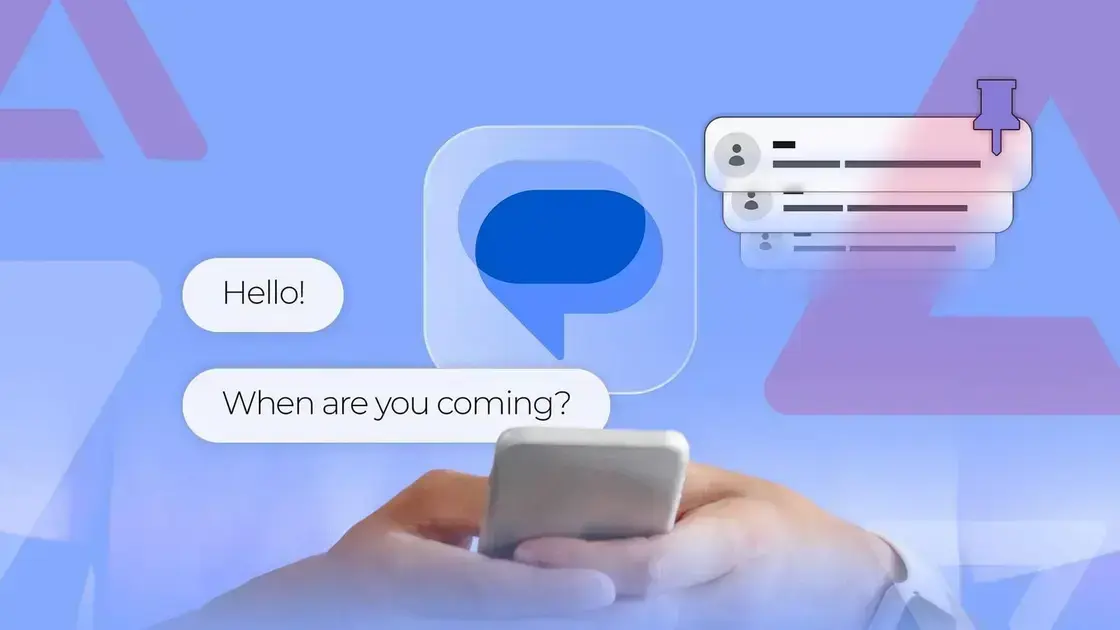
O Google Messages é uma ferramenta de mensagens poderosa que permite enviar e receber SMS e MMS, além de mensagens com recursos RCS. Para aproveitar ao máximo, utilize emojis, organize suas conversas em grupos e mantenha suas notificações personalizadas. Garanta a segurança ativando a criptografia e a verificação em duas etapas. Você também pode acessar o Google Messages na web, tornando a comunicação ainda mais prática. Com essas dicas, maximize sua experiência e mantenha-se conectado de forma segura.
Se você está procurando maneiras de melhorar sua experiência com mensagens, Google Messages é uma excelente opção. Neste guia, vamos mostrar tudo que você precisa saber para usar o app no seu computador de forma prática e eficiente.
O que é o Google Messages?
O Google Messages é o aplicativo oficial de mensagens do Google para dispositivos Android. Ele permite que você envie e receba mensagens de texto (SMS) e mensagens multimídia (MMS). Mas isso não é tudo! O app também oferece recursos modernos que tornam a comunicação muito mais divertida e eficiente.
Uma das principais características do Google Messages é o suporte para RCS, que significa Rich Communication Services. Isso permite enviar mensagens com mais qualidade, como fotos e vídeos em alta definição. Além disso, você pode ver quando a outra pessoa está digitando uma resposta.
O design do Google Messages é limpo e fácil de usar. Com uma interface intuitiva, você pode acessar suas conversas rapidamente. E o melhor, ele tem recursos como pesquisa de mensagens, que facilita encontrar aquela conversa antiga.
Você também pode personalizar suas mensagens com emojis e stickers. Isso torna a conversa mais pessoal e divertida. E, claro, a segurança é uma prioridade. As mensagens são enviadas com criptografia, garantindo que apenas você e a outra pessoa possam ler as mensagens trocadas.
Vantagens do Google Messages nas mensagens instantâneas
O Google Messages traz várias vantagens que melhoram a experiência de mensagens instantâneas. Um destaque é a integração com o RCS. Com isso, suas mensagens ganham muito mais recursos do que apenas texto simples.
Primeiro, você pode enviar fotos e vídeos com qualidade alta. Isso significa que suas memórias ficam muito mais nítidas e marcantes. Além disso, o Google Messages avisa quando a outra pessoa está digitando. Esse recurso ajuda a deixar a conversa ainda mais dinâmica.
Outro ponto positivo é a possibilidade de enviar mensagens em grupo. Você pode compartilhar informações rapidamente com amigos ou família. Assim, todos ficam a par das novidades. E o melhor: é fácil adicionar ou remover pessoas do grupo, conforme necessário.
O app também permite o envio de mensagens offline. Se você está em um lugar com pouca conexão, suas mensagens são enviadas assim que a rede volta. Isso garante que você nunca perca uma conversa importante.
Além disso, o Google Messages tem um design intuitivo. Ele é fácil de usar, mesmo para quem não é muito familiarizado com tecnologia. E, claro, sua segurança é uma prioridade, com mensagens criptografadas garantindo privacidade total.
Como instalar o Google Messages no seu Android
Instalar o Google Messages no seu Android é fácil e rápido. Primeiramente, abra a Google Play Store no seu dispositivo. Na barra de pesquisa, digite “Google Messages” e pressione enter.
Procure o aplicativo que tem o ícone de balão de fala. Quando encontrar, clique nele. Ao abrir a página do app, toque no botão “Instalar”. O download e a instalação ocorrerão automaticamente.
Uma vez instalado, você verá o ícone do Google Messages na tela inicial ou na lista de aplicativos. Toque no ícone para abrir o aplicativo. Após abrir, siga as instruções para configurá-lo como seu aplicativo de mensagens padrão.
Caso você já esteja usando outro app de mensagens, o Google Messages solicitará a permissão para ser o padrão. Aceite essa opção para começar a usar todas as funcionalidades do Google Messages.
Pronto! Agora você pode enviar e receber mensagens instantâneas com facilidade. Explore o app e veja todas as opções que ele oferece para uma comunicação mais rica.
Configurando o Google Messages como seu app de SMS padrão
Configurar o Google Messages como seu aplicativo de SMS padrão é bem simples. Primeiro, abra o aplicativo no seu dispositivo. Caso você tenha instalado recentemente, será solicitado a defini-lo como padrão. Simples assim!
Se isso não acontecer, vá até as Configurações do seu smartphone. Procure pela opção de Aplicativos ou Apps. Dentro desse menu, você verá uma lista de todos os aplicativos instalados.
Localize o Google Messages na lista e toque nele. Na tela de informações do aplicativo, procure a opção Aplicativo padrão. Toque aqui e selecione Google Messages como seu app de SMS padrão.
Agora, todas as mensagens de texto que você enviar e receber serão feitas através do Google Messages. É uma ótima maneira de aproveitar todos os recursos incríveis que este app oferece, como mensagens RCS e uma interface limpa.
Caso precise alterar novamente, basta repetir o processo. Você pode escolher outro aplicativo quando quiser. Pronto! Agora você está configurado para enviar mensagens de forma prática e eficiente.
Passo a passo: como usar o Google Messages no desktop
Usar o Google Messages no desktop é muito fácil. Você pode acessar suas mensagens a partir do computador. Primeiro, abra o navegador que você usa. Vá até a página do Google Messages para web.
Ao acessar a página, você verá um código QR. Agora, pegue seu smartphone. Abra o Google Messages no seu celular.
No aplicativo, toque na opção de menu, geralmente no canto superior direito. Selecione Mensagens para a Web. O app irá pedir para escanear o código QR que você vê na tela do computador.
Use a câmera do seu celular para escanear o código. Assim que o código for reconhecido, suas mensagens aparecerão no seu desktop. Agora você pode enviar e receber mensagens facilmente.
Quando terminar de usar, não se esqueça de fazer logout. Isso garante mais segurança. Para isso, vá novamente no menu do aplicativo e toque em Desconectar.
Pronto! Agora você sabe como usar o Google Messages no seu desktop de forma prática e rápida.
Alternativas de conexão: Emoji ou QR code?
Usar o Google Messages oferece duas ótimas maneiras de se conectar: através de emojis e QR codes. Essas opções tornam a comunicação mais divertida e prática.
Os emojis são uma forma rápida e visual de expressar sentimentos. Eles podem deixar suas mensagens mais coloridas e interessantes. Quando você usa um emoji, isso ajuda a transmitir emoções, tornando a conversa mais engajante.
Por outro lado, o QR code é uma forma inteligente de conectar o smartphone ao desktop. Com o QR code, você pode escanear e conectar rapidamente. Isso elimina a necessidade de digitar senhas ou informações longas.
Para usar o QR code, basta abrir o Google Messages no seu desktop. Em seguida, escaneie o código com seu celular. Isso conecta os dois dispositivos e você pode começar a trocar mensagens rapidamente.
Cada método tem suas vantagens. Os emojis são ótimos para personalização, enquanto o QR code facilita o uso entre dispositivos diferentes. Escolha o que funciona melhor para você e aproveite a experiência de mensagens!
Recursos do Google Messages na web
O Google Messages na web oferece vários recursos que melhoram sua experiência de mensagens. Primeiro, ele permite que você envie e receba mensagens diretamente do seu computador. Isso é ótimo para quem trabalha em um desktop e quer evitar ter que trocar de dispositivo.
Outra vantagem é a capacidade de visualizar fotos e vídeos em uma tela maior. Isso significa que você pode apreciar melhor suas imagens enquanto conversa.
Além disso, o Google Messages na web mantém todas as suas mensagens sincronizadas. Assim, você pode acessar seu histórico completo de conversas, tanto no celular quanto no computador. Isso torna mais fácil retomar conversas de onde você parou.
O app também suporta emojis e stickers, permitindo que você se expresse de maneira divertida e colorida. Isso ajuda a deixar as conversas mais envolventes.
Outro ponto interessante são as notificações. Você recebe alertas diretos no seu desktop, mesmo quando não está com o app aberto. Isso garante que você não perca nenhuma mensagem importante.
Com todos esses recursos, o Google Messages na web facilita a comunicação e melhora sua produtividade no dia a dia.
Gerenciando suas mensagens: dicas para otimizar sua experiência
Gerenciar suas mensagens no Google Messages pode ser fácil e prático. Aqui estão algumas dicas para otimizar sua experiência.
Primeiro, use a função de pesquisa para encontrar mensagens rapidamente. Basta tocar na barra de pesquisa e digitar palavras-chave. Isso ajuda a economizar tempo, especialmente em conversas longas.
Outra dica é organizar suas conversas em grupos. Você pode criar grupos para familiares, amigos ou colegas de trabalho. Assim, fica mais fácil visualizar e acessar mensagens importantes.
Aproveite os recursos de notificação personalizáveis. Você pode escolher toques diferentes para contatos importantes. Dessa forma, você saberá imediatamente quando algo urgente chega.
Além disso, não se esqueça de arquivar mensagens antigas. Isso mantém sua caixa de entrada mais organizada. Mensagens não lidas podem ser mantidas no topo. Basta tocar e segurar a mensagem para encontrar a opção de arquivar.
Por fim, explore os emojis e stickers disponíveis no Google Messages. Eles tornam suas conversas mais divertidas e expressivas. Usar elementos visuais ajuda a dar vida ao que você quer dizer.
Temas e configurações personalizadas no Google Messages
No Google Messages, você pode personalizar a aparência e as configurações do aplicativo. Isso ajuda a criar uma experiência mais agradável e única. Uma das primeiras coisas que você pode fazer é mudar o tema do aplicativo.
Para isso, abra o Google Messages e toque nas três linhas no canto superior esquerdo. Depois, vá até Configurações. Em seguida, procure a opção Tema. Aqui, você pode escolher entre diferentes temas claros ou escuros, de acordo com sua preferência.
Além do tema, você também pode personalizar as notificações. Isso significa que você pode escolher um som diferente para cada contato ou grupo. Assim, fica fácil saber quem está enviando uma mensagem sem olhar para a tela.
Um recurso interessante é definir respostas rápidas. Elas permitem que você envie respostas pré-definidas com um toque. Para configurar isso, vá em Configurações e depois em Respostas rápidas. Adicione suas respostas favoritas para facilitar a comunicação.
Outras opções de personalização incluem ajustar fontes e tamanhos de texto. Isso é útil para quem prefere textos maiores ou menores. Experimente diferentes opções até encontrar o que mais gosta.
Como manter sua segurança e privacidade nas mensagens
Manter sua segurança e privacidade nas mensagens é fundamental. O Google Messages oferece várias ferramentas para te ajudar. Primeiramente, habilite a verificação em duas etapas na sua conta Google. Isso adiciona uma camada extra de segurança.
Além disso, sempre use o modo de criptografia nas suas mensagens. Isso significa que apenas você e a pessoa que recebe a mensagem podem lê-la. Para garantir que a criptografia esteja ativa, cheque nas configurações do aplicativo.
Outro passo importante é ter cuidado com os links e arquivos que você recebe. Não clique em links de fontes desconhecidas. Eles podem conter vírus ou tentar roubar suas informações.
Quando você usa Wi-Fi público, evite enviar informações pessoais. Se possível, use uma VPN para proteger sua conexão. Isso cria um túnel seguro para suas atividades online.
Por fim, mantenha seu aplicativo sempre atualizado. As atualizações frequentemente trazem correções de segurança. Portanto, verifique regularmente na Google Play Store se há atualizações disponíveis para o Google Messages.
Conclusão: maximização do uso do Google Messages
Maximizar o uso do Google Messages é fácil com algumas dicas simples. Primeiro, explore todos os recursos que o aplicativo oferece. Utilize emojis e stickers para deixar suas conversas mais divertidas e pessoais.
Não se esqueça de usar as funcionalidades de pesquisa. Isso facilita encontrar mensagens antigas rapidamente. Basta digitar palavras-chave e pronto!
Outra dica importante é organizar suas conversas. Crie grupos para diferentes contatos e mantenha tudo em ordem. Isso ajuda a evitar confusões e torna mais fácil visualizar quem está falando.
Além disso, mantenha suas configurações de segurança sempre atualizadas. Isso protege suas informações e garante uma experiência de uso segura.
Por fim, aproveite a opção de usar o Google Messages na web. Isso é ótimo para quem passa muito tempo no computador, pois você não precisa ficar trocando de dispositivo.
Conclusão
No final, o Google Messages é uma ferramenta poderosa para comunicação. Ele permite que você envie mensagens rapidamente e mantenha contato com amigos e família. Usar recursos como emojis, stickers e grupos torna a experiência ainda mais divertida.
Além disso, a segurança é essencial. Manter suas configurações atualizadas garante que suas informações estejam protegidas. A opção de usar o app na web facilita ainda mais o dia a dia, especialmente para quem passa muito tempo no computador.
Ao explorar todas essas funcionalidades, você maximiza sua experiência no Google Messages. Portanto, aproveite ao máximo essa ferramenta e mantenha-se conectado de forma prática e segura.
FAQ – Perguntas frequentes sobre o Google Messages
Como posso enviar emojis no Google Messages?
Para enviar emojis, abra uma conversa e toque no ícone de emoji no teclado para escolher o que deseja enviar.
O que é a criptografia de mensagens e como funciona?
A criptografia protege suas mensagens, garantindo que apenas você e o destinatário possam lê-las. Isso mantém suas conversas seguras.
É possível usar o Google Messages no computador?
Sim, você pode usar o Google Messages na web escaneando um código QR que aparece na tela do computador.
Como posso personalizar as notificações do Google Messages?
Vá até as configurações do aplicativo, selecione ‘Notificações’ e configure sons ou alertas para contatos específicos.
O que fazer se eu não estiver recebendo notificações de mensagens?
Verifique as configurações de notificações do seu aparelho e do aplicativo, e garanta que ele possui permissão para enviar alertas.
Como posso organizar minhas conversas no Google Messages?
Você pode criar grupos e fixar conversas importantes no topo da lista para facilitar o acesso e a organização.
