
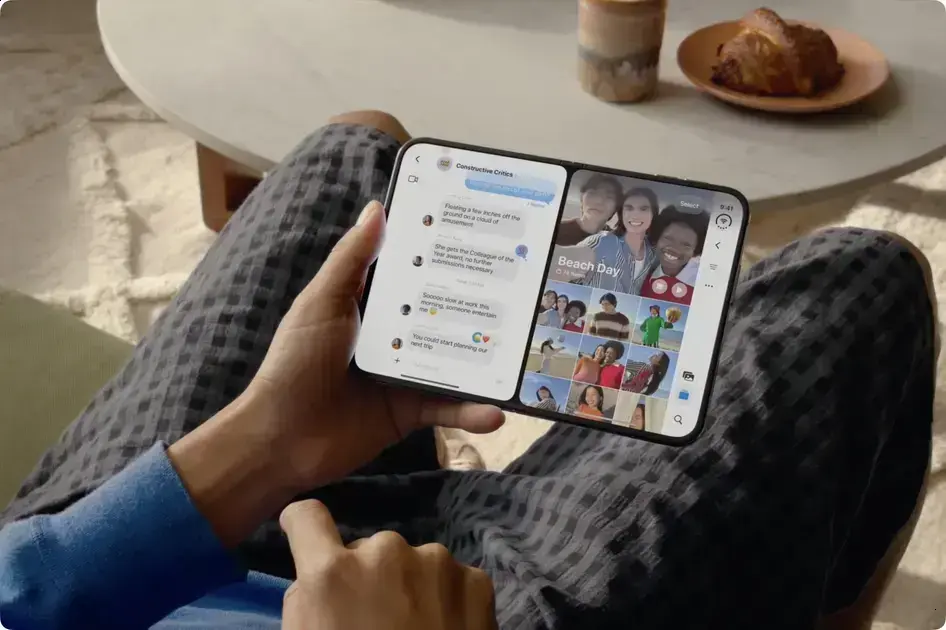
No iPhone Duo, o Split View permite usar dois apps lado a lado em modo paisagem: arraste o segundo app do Dock para criar a divisão, ajuste a barra para mudar tamanhos e puxe-a para fechar um app. Você pode salvar pares como App Pairs para abrir os dois juntos pelo Dock ou atalhos, editar um par trocando um app e reordenar ícones no Dock. Nem todos os apps suportam o recurso; atualizar o sistema pode trazer compatibilidade e melhorias. Praticando, você ganha velocidade e fluidez no uso multitarefa.
iPhone Duo agora permite colocar dois apps lado a lado na tela interna em paisagem; neste guia rápido você vai ver como ativar o Split View, trocar as janelas e travar pares de apps para abrir tudo junto mais rápido.
Como abrir dois apps em Split View no iPhone Duo
iPhone Duo permite usar dois apps lado a lado na tela interna em modo paisagem.
Passo 1: Abrir o primeiro app
Abra o app que quer usar primeiro. Toque no ícone ou busque no Dock.
Passo 2: Iniciar Split View
Com o aparelho em paisagem, deslize para cima para mostrar o Dock. Toque e segure o segundo app e arraste-o para a lateral da tela. Solte quando aparecer uma linha que divide as janelas.
Ajustar e trocar apps
Arraste a borda central para mudar o espaço entre os apps. Para trocar um app, abra o Dock e arraste outro app para a metade desejada.
Fechar e voltar ao normal
Puxe a barra divisória até a borda para fechar um app. Ou use o seletor de apps para sair do Split View.
Dicas rápidas
Alguns apps não aceitam Split View. Se algo não funcionar, tente abrir outro app. Você também pode criar pares fixos quando o sistema oferecer a opção.
Como travar e gerenciar pares de apps (App Pairs)
App Pairs permitem abrir dois apps juntos com um toque no iPhone Duo.
Criar um par
Abra o primeiro app e depois carregue o segundo no Dock.
Mantenha pressionado e arraste o segundo app para a lateral da tela.
Solte quando aparecer a linha divisória para formar o par.
Salvar e acessar pares
Toque na barra divisória e escolha salvar o par se a opção aparecer.
O sistema pode adicionar o par ao Dock ou criar um atalho rápido.
Abra o par pelo Dock, atalho ou pelo seletor de apps sempre que quiser.
Gerenciar pares
Para remover, abra o par e puxe a barra divisória até fechar um app.
Para editar, arraste outro app do Dock para substituir um dos dois apps.
Você também pode reordenar pares no Dock segurando e movendo o ícone.
Dicas úteis
Nem todos os apps suportam App Pairs; tente outros apps quando necessário.
Use pares para ler e anotar, ver mapas enquanto pesquisa, ou assistir e conversar.
Mantenha o sistema atualizado para acessar melhorias no gerenciamento de pares.
Conclusão
Em resumo, o iPhone Duo facilita usar dois apps lado a lado na tela interna. Usar o Split View e criar App Pairs torna tarefas multitarefa mais rápidas. Você pode ajustar, salvar e abrir pares com poucos toques.
Teste com apps diferentes para entender quais suportam o recurso. Se algo não funcionar, atualize o sistema e tente novamente. Praticando, você vai ganhar velocidade e fluidez no uso diário.
Key Takeaways
- Split View permite usar dois apps lado a lado em modo paisagem: abra o primeiro app, deslize para cima para mostrar o Dock, toque e segure o segundo app e arraste-o até aparecer a linha divisória.
- Ajustar e fechar janelas: arraste a barra central para redimensionar os apps; puxe a barra até a borda para fechar um app ou use o seletor de apps para sair do Split View.
- App Pairs: após criar a divisão, toque na barra divisória para salvar o par; pares podem ser abertos pelo Dock, por atalhos ou pelo seletor de apps.
- Gerenciar pares: para editar, arraste outro app do Dock para substituir um dos apps; para remover, puxe a barra divisória até fechar; segure o ícone no Dock para reordenar pares.
- Compatibilidade e dicas: nem todos os apps suportam Split View/App Pairs — atualize o sistema se necessário; pratique para ganhar fluidez e use pares para tarefas como ler e anotar, ver mapas enquanto pesquisa ou assistir e conversar.
