
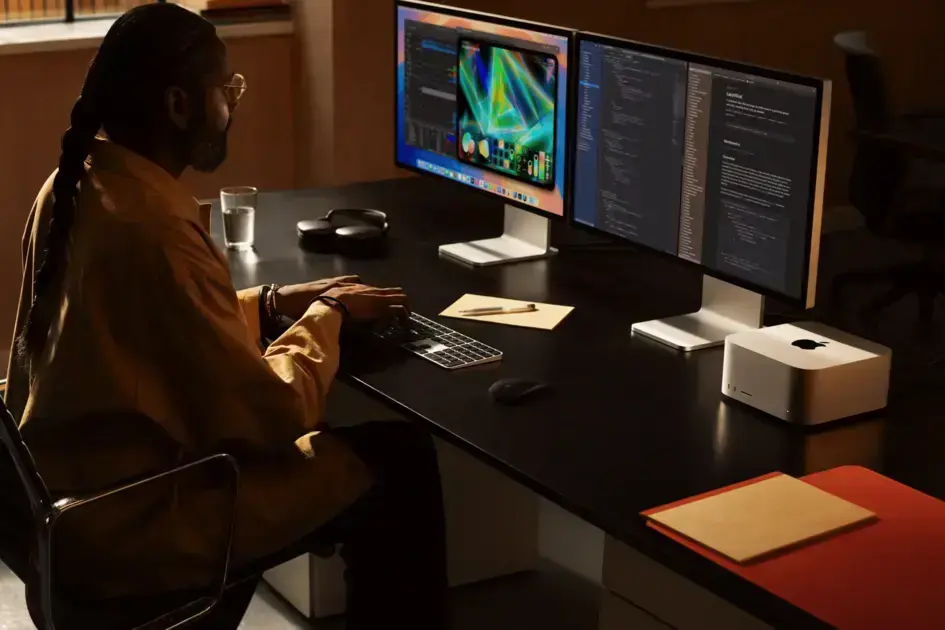
Ao migrar para um novo Mac, você pode usar ferramentas como o Assistente de Migração e o Time Machine para transferir dados de forma simples e segura. O Assistente de Migração facilita a transferência de dados de um Mac antigo ou PC, enquanto o Time Machine faz backups automáticos, protegendo suas informações. Além disso, você pode optar por transferências manuais utilizando um HD externo para escolher exatamente o que mover. Com essas opções, a migração de informações se torna um processo rápido e eficaz, garantindo que seus arquivos e configurações sejam preservados.
Migração Mac é o que todo usuário deseja entender ao mudar para um novo dispositivo. Neste guia, você vai aprender a maximizar sua experiência ao transferir dados para o Mac Studio.
Métodos de transferência: O que saber antes de migrar?
Quando se trata de migrar para um novo Mac, há várias opções que você pode considerar. Cada método tem suas vantagens. A escolha correta pode facilitar bastante o processo.
Usando o Assistente de Migração
O assistente de migração é uma ferramenta útil. Ele permite transferir dados de um Mac antigo, PC ou backup do Time Machine. É rápido e fácil de usar.
Transferência via Time Machine
Se você usou o Time Machine antes, essa é uma ótima opção. Basta conectar seu HD externo onde o backup está armazenado. O assistente fará o resto.
Transferência Manual
Outra alternativa é a transferência manual. Isso é ideal se você prefere selecionar o que deseja mover. Você pode copiar arquivos e pastas diretamente para o novo Mac.
Lembre-se de sempre verificar se você tem backups dos seus dados antes de iniciar o processo de migração. Isso garante que nada seja perdido ao longo do caminho.
Utilizando o Time Machine para backups confiáveis
Usar o Time Machine é uma ótima maneira de garantir seus dados. É fácil de configurar e muito eficaz. Com ele, você pode fazer backups automáticos do seu Mac.
Como Funciona o Time Machine?
O Time Machine funciona salvando cópias de seus arquivos. Você pode recuperá-los a qualquer momento, mesmo que tenha apagado algo por engano. É como ter um seguro digital para suas informações.
Configurando o Time Machine
Para começar, conecte um disco rígido externo ao seu Mac. Abra as preferências do sistema e selecione o Time Machine. Escolha o disco para armazenamento e ative a opção de backups automáticos.
Restaurando Dados com o Time Machine
Se você precisar restaurar um arquivo, abra o Time Machine. Você verá uma linha do tempo. Basta escolher a data desejada para visualizar os arquivos daquele período. É simples e rápido.
Com o Time Machine, você pode se sentir mais seguro. Seus dados estão protegidos, e você pode sempre voltar no tempo para recuperar o que precisa.
Dicas para transferências manuais eficazes
Transferir arquivos manualmente pode parecer complicado, mas é bem fácil. Aqui estão algumas dicas para tornar o processo mais eficiente. Selecione apenas os arquivos que você realmente precisa.
Planeje sua Transferência
Antes de começar, faça uma lista do que deseja mover. Isso evita transferências desnecessárias. Verifique se tem espaço suficiente no seu novo Mac.
Use um HD Externo
Um HD externo é ótimo para transferências manuais. Conecte o HD ao seu Mac e copie os arquivos. Depois, desconecte e ligue ao novo Mac. Você só precisa arrastar e soltar.
Organize Seus Arquivos
Mantenha suas pastas organizadas. Isso facilitará encontrar informações depois. Você deve criar um sistema que funcione para você.
Verifique se todos os arquivos foram copiados corretamente. Isso garante que você não vai perder nada importante.
Com essas dicas, transferir arquivos manuais se torna mais tranquilo. Assim, você pode aproveitar ao máximo seu novo dispositivo.
Conclusão
Em resumo, migrar para um novo Mac pode ser simples e eficiente se você seguir as dicas certas. O Assistente de Migração, o Time Machine e as transferências manuais são ótimas opções para garantir que seus dados estejam seguros.
Ao usar ferramentas como o Time Machine, você protege suas informações com backups regulares. E, ao optar por transferências manuais, você tem controle total sobre o que move. Não se esqueça de planejar e organizar seus arquivos para facilitar o processo.
Com essas estratégias, você pode começar a usar seu novo dispositivo sem preocupações. Aproveite as facilidades que a tecnologia oferece e torne sua experiência ainda melhor.
FAQ – Perguntas frequentes sobre migração para o novo Mac
O que é o Assistente de Migração e como ele funciona?
O Assistente de Migração ajuda a transferir dados de um Mac antigo ou de outros dispositivos para o seu novo Mac de forma simples e rápida.
Como o Time Machine pode me ajudar?
O Time Machine faz backups automáticos dos seus dados, permitindo que você restaure arquivos com facilidade, caso algo seja perdido.
Posso transferir arquivos manualmente?
Sim, você pode transferir arquivos manualmente usando um HD externo ou copiando-os diretamente. Basta arrastar e soltar os arquivos que deseja mover.
Quais tipos de arquivos posso transferir?
Você pode transferir documentos, fotos, vídeos e qualquer outro tipo de arquivo que esteja armazenado no seu Mac antigo.
O que devo fazer se minha transferência não for bem-sucedida?
Verifique se os cabos e dispositivos estão funcionando corretamente. Você também pode tentar repetir o processo ou usar outra forma de transferência.
É seguro usar um HD externo para transferências?
Sim, usar um HD externo é uma maneira segura de transferir dados, desde que o dispositivo esteja funcionando corretamente e os arquivos sejam verificados.
