
E foi lançado o Ubuntu Budgie 22.04 LTS com uma área de trabalho Budgie atualizada e mais. Confira as novidades do Ubuntu Budgie 22.04 LTS e descubra onde baixar a distro.
O Ubuntu Budgie (anteriormente budgie-remix) é uma distribuição baseada no Ubuntu, com o desktop Budgie, desenvolvido originalmente pelo projeto Solus.
Escrito do zero e integrando-se firmemente à pilha GNOME, o Budgie se concentra na simplicidade e elegância, além de oferecer recursos úteis, como o centro de notificação e personalização Raven.
Agora, a equipe do Ubuntu Budgie lançou a versão 22.04 LTS de sua distribuição.
Novidades do Ubuntu Budgie 22.04 LTS
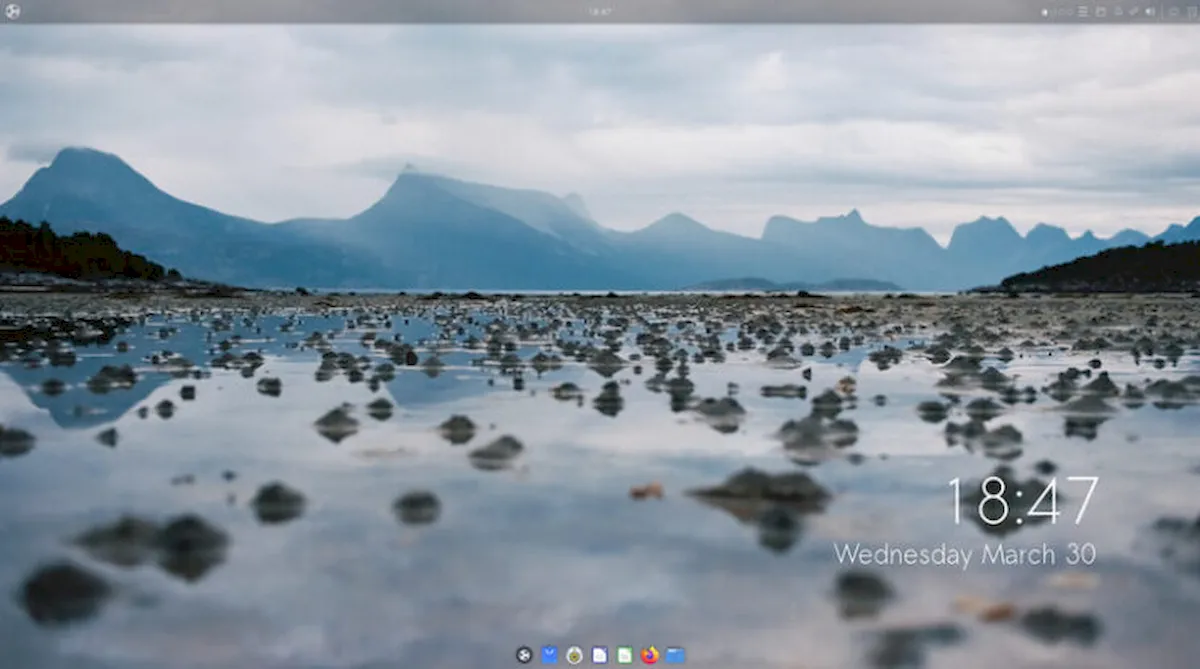
Ubuntu Budgie 22.04, como o resto da família Jammy Jellyfish, é uma versão LTS, uma das suportadas por mais tempo, mas também onde é feito um esforço extra para adicionar novos recursos.
E lendo as notas de lançamento deste e dos lançamentos anteriores, sim, há muitas mudanças.
Assim fica difícil fazer um resumo, e para os usuários da versão Budgie do Ubuntu que desejam conhecer todas as novidades, recomendamos a leitura da fonte original.
Aqui vamos resumir os destaques.
- Kernel 5.15.
- Com suporte por 3 anos, até abril de 2023.
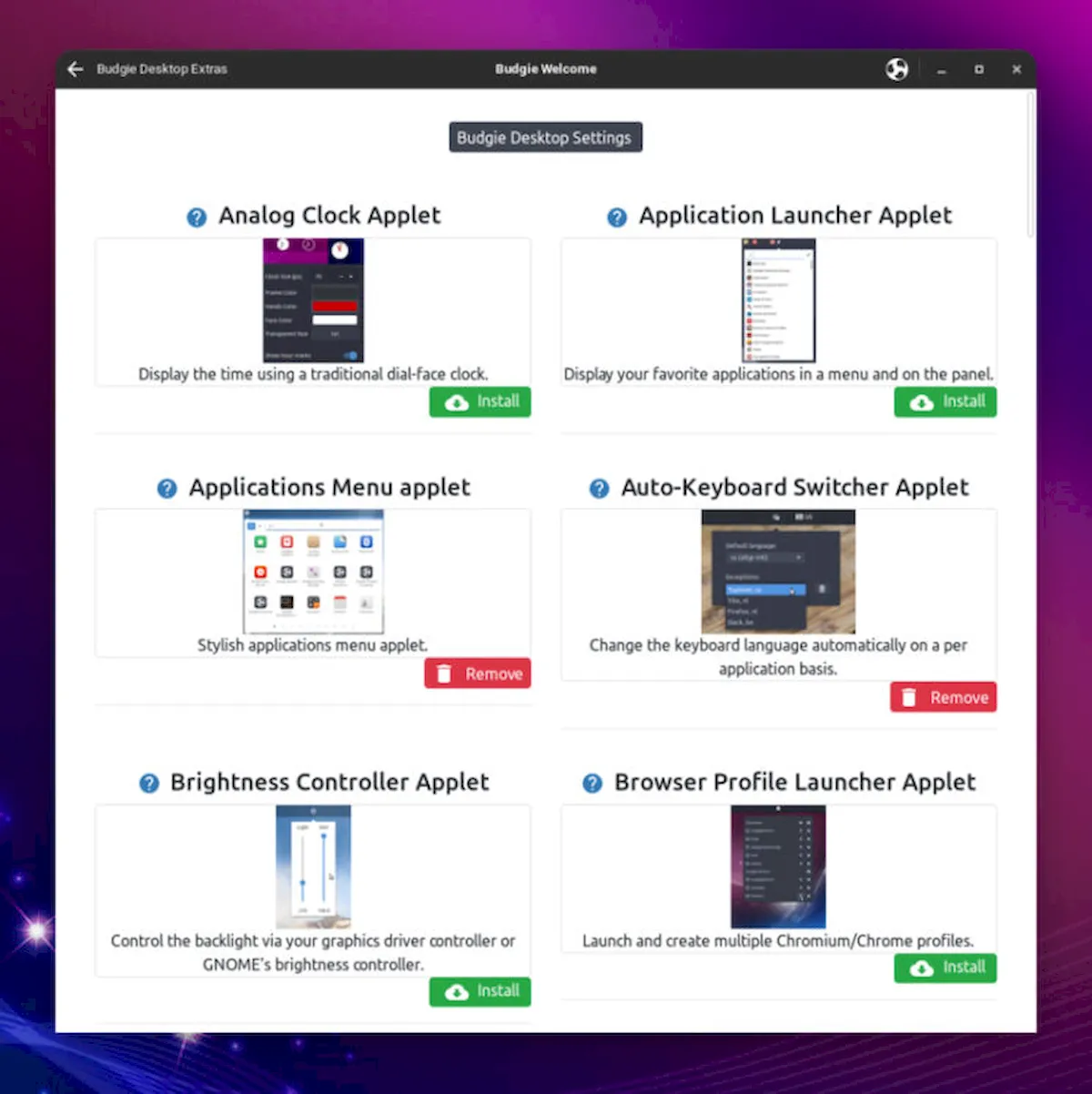
- Muitos novos miniaplicativos Budgie e miniaplicativos Budgie.
- Budgie Welcome agora começa muito mais rápido. Como alternativa, agora você pode instalar o Brave ou o Firefox ESR aqui.
- Muitos pacotes foram atualizados em temas, skins e papéis de parede, resultando em ajustes cosméticos em todo o sistema operacional.
- O Firefox está disponível como snap por padrão.
- Pacotes principais atualizados e certifique-se de que todos estejam disponíveis para arm64.
- O GNOME Tweaks foi substituído pelo Budgie Control Center, onde, entre outras coisas, foi adicionada uma seção para gerenciar perfis de energia.
- Possibilidade de colocar uma imagem de fundo da área de trabalho diretamente do nemo.
- Melhorias para a versão para o Raspberry Pi 4.
Para saber mais sobre essa versão da distribuição, acesse a nota de lançamento.
Confira os detalhes das novidades dessa atualização nesse outro artigo:
Ubuntu 22.04 LTS lançado com GNOME 42, kernel 5.15, e muito mais
Baixe e experimente o Ubuntu Budgie 22.04 LTS
Se você já usa o sistema, use o tutorial abaixo para atualizá-lo:
Como atualizar para o Ubuntu 22.04 LTS via terminal (server e desktop)
Para novas instalações ou atualizações usando uma mídia, a imagem ISO do Ubuntu Budgie 22.04 LTS já pode ser baixada acessando a página de download da distribuição.
Verifique se a imagem ISO está corrompida
Antes de gravar a imagem ISO que você baixou, verifique se ela está corrompida usando o tutorial abaixo:
Como verificar se uma imagem ISO está corrompida
Como gravar uma imagem ISO no Linux
Quem precisar gravar a imagem ISO após o download, pode usar esse tutorial do blog:
Como gravar uma imagem ISO Usando o Nautilus
Como gravar uma imagem ISO usando o Terminal
Como criar um pendrive de instalação
Como criar um pendrive inicializável com GNOME Disks
Como criar um pendrive inicializável com o Etcher no Linux
