
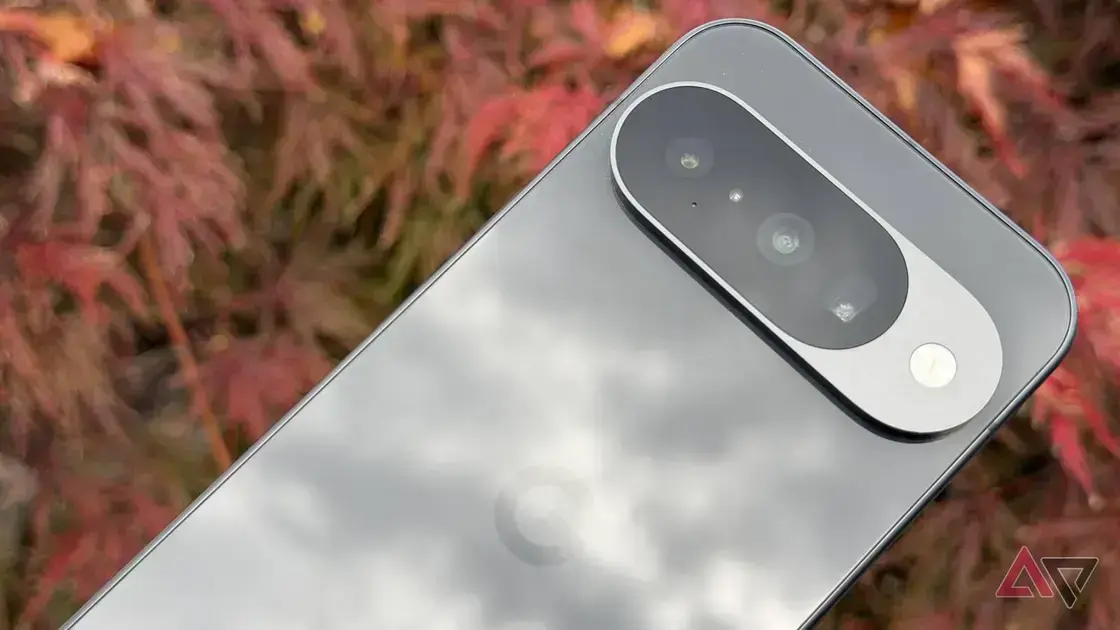
O Google Pixel oferece várias funcionalidades para melhorar a fotografia, como o macrofoco, modo RAW e ajustes de cor que ajudam a capturar imagens impressionantes. Além disso, você pode ativar rapidamente a câmera e usar o modo de economia de armazenamento para gerenciar espaço. Acessar o aplicativo da câmera é fácil usando atalhos e dicas para aproveitar ao máximo as capacidades do seu dispositivo. Explore essas ferramentas e técnicas para tirar fotos de alta qualidade com seu Pixel.
Se você tem um Pixel, já possui uma das melhores câmeras de bolso disponíveis, mas será que você está aproveitando todo o potencial dela? Vamos explorar algumas dicas que irão elevar suas fotos a um novo nível!
Ative a régua e linhas de grade
Ativar a régua e as linhas de grade em seu Pixel pode melhorar bastante a sua composição fotográfica. Essas ferramentas ajudam você a alinhar elementos e a criar fotos mais equilibradas.
Como Ativar a Régua
Para ativar a régua, abra o aplicativo da câmera. Vá até as configurações e procure a opção de régua. Ao ligá-la, você verá uma régua em sua tela. Isso ajuda a garantir que seus horizontes fiquem retas.
Como Usar as Linhas de Grade
As linhas de grade dividem sua imagem em seções. Elas são ótimas para aplicar a regra dos terços. Isso significa que você deve posicionar os objetos principais ao longo dessas linhas ou em seus cruzamentos. Assim, as fotos ficam mais atraentes.
Dicas para Usar a Régua e Linhas de Grade
1. Sempre verifique a posição da régua antes de tirar uma foto.
2. Experimente colocar o assunto na interseção das linhas.
3. Use as linhas como guia para manter o horizonte reto.
Tente usar essas ferramentas em suas próximas fotos. Você vai notar uma grande diferença na qualidade.
Controle de macrofoco
O controle de macro foco é ideal para capturar detalhes incríveis. Com ele, você pode fazer fotos em close que mostram texturas e padrões de forma impressionante.
Como Usar o Controle de Macrofoco
Para começar, abra o aplicativo da câmera no seu Pixel. Toque na tela onde você quer focar. Isso irá ativar o modo macro automaticamente.
Dicas para Capturas em Macro
1. Mantenha a câmera bem firme. Qualquer movimento pode borrar a imagem.
2. Use a luz natural sempre que possível. Ela realça as cores e detalhes.
3. Experimente diferentes ângulos para capturar a foto perfeita.
As fotos macro são ótimas para mostrar flores, insetos e até pequenos objetos. Explore essa função e divirta-se registrando o que há de mais belo em pequenos detalhes.
Habilite o modo RAW
Habilitar o modo RAW no seu Pixel pode melhorar muito suas fotos. Esse modo permite capturar imagens com mais detalhes e qualidade.
O que é o Modo RAW?
O modo RAW salva as imagens sem compressão. Isso significa que você terá mais informações na foto para editar depois. As fotos em RAW são maiores e ocupam mais espaço, mas valem a pena!
Como Ativar o Modo RAW
Para ativar, abra o aplicativo da câmera e vá até as configurações. Procure a opção RAW e ative-a. Agora, sempre que você tirar uma foto, ela será salva em formato RAW.
Dicas para Usar o Modo RAW
1. Utilize um bom editor de fotos para aproveitar todos os benefícios do RAW.
2. Tenha paciência ao editar, pois essas imagens podem ser complexas.
3. Salve sempre uma cópia das suas fotos em JPEG para compartilhar facilmente.
Com o modo RAW, suas fotos terão uma qualidade profissional. Experimente e veja a diferença!
Use o modo de economia de armazenamento
Usar o modo de economia de armazenamento no seu Pixel pode ser uma ótima maneira de gerenciar o espaço. Esse modo ajuda a manter suas fotos e vídeos organizados sem ocupar muito storage.
Como Ativar o Modo de Economia de Armazenamento
Para ativar, abra o aplicativo da câmera e vá até as configurações. Encontre a opção “modo de economia de armazenamento” e ligue-a. Isso vai otimizar como suas fotos são salvas.
Benefícios do Modo de Economia de Armazenamento
1. Reduz o tamanho dos arquivos, mantendo boa qualidade.
2. Libera espaço rapidamente, ideal para quem tira muitas fotos.
3. Facilita o compartilhamento, já que os arquivos são menores.
Com esse modo ativo, você pode focar em capturar momentos incríveis. Não se preocupe tanto com o espaço disponíveis e aproveite suas fotografias.
Aprimore a cor em suas fotos
Aprimorar a cor em suas fotos é uma maneira fácil de deixá-las mais vivas. Usar o Pixel permite que você faça isso rapidamente no aplicativo de edição de fotos.
Como Aprimorar as Cores
Abra o aplicativo de fotos e selecione a imagem que quer editar. Toque em “editar” e procure pela opção de cor. Aumente a saturação ou o contraste para ver a diferença.
Dicas para Melhores Resultados
1. Não exagere na saturação. Muitas cores vibrantes podem parecer artificiais.
2. Ajuste o brilho para equilibrar a imagem. Uma boa iluminação faz toda a diferença.
3. Experimente com o contraste. Isso ajuda a destacar os detalhes.
Com esses ajustes simples, suas fotos podem passar de comuns para incríveis! Explore as opções e descubra seu estilo.
Acesse facilmente o aplicativo da câmera
Acessar facilmente o aplicativo da câmera no seu Pixel é fundamental para não perder nenhum momento. Com algumas dicas, você pode abrir a câmera rapidamente sempre que precisar.
Como Acessar a Câmera Rápido
Uma maneira rápida de abrir a câmera é clicar duas vezes no botão de liga/desliga. Isso ativa a câmera instantaneamente.
Usando o Atalho da Tela Inicial
Você também pode adicionar um atalho para a câmera na tela inicial. Basta encontrar o ícone da câmera no menu de aplicativos, arrastar e soltar na tela inicial.
Dicas Adicionais
1. Explore a função de acesso rápido nas configurações.
2. Aprenda a usar gestos que abrem a câmera.
3. Personalize a interface para facilitar seu uso.
Com essas sugestões, você estará sempre preparado para capturar qualquer momento.
Conclusão
Em resumo, usar as funcionalidades da câmera do seu Pixel pode transformar suas fotos. Com dicas como ativar o macrofoco e usar o modo RAW, você pode capturar imagens incríveis com facilidade. Além disso, o modo de economia de armazenamento ajuda a gerenciar espaço no seu dispositivo, enquanto o aprimoramento de cor dá vida às suas fotos.
Não se esqueça de acessar rapidamente o aplicativo da câmera para garantir que você esteja sempre pronto para registrar momentos especiais. Ao explorar essas dicas, você vai aprimorar sua habilidade fotográfica e fazer memórias que valem a pena ser guardadas. Aproveite todas as possibilidades que seu Pixel oferece e divirta-se capturando cada momento.
FAQ – Perguntas frequentes sobre o uso da câmera do Pixel
Como posso ativar rapidamente a câmera do meu Pixel?
Você pode ativar a câmera rapidamente clicando duas vezes no botão de liga/desliga do dispositivo.
O que é o modo RAW e como ele ajuda?
O modo RAW salva suas fotos em maior qualidade, permitindo mais opções na edição e melhor preservação dos detalhes.
Como posso melhorar a cor das minhas fotos?
Para aprimorar as cores, use o aplicativo de fotos do Pixel e ajuste a saturação e o contraste na edição.
O que é macrofoco e como utilizá-lo?
O macrofoco permite capturar detalhes em close. Ative-o tocando na área que deseja focar na tela da câmera.
Como posso gerenciar o armazenamento da minha câmera?
Ative o modo de economia de armazenamento nas configurações do aplicativo da câmera para otimizar o espaço usado por suas fotos.
Posso adicionar um atalho para a câmera na tela inicial?
Sim, você pode arrastar o ícone da câmera do menu de aplicativos para a tela inicial para acesso rápido.
