
No macOS, você pode usar o Terminal para otimizar sua experiência com funções como definir alarmes, verificar informações da bateria, encontrar senhas salvas e limpar downloads ocultos. Além disso, é possível mudar o nome e o formato das capturas de tela e até criar um aquário ASCII para um toque divertido. Estas dicas ajudam a melhorar a produtividade e a organização do seu dispositivo de forma simples e eficiente.
Você sabia que é possível otimizar seu macOS com Terminal commands? Descubra nesta leitura truques que vão aumentar sua produtividade e facilitar seu dia a dia!
Set an alarm inside Terminal
Você sabia que é possível definir alarmes usando o Terminal do seu macOS? Isso é super útil, especialmente se você está focado em alguma tarefa e não quer perder a noção do tempo. Vamos aprender a fazer isso!
Como Definir um Alarme
Para definir um alarme, você pode usar o comando say. Esse comando lê um texto para você. Vamos combinar isso com o comando sleep para fazer o alarme tocar.
Por exemplo, se você quiser que o alarme toque em 10 minutos, você deve digitar: sleep 600; say "Hora de parar!". O 600 representa o número de segundos até o alarme tocar. Utilize o comando say com o que quiser ouvir quando o tempo acabar.
Testando o Alarme
É sempre uma boa ideia testar seu alarme uma vez antes de confiar nele. Para testar, use um tempo menor, como sleep 5; say "Testando o alarme". Assim, você valida se está tudo funcionando corretamente.
Esse truque do Terminal não só é prático, mas também é uma maneira interessante de interagir com o seu computador. Experimente e veja como pode ser útil!
Detailed battery info in one command
Quer saber como está a bateria do seu Mac? É bem fácil obter informações detalhadas usando o Terminal. Este comando fornece dados rápidos e úteis sem complicação.
Como Acessar Informações da Bateria
Para ver os detalhes da bateria, abra o Terminal e digite: pmset -g batt. Esse comando vai mostrar o nível atual da bateria, se está carregando e quanto tempo resta até a carga acabar.
A saída vai ter informações como percentual de carga e status de energia. Você também verá a condição da bateria, se ela está normal ou se precisa de atenção.
O que Significa Cada Informação
Aqui está o que os dados significam:
- Percentual de carga: Mostra quanto da bateria está sendo usada.
- Status: Pode estar como carregando ou descarregando.
- Tempo restante: Uma estimativa de quanto tempo você pode usar o laptop antes de precisar recarregá-lo.
Esse comando é simples e muito útil para quem quer monitorar a saúde da bateria de forma rápida. Experimente e veja como é fácil!
Find any password you’ve ever saved
Se você esqueceu uma senha, não se preocupe! O seu Mac pode ajudar a encontrá-la. Usando o Terminal, é possível acessar rapidamente todas as senhas salvas no seu sistema.
Acessando Senhas Salvas
Para isso, abra o Terminal e use o seguinte comando: security find-generic-password -ga "NomeDoSite". Substitua NomeDoSite pelo site cuja senha você quer recuperar.
Você verá uma mensagem perguntando se deseja mostrar a senha. Aguarde, e sua senha aparecerá. Essa ferramenta é uma forma rápida de acessar suas informações sem complicações.
O que Você Precisa Saber
É importante lembrar que essa funcionalidade é segura. As senhas salvas são criptografadas e protegidas. Portanto, só você pode acessá-las, desde que tenha a conta de usuário.
Use esse comando com cuidado, especialmente em computadores compartilhados. Assim, você garante a segurança dos seus dados e senhas. Experimente e veja como é fácil recuperar aquelas senhas esquecidas!
Flush all your hidden downloads
Você sabia que é possível liberar espaço no seu Mac limpar downloads ocultos? Com um simples comando no Terminal, você pode fazer isso de forma rápida e fácil.
Como Limpar Downloads Ocultos
Para começar, abra o Terminal e digite: rm -rf ~/Downloads/.*. Esse comando remove todos os arquivos ocultos da sua pasta de downloads.
Os arquivos ocultos são aqueles que não aparecem normalmente na sua visualização. Eles incluem itens que podem ter sido baixados por aplicativos ou processos que você não usa mais, mas que ainda ocupam espaço.
Recuperando Espaço no Disco
Essa ação é uma maneira eficaz de recuperar espaço no seu disco. Assim, você mantém seu computador leve e rápido. É importante ter cuidado, pois esse comando remove permanentemente os arquivos. Revise o que você tem em Downloads antes de proceder.
Após executar o comando, você pode verificar seu espaço em disco. Isso ajuda a manter seu Mac limpo e funcionando sem problemas. Experimente e veja a diferença!
Change the default screenshot file name
Você sabia que pode mudar o nome padrão dos arquivos de captura de tela no seu Mac? É uma maneira fácil de manter suas imagens organizadas. Vamos ver como fazer isso usando o Terminal.
Como Alterar o Nome do Arquivo de Captura de Tela
Abra o Terminal e digite o seguinte comando: defaults write com.apple.screencapture name "NovoNome". Substitua NovoNome pelo nome que você deseja usar.
Após isso, você precisa atualizar o sistema para aplicar a mudança. Digite o comando: killall SystemUIServer. Isso vai reiniciar o serviço de interface do usuário. Agora, todas as capturas de tela que você fizer terão o novo nome que você definiu.
Organizando Capturas de Tela
Com esse ajuste, fica mais fácil encontrar as suas imagens. Você pode usar nomes como Captura1, Trabalho, ou qualquer outro nome que faça sentido para você. Faça essa mudança e veja como sua organização na pasta de capturas melhora!
Change the default screenshot file format
Mudar o formato padrão das capturas de tela no seu Mac é bem fácil. Se você deseja armazená-las em outro formato, como PNG ou JPG, basta usar o Terminal.
Alterando o Formato da Captura de Tela
Para começar, abra o Terminal e digite o seguinte comando: defaults write com.apple.screencapture type "jpg". Você pode substituir jpg por qualquer outro formato que preferir, como png ou pdf.
Depois de digitar o comando, você precisa reiniciar o serviço para aplicar as mudanças. Para isso, digite: killall SystemUIServer. Isso vai atualizar o sistema e garantir que suas novas configurações sejam aplicadas.
Por Que Mudar o Formato?
Alterar o formato das capturas de tela pode ajudar na sua organização. Por exemplo, JPEG ocupa menos espaço do que PNG. Se você não precisa da qualidade mais alta, pode escolher um formato mais leve.
Fazer essa mudança é simples e ajuda a adaptar seu Mac às suas necessidades. Experimente e veja qual formato funciona melhor para você!
Bonus: ASCII Aquarium
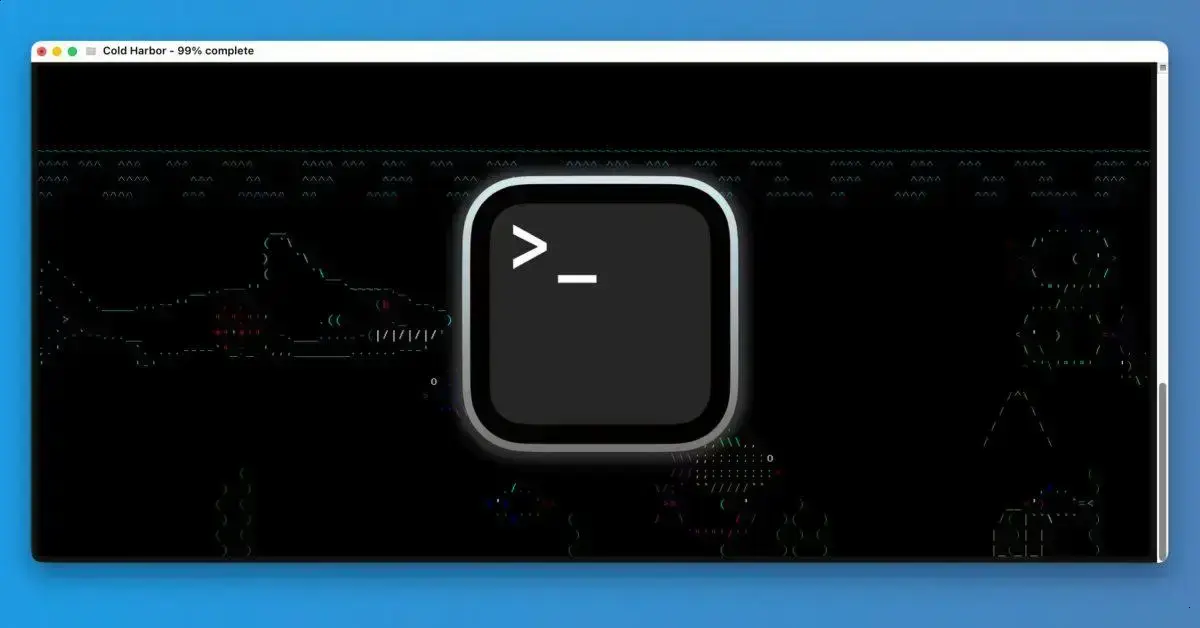
Se você é fã de divertidos engraçados, poderá criar um Aquário ASCII no seu Terminal. Isso é uma maneira divertida de ver peixes “nadando” enquanto trabalha.
Como Criar o Aquário ASCII
Para fazer isso, abra o Terminal e digite: cacafish. Você pode precisar instalar um pacote para usar este comando. Se a sua máquina não reconhece, tente: brew install cacafish. Se você já tiver o Homebrew instalado, ele fará tudo automático.
Uma vez que você executar cacafish, o seu terminal vai transformar-se em um aquário virtual. Os peixes nadarão pela tela, e você vai ter um toque divertido enquanto trabalha!
Por Que Usar o Aquário ASCII?
Um aquário ASCII é uma maneira leve e divertida de relaxar. Eles podem ajudar a aliviar o estresse. Enquanto você espera por um download ou a execução de um código, olhe para os peixes.
Experimente e veja como pode adicionar um pouco de diversão ao seu dia!
Conclusão
Em resumo, aprender a usar o Terminal no seu Mac pode facilitar muito a sua vida. Você pode definir alarmes, mudar o nome e o formato das capturas de tela, e até encontrar senhas salvas rapidamente. Além disso, criar um aquário ASCII traz um toque divertido ao ambiente de trabalho.
Essas dicas ajudam a otimizar seu tempo, mantendo seu computador mais organizado. Ao dominar essas funções, você se torna mais produtivo e pode aproveitar melhor seu equipamento. Experimente todas as sugestões e veja como elas podem melhorar sua experiência no dia a dia!
FAQ – Perguntas frequentes sobre o uso do Terminal no Mac
Como posso definir um alarme usando o Terminal?
Você pode usar o comando sleep e say no Terminal. Por exemplo, sleep 600; say "Hora de parar!" define um alarme para 10 minutos.
Como posso verificar informações detalhadas da bateria no Terminal?
Digite o comando pmset -g batt no Terminal. Isso mostrará o percentual de carga e o status da bateria.
É seguro encontrar senhas salvas no Terminal?
Sim, é seguro. Use o comando security find-generic-password -ga "NomeDoSite" para acessar suas senhas salvas.
Como posso limpar downloads ocultos no meu Mac?
Você pode usar o comando rm -rf ~/Downloads/.* no Terminal para remover arquivos ocultos na pasta de Downloads.
Como mudar o nome padrão das capturas de tela?
Use o comando defaults write com.apple.screencapture name "NovoNome" no Terminal, substituindo NovoNome pelo nome desejado.
O que é um Aquarium ASCII e como posso criá-lo?
Um Aquarium ASCII é um projeto divertido que você pode criar no Terminal. Basta digitar cacafish, se o pacote estiver instalado.
