
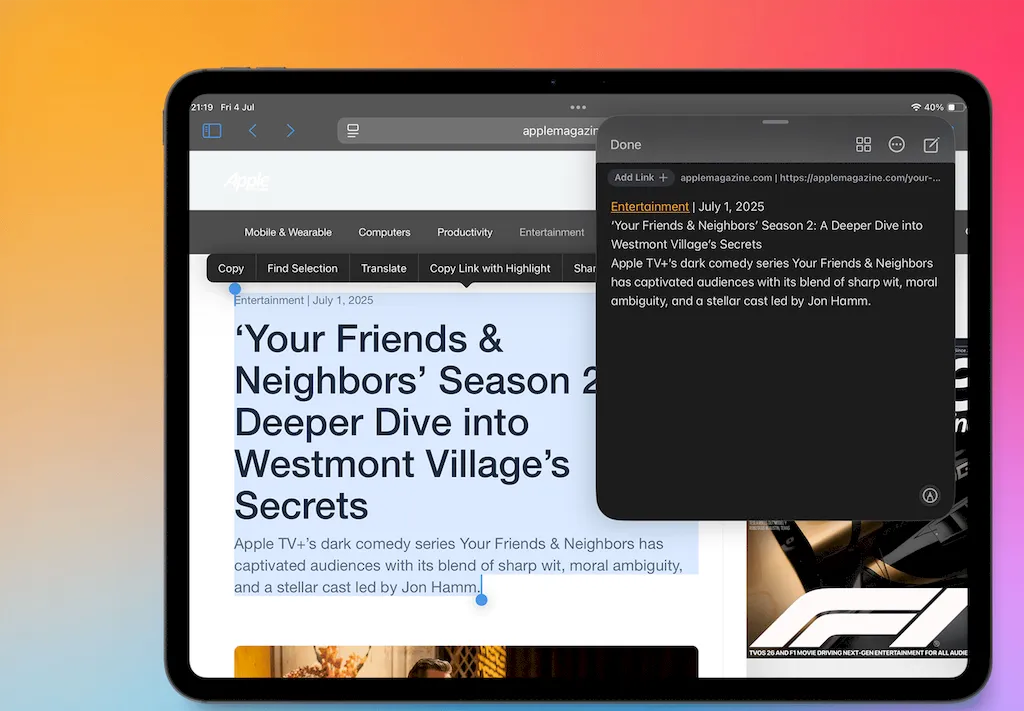
O iPadOS oferece recursos ocultos que transformam a experiência do usuário, como gestos intuitivos para edição de texto, Notas Rápidas para capturar ideias instantaneamente e o poderoso Stage Manager para multitarefas eficientes. Além disso, atalhos de substituição de texto e a navegação otimizada pela barra de rolagem aprimoram a produtividade e o fluxo de trabalho.
Você já conhece o iPadOS além da superfície? Descubra aqui recursos pouco explorados que podem revolucionar a forma como você usa seu iPad, tornando tudo mais simples e produtivo.
Gestos com três dedos para edição rápida de texto
Sabia que o iPad tem truques para editar textos de um jeito super rápido? Com apenas três dedos, você pode fazer edições sem precisar de menus complicados. É uma forma bem prática de agilizar seu trabalho.
Para desfazer algo que você digitou ou apagou, basta deslizar três dedos para a esquerda na tela. É como um botão de ‘voltar’ instantâneo. Se você mudou de ideia e quer refazer a ação, deslize os mesmos três dedos para a direita. É bem simples de usar no dia a dia.
Copiar um texto também é fácil. Junte três dedos na tela, como se fosse fazer um beliscão. Para colar o texto que você copiou, faça o movimento contrário: abra os três dedos na tela. Para recortar um texto, que copia e apaga o original, faça dois beliscões rápidos com os três dedos. Isso poupa muito tempo na hora de organizar suas ideias.
Notas Rápidas para capturar ideias sem interrupções
Sabe quando uma ideia genial aparece do nada e você precisa anotá-la rápido? O recurso Notas Rápidas do iPad é perfeito para isso. Ele te ajuda a não perder nenhum pensamento importante, sem atrapalhar o que você já está fazendo.
Para abrir uma Nota Rápida, é super fácil. Basta deslizar o dedo do canto inferior direito da tela para cima. Uma pequena janela de nota vai aparecer. Você pode escrever, desenhar ou até mesmo adicionar um link do site que você está visitando. Tudo isso sem sair do seu aplicativo principal.
Isso é ótimo para quem estuda ou trabalha. Imagine que você está lendo um artigo importante. Uma ideia surge. Em vez de fechar o artigo e abrir o app de Notas, você cria uma Nota Rápida. Ela fica vinculada ao que você estava vendo. Assim, você mantém o foco e a produtividade.
Navegação eficiente com a barra de rolagem
Sabe aquela barra de rolagem que aparece na lateral da tela do seu iPad? Ela não serve só para mostrar onde você está. Essa barra pode ser uma ferramenta muito poderosa para navegar rapidamente por documentos longos ou páginas da web.
Normalmente, você rola a tela com o dedo e a barra se move junto. Mas aqui vai o truque: quando a barra de rolagem aparece, você pode tocá-la e arrastá-la diretamente. Imagine um documento gigante ou uma página cheia de informações.
Ao arrastar a barra, você salta de uma parte para outra em segundos. Não precisa ficar deslizando o dedo sem parar. Isso torna a leitura e a pesquisa muito mais rápidas. É ideal para quem precisa encontrar algo específico num texto comprido sem perder tempo.
Atalhos de substituição de texto para economizar tempo
Cansado de digitar as mesmas frases ou palavras longas o tempo todo? O iPad tem um recurso que pode te salvar muito tempo: os atalhos de substituição de texto. Funciona assim: você cria uma sigla curta, e o iPad a transforma em uma frase completa automaticamente.
É muito útil para coisas que você escreve sempre. Por exemplo, você pode configurar ‘endc’ para virar ‘Rua dos Inovadores, 123 – Centro, Cidade, CEP 12345-678’. Ou ‘obg’ para ‘Muito obrigado pela sua atenção!’. Pense em tudo que você digita repetidamente.
Para configurar esses atalhos, é bem simples. Vá em Ajustes, depois em Geral. Toque em Teclado e, em seguida, em Substituição de Texto. Lá, você pode adicionar novas frases e os atalhos que vão dispará-las. Isso deixa sua digitação muito mais rápida e eficiente no dia a dia.
Multitarefas avançado com o Stage Manager
O Stage Manager é uma função que muda totalmente a forma de usar vários aplicativos ao mesmo tempo no iPad. Ele permite que você organize as janelas dos apps de um jeito bem flexível. Assim, você consegue focar no que é importante, sem bagunça na tela.
Com ele, você pode ter um app principal no centro da tela. Outros apps que você usa muito ficam agrupados na lateral, prontos para serem acessados. É fácil arrastar e soltar as janelas para mudar o tamanho delas ou para reorganizá-las.
Isso é super útil para quem trabalha com muitas informações. Por exemplo, você pode ter um documento de texto aberto e, ao lado, uma página da web para pesquisa. Trocar entre eles é rápido e suave. O Stage Manager torna o iPad ainda mais parecido com um computador.
Dicas para organização e fluxo de trabalho no iPad
Para realmente aproveitar seu iPad, a organização faz toda a diferença. Uma tela inicial bem pensada pode acelerar seu trabalho. Coloque os aplicativos que você mais usa em destaque. Assim, você não perde tempo procurando.
Use os widgets para ver informações importantes de forma rápida. Calendário, lembretes e o tempo podem ficar ali na sua tela. Isso ajuda a manter o foco e a se organizar no dia a dia. Eles dão acesso rápido ao que você precisa saber.
O aplicativo Arquivos também é seu amigo. Organize seus documentos em pastas claras e fáceis de achar. Você pode usar tags para categorizar arquivos, o que ajuda muito em grandes volumes de trabalho. Criar um fluxo de trabalho eficiente no iPad significa menos cliques e mais resultados. Pense em como você usa o iPad e adapte-o às suas necessidades.
Vimos como o iPad esconde recursos que podem mudar seu dia a dia. Desde gestos simples para editar textos até o poderoso Stage Manager, há muito a explorar. Essas funções secretas foram feitas para tornar sua experiência mais produtiva e fluida.
Ao usar os atalhos de texto e organizar seus apps com widgets, você otimiza seu tempo. A navegação com a barra de rolagem e as Notas Rápidas garantem que nenhuma ideia se perca. Aproveite cada dica para transformar seu iPad em uma ferramenta ainda mais potente.
Invista um tempo para testar essas funcionalidades. Você vai se surpreender como seu fluxo de trabalho pode melhorar. Seu iPad tem muito mais a oferecer do que você imagina!
FAQ – Funções Ocultas do iPadOS
Como posso desfazer ou refazer uma ação no iPad usando gestos?
Para desfazer uma ação, deslize três dedos para a esquerda na tela. Para refazer, deslize os mesmos três dedos para a direita. É um atalho bem rápido.
O que são as Notas Rápidas e como faço para abri-las?
Notas Rápidas são janelas para anotar ideias sem sair do app atual. Para abri-las, deslize o dedo do canto inferior direito da tela para cima.
A barra de rolagem do iPad pode ser usada de forma mais eficiente?
Sim, além de rolar normalmente, você pode tocar na barra de rolagem e arrastá-la diretamente. Isso permite pular rapidamente por documentos longos.
Como posso criar atalhos de texto para economizar tempo ao digitar?
Vá em Ajustes > Geral > Teclado > Substituição de Texto. Lá, você pode criar atalhos curtos que se transformam em frases completas automaticamente.
O que é o Stage Manager e como ele melhora a multitarefa?
O Stage Manager organiza suas janelas de apps de forma flexível, permitindo focar em um app principal e agrupar outros na lateral. Isso facilita o uso de vários apps ao mesmo tempo.
Quais dicas de organização ajudam a otimizar o fluxo de trabalho no iPad?
Use widgets na tela inicial para acesso rápido a informações, organize seus apps em pastas e utilize o app Arquivos para gerenciar seus documentos de forma eficiente.
Fonte: AppleMagazine
