
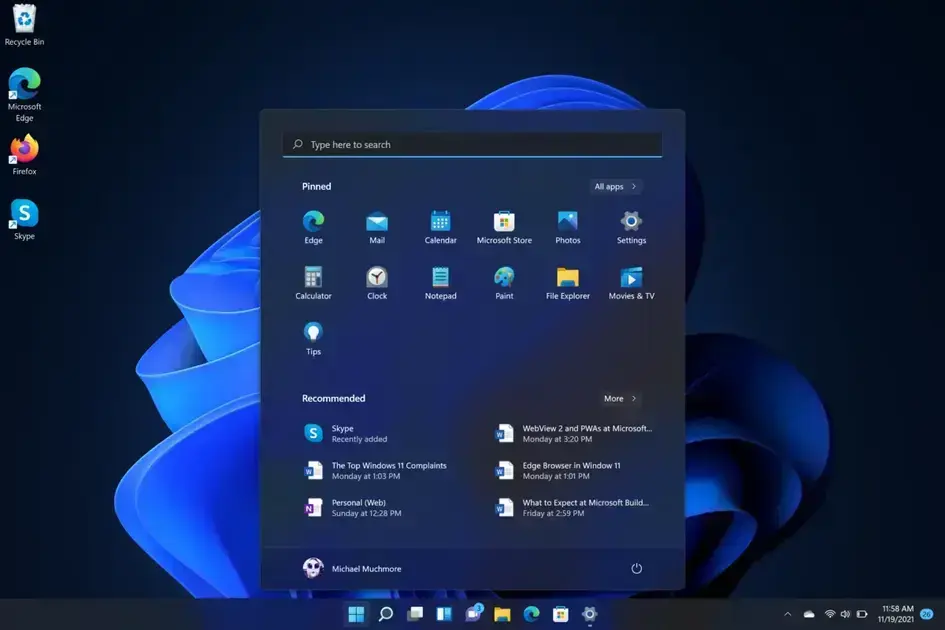
As funcionalidades ocultas do Windows, como o Dynamic Lock, Clipboard History e Storage Sense, são ferramentas que melhoram a eficiência e a segurança do seu computador. Usando o Shake, você minimiza janelas rapidamente, enquanto o Windows Snap organiza seu espaço de trabalho. Ative essas opções nas configurações para personalizar sua experiência, otimizar seu fluxo de trabalho e manter seu PC leve. Para dúvidas, explore as configurações para reverter ajustes facilmente.
Você já se perguntou como é possível melhorar sua experiência no Windows? Com as Hidden Features, você pode descobrir truques que podem otimizar seu trabalho e manter sua privacidade segura. Vamos explorar algumas dessas funcionalidades que são verdadeiros segredos do Windows!
O que são as funcionalidades ocultas do Windows?
As funcionalidades ocultas do Windows são recursos que muitas vezes não são facilmente visíveis. Elas podem melhorar sua experiência no sistema. Esses truques podem ajudar você a trabalhar mais rápido e de forma mais fácil.
Por exemplo, você sabia que pode organizar suas janelas abertas? Apenas arraste uma janela para o lado direito da tela e outra para o lado esquerdo. Isso criará um layout de tela dividida. Assim, você consegue ver dois aplicativos ao mesmo tempo.
Além disso, o Windows tem um recurso chamado God Mode. Quando ativado, ele cria uma pasta onde você encontra todas as configurações do sistema. Para ativar, basta criar uma nova pasta e renomeá-la para GodMode.{ED7BA470-8E54-465E-825C-99712043E01C}. Em poucos segundos, a pasta se transformará em um atalho poderoso!
Essas hidden features podem tornar seu dia a dia mais produtivo. Não é apenas sobre mexer no que já conhecemos, mas também explorar o que pode facilitar a vida com o PC. Então, vale a pena dar uma olhada e descobrir essas funções ainda desconhecidas por muitos usuários.
Como ativar o Dynamic Lock para segurança adicional?
Ativar o Dynamic Lock no Windows é fácil e traz mais segurança para seu PC. Com esse recurso, o computador se bloqueia automaticamente quando você se afasta dele. Isso evita o acesso não autorizado aos seus arquivos.
Para começar, primeiro você precisa emparelhar seu smartphone com o PC via Bluetooth. Acesse as Configurações do Windows. Vá até Dispositivos e clique em Bluetooth e outros dispositivos.
Depois, ligue o Bluetooth no seu celular e procure o computador na lista de dispositivos disponíveis. Selecione e emparelhe os dispositivos. Após emparelhar, volte para as Configurações.
Clique em Contas e, em seguida, em Opções de entrada. Encontre o item Dynamic Lock e marque a caixa que diz “Permitir que o Windows bloqueie automaticamente meu dispositivo quando eu me afastar”.
Pronto! Agora, sempre que você se afastar com o celular emparelhado, o Windows vai se bloquear. É uma maneira simples e eficaz de manter seus dados protegidos.
Agendamento do Modo Não Perturbe: como funciona?
O Modo Não Perturbe é um recurso útil no Windows. Ele permite que você desative notificações enquanto trabalha ou relaxa. Isso ajuda a manter o foco e evitar distrações.
Para agendar o Modo Não Perturbe, comece indo para as Configurações do Windows. Em seguida, clique em Sistema e depois em Notificações e ações.
Você verá a opção Não Perturbe. Clique nela e ative a opção Agendar. Aqui, você pode escolher os horários em que deseja que o recurso esteja ativado. É fácil ajustar as configurações conforme sua rotina.
Se preferir, você também pode permitir chamadas de contatos importantes mesmo com o modo ativado. Isso garante que você não perca mensagens importantes.
O agendamento é uma maneira prática de se proteger de interrupções. Assim você pode trabalhar em paz quando precisar. Experimente e sinta a diferença na sua produtividade.
Personalizando os sons das notificações no Windows.
Personalizar os sons das notificações no Windows é uma maneira divertida de deixar seu PC mais a sua cara. Você pode escolher sons diferentes para eventos como novas mensagens e alertas.
Para começar, vá até as Configurações do Windows. Clique em Sistema e depois em Notificações e ações. Aqui você verá várias opções para ajustar suas notificações.
Procure por Configurações de som ou Alterar sons de sistema. Ao clicar, você verá uma lista de eventos com sons atribuídos. Selecione um evento, como Nova mensagem de e-mail.
Depois, você pode escolher um som da lista ou clicar em Procurar para usar um arquivo de som do seu computador. O Windows aceita arquivos em formato WAV e MP3.
Após escolher, clique em Aplicar para salvar suas mudanças. Agora, sempre que um evento ocorrer, você ouvirá o som que escolheu. Isso não só torna seu PC mais divertido, mas também ajuda a identificar diferentes notificações rapidamente.
Forçando aplicativos a usar a GPU dedicada: passo a passo.
Forçar aplicativos a usar a GPU dedicada pode melhorar o desempenho em jogos e softwares pesados. Isso garante que seu computador use a placa de vídeo mais poderosa disponível.
Comece acessando as Configurações do Windows. Vá para Aplicativos e clique em Aplicativos & recursos. Aqui você verá a lista de todos os aplicativos instalados no seu PC.
Selecione o aplicativo que você deseja configurar. Clique nele e depois clique em Opções. Você verá uma seção chamada Escolher um modo de gráfico ou similar.
Na nova janela, escolha a opção Alto desempenho. Isso faz com que o aplicativo utilize a GPU dedicada sempre que estiver em uso.
Após fazer isso, clique em Salvar ou Aplicar. Agora, toda vez que você abrir aquele aplicativo, ele vai rodar na GPU dedicada. Isso é muito útil para programas de edição de vídeo, jogos e software 3D.
Se você tiver mais de um aplicativo que deseja alterar, repita o processo para cada um.
Maneira fácil de minimizar todas as janelas com o Shake.
Minimizar todas as janelas abertas no Windows pode ser rápido e fácil. Uma maneira cool de fazer isso é usando o recurso Shake. Com ele, você pode ficar mais organizado ao trabalhar.
Para usar o Shake, basta clicar e segurar na barra de título de uma janela. Depois, faça um movimento rápido de agitação. As outras janelas serão minimizadas automaticamente.
Se você quiser restaurar as janelas minimizadas, basta clicar novamente naqueles aplicativos na barra de tarefas. É uma maneira simples de manter seu espaço de trabalho limpo sem cliques desnecessários.
Esse recurso é muito prático. Assim, você pode se concentrar no que realmente importa. O Shake é perfeito para quem trabalha com várias janelas abertas ao mesmo tempo.
Experimente essa dica e veja como fica mais fácil organizar sua área de trabalho!
Usando o Clipboard History para copiar e colar mais eficientemente.
O Clipboard History é um recurso excelente do Windows. Ele permite que você acesse várias cópias ao invés de apenas uma. Isso facilita a cópia e colagem de diferentes itens rapidamente.
Para utilizar o Clipboard History, você precisa ativá-lo nas Configurações. Vá para Sistema, depois clique em Área de transferência. Aqui, habilite a opção Histórico da área de transferência.
Após ativar, use Windows + V sempre que quiser colar algo. Uma janela aparecerá com uma lista dos itens copiados. Você pode selecionar qualquer um deles para colar.
Esse recurso é ótimo para quando você precisa copiar várias informações. Por exemplo, copiar textos de um documento e depois colar em outro fica muito mais prático.
Copie o que precisar e use o histórico para acessar rapidamente tudo que foi copiado. Isso economiza tempo e melhora sua produtividade no trabalho.
Como o Storage Sense ajuda a liberar espaço no PC?
O Storage Sense é uma ferramenta útil no Windows. Ela ajuda a liberar espaço no seu PC de forma automática. Com o tempo, arquivos desnecessários podem ocupar muito espaço. O Storage Sense limpa esses arquivos sem que você precise se preocupar.
Para ativar o Storage Sense, vá para as Configurações. Clique em Sistema e depois em Armazenamento. Aqui, você verá a opção Storage Sense. Basta ativá-la e ajustar as configurações.
Você pode escolher como e quando quer que o Storage Sense funcione. Por exemplo, pode configurá-lo para limpar arquivos temporários a cada mês. Isso ajuda a manter seu PC sempre leve.
Além disso, o Storage Sense pode remover arquivos da lixeira e downloads que não foram usados por um tempo. Assim, você nunca precisará se preocupar em excluir esses arquivos manualmente.
Com o Storage Sense, seu PC funcionará mais rápido e você terá mais espaço disponível. É uma solução excelente para quem quer manter tudo organizado e otimizado.
Explorando mais funcionalidades ocultas do Windows.
O Windows é cheio de funcionalidades ocultas que podem facilitar sua vida. Muitas pessoas usam apenas as funções básicas, mas há muito mais para explorar. Vamos conhecer algumas dessas funcionalidades.
Uma delas é o Gerenciador de Tarefas. Além de fechar programas, você pode usá-lo para ver quais aplicativos estão consumindo mais recursos. Clique com o botão direito na barra de tarefas e selecione Gerenciador de Tarefas.
Outra funcionalidade interessante é o Modo Tablet. Isso torna a interface mais amigável em telas sensíveis ao toque. Você pode ativar isso nas Configurações.
O Windows Snap é ótimo para organizar janelas. Basta arrastar uma janela para a borda da tela para encaixá-la ao lado de outra. É muito útil quando você precisa comparar documentos.
A Pesquisa pelo Windows também pode ser melhor usada. Ele busca não só arquivos, mas também aplicativos e configurações. Pressione Windows + S para acessá-lo rapidamente. Assim, você encontra o que precisa com facilidade.
Por último, experimente criar atalho de teclado para seus programas favoritos. Isso economiza tempo e torna sua experiência mais personalizada.
Quais são os benefícios de usar essas ferramentas?
Usar as ferramentas ocultas do Windows traz muitos benefícios. Elas podem melhorar sua eficiência e facilitar o uso do sistema. Ao conhecer essas funcionalidades, você poderá aproveitar melhor o seu computador.
Uma grande vantagem é a aumento de produtividade. Funcionalidades como o Clipboard History e o Shake ajudam você a gerenciar tarefas com mais agilidade. Isso significa menos tempo perdido e mais eficiência.
Outro benefício é a personalização. O Windows permite que você ajuste as configurações conforme suas necessidades. Isso pode fazer com que seu ambiente de trabalho seja mais confortável e adequado para você.
Além disso, essas ferramentas ajudam a organizar seu espaço de trabalho. O Modo Tablet e o Windows Snap são ótimos para quem trabalha com várias janelas abertas. Com isso, você mantém tudo em ordem e acessível.
Por fim, explorar funcionalidades como o Dynamic Lock e o Storage Sense pode aumentar a segurança e a gestão de espaço do seu PC. Isso preserva seus dados e faz com que você tenha uma experiência mais segura.
Tirando dúvidas sobre a implementação dessas dicas.
Implementar as dicas sobre funcionalidades ocultas do Windows pode levantar algumas dúvidas. É normal ter perguntas ao fazer mudanças no seu PC. Vamos esclarecer algumas delas.
Uma dúvida comum é sobre a ativação do Dynamic Lock. Para que ele funcione, você precisa emparelhar seu smartphone com o PC. Se você não conseguir, verifique se o Bluetooth está ativado.
Outra questão é sobre o uso do Storage Sense. Ele faz a limpeza automática, mas não exclui arquivos importantes. Você pode personalizar as configurações para decidir o que deve ser removido.
Alguns usuários perguntam se podem reverter as alterações feitas nas Configurações. Sim, você sempre pode voltar e ajustar as opções conforme necessário. Basta seguir o mesmo caminho nas configurações para desativar algo que não gostou.
É importante lembrar que todas essas funcionalidades visam facilitar seu uso do Windows. Sinta-se à vontade para experimentar e descobrir o que funciona melhor para você.
Testando as novas funcionalidades do Windows.
Testar as novas funcionalidades do Windows pode ser muito divertido e útil. O Windows frequentemente lança atualizações com novos recursos que podem melhorar sua experiência de uso.
Para começar, você pode acessar as Configurações. Nela, clique em Atualização e Segurança e veja se há atualizações disponíveis. Instalar as últimas versões é crucial para aproveitar as novidades.
Após atualizar, explore as novas opções no menu de configurações. Muitas vezes, há funcionalidades que ajudam a melhorar a produtividade, como ferramentas de gerenciamento de janelas ou novas melhorias no Modo Noturno.
Outra forma de testar é participar do programa Insider da Microsoft. Assim, você recebe as versões beta e pode experimentar funcionalidades antes de todo mundo. É uma ótima maneira de dar feedback e ajudar a melhorar o sistema.
Não esqueça de compartilhar suas impressões sobre as novas funcionalidades. Isso pode ajudar outros usuários a entenderem melhor as melhorias e decidirem usá-las ou não.
Conclusão: Simplificando sua experiência no Windows.
Simplificar sua experiência no Windows é mais fácil com as funcionalidades ocultas disponíveis. Essas ferramentas podem transformar sua rotina ao usar o computador. A prática de explorar e ativar essas funções torna o uso do Windows mais eficiente.
Por exemplo, configurar o Dynamic Lock pode aumentar sua segurança. Enquanto isso, usar o Shake para minimizar janelas ajuda a manter seu espaço de trabalho organizado.
Outra maneira de simplificar é usando o Clipboard History. Assim, você não precisa se lembrar do que copiou anteriormente. Isso pode economizar tempo e tornar a vida mais fácil.
O Storage Sense vai ajudá-lo a manter seu PC leve ao gerenciar o armazenamento. Isso evita que você se preocupe com a exclusão manual de arquivos indesejados.
Explorar e entender essas funcionalidades pode melhorar bastante a sua interação com o Windows. Então, não hesite em experimentar e personalizar seu sistema da sua maneira!
Conclusão
Em resumo, explorar as funcionalidades ocultas do Windows pode tornar seu uso muito mais prático e eficiente. Desde o Dynamic Lock até o Storage Sense, essas ferramentas ajudam você a personalizar e aprimorar sua experiência no computador.
Ao ativar o Clipboard History e usar o Shake, você consegue trabalhar de forma mais organizada. Isso não só economiza tempo, mas também simplifica tarefas do dia a dia.
Por isso, não hesite em testar e experimentar essas funcionalidades. Cada uma delas pode contribuir muito para que seu dia a dia com o Windows seja mais fácil e produtivo.
FAQ – Perguntas frequentes sobre funcionalidades ocultas do Windows
O que é o Dynamic Lock e como ele funciona?
O Dynamic Lock ajuda a proteger seu computador bloqueando-o automaticamente quando você se afasta com seu smartphone emparelhado.
Como posso ativar o Clipboard History?
Para ativar o Clipboard History, vá em Configurações, depois Sistema, e clique em Área de transferência. Habilite a opção de Histórico.
O que é o Storage Sense?
O Storage Sense é uma ferramenta que ajuda a liberar espaço em disco ao remover arquivos temporários e itens da lixeira automaticamente.
Como usar o Shake para minimizar janelas?
Para usar o Shake, clique e segure na barra de título de uma janela e faça um movimento rápido de sacudida.
Posso reverter as alterações feitas nas configurações?
Sim, você pode voltar a qualquer configuração a qualquer momento, acessando novamente as opções de Configurações.
O que são as funcionalidades ocultas do Windows?
Essas são ferramentas e recursos que não são imediatamente visíveis e podem melhorar a sua produtividade e experiência no sistema.
Fonte: Gizchina.com
