
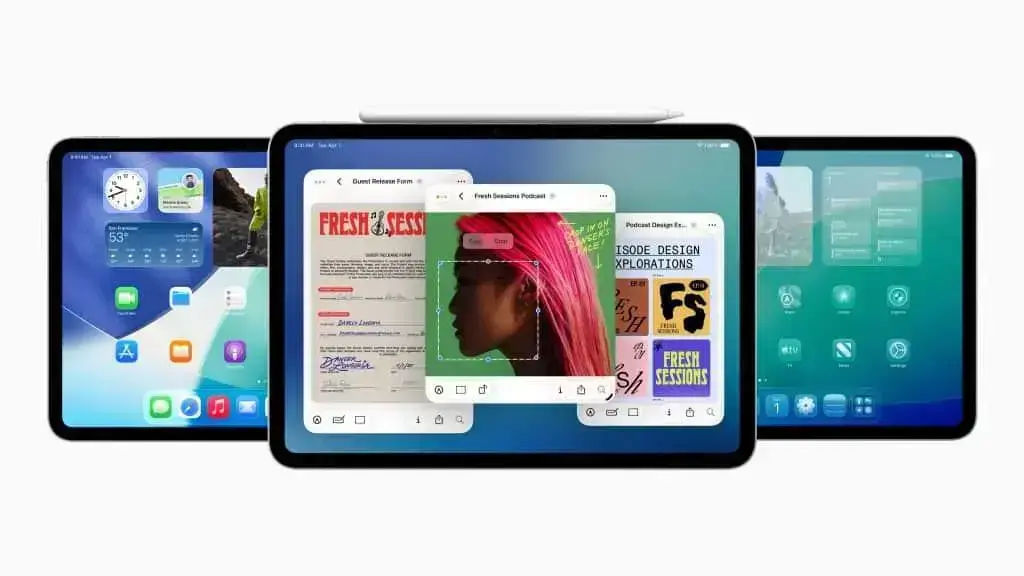
A multitarefa no iPadOS, por meio de recursos como Split View, Slide Over e Stage Manager, permite que usuários trabalhem com múltiplos aplicativos simultaneamente, aumentando significativamente a produtividade. A integração com displays externos e o uso de atalhos de teclado também potencializam a eficiência, transformando o iPad em uma ferramenta de trabalho versátil e poderosa.
Você já explorou todo o potencial do iPadOS Multitasking? Se a resposta for não, prepare-se para descobrir recursos que podem transformar seu iPad numa verdadeira estação de trabalho, facilitando sua rotina e aumentando a produtividade de um jeito prático e intuitivo.
Entendendo o Split View e Slide Over no iPadOS
O Split View é ótimo para usar dois aplicativos ao mesmo tempo. Imagine que você está escrevendo um e-mail e precisa consultar uma página da web. Com o Split View, você pode ter o Mail de um lado e o Safari do outro na mesma tela do iPad. Para ativá-lo, abra um aplicativo. Depois, arraste outro aplicativo do Dock para a lateral da tela. Você também pode usar o menu de três pontos no topo do aplicativo e escolher “Split View”. Dá para ajustar o tamanho de cada app, movendo a barra que divide a tela.
Já o Slide Over é diferente. Ele permite que você tenha um aplicativo flutuando sobre outro. Pense em uma calculadora que aparece rapidamente enquanto você usa um app de planilhas. Esse aplicativo menor fica em uma janela que pode ser movida. Para usar, abra um app principal. Em seguida, arraste o app que você quer no Slide Over do Dock para o centro da tela. Use a barra na parte inferior do aplicativo flutuante para deslizá-lo para os lados. Se quiser, deslize para fora da tela para escondê-lo e traga de volta com um deslize do canto direito.
Ambas as ferramentas ajudam muito na sua produtividade. Elas fazem com que a multitarefa no iPadOS seja mais fluida e eficiente. Experimente essas funções para ver como elas podem facilitar seu dia a dia.
Potencializando o Stage Manager e múltiplas janelas
O Stage Manager é uma função que muda como você usa vários aplicativos no iPad. Ele organiza suas janelas abertas de um jeito novo. Imagine ter várias janelas de apps em tamanhos diferentes, tudo na mesma tela. Ele deixa as janelas que você está usando no centro e mostra outras apps abertos na lateral.
Para ligar o Stage Manager, é bem fácil. Abra o Centro de Controle no seu iPad. Procure o ícone que parece um retângulo com três pontos ao lado. Toque nele para ativar. Pronto, suas janelas de apps vão se organizar. Você pode arrastar as bordas das janelas para mudar o tamanho delas.
Uma grande vantagem é poder ter múltiplas janelas do mesmo aplicativo. Por exemplo, você pode abrir duas ou mais janelas do Safari. Isso é útil para comparar informações ou ver duas páginas ao mesmo tempo. O Stage Manager torna a experiência de multitarefa mais parecida com a de um computador. Ele ajuda você a alternar entre grupos de apps de forma mais rápida. Isso aumenta muito sua produtividade no iPadOS.
Atalhos, Dock personalizado e integração com displays externos
Usar atalhos de teclado no iPad faz uma grande diferença na sua velocidade. Se você usa um teclado externo, pode trocar de aplicativos rápido com Command + Tab. Para ir para a tela de Início, use Command + H. Existem muitos atalhos que ajudam na multitarefa. Eles tornam seu iPad ainda mais potente, quase como um computador de mesa. Aprender esses comandos simples libera muito tempo.
O Dock personalizado também é super útil. Ele fica na parte de baixo da tela do seu iPad. Coloque os aplicativos que você mais usa ali. Assim, é fácil abri-los a qualquer momento, mesmo quando você está em outro app. É só deslizar o dedo para cima a partir da borda inferior da tela. Você pode arrastar e soltar aplicativos para o Dock para organizá-lo do seu jeito. Isso economiza cliques e buscas.
A integração com displays externos amplia seu espaço de trabalho. Você pode conectar seu iPad a um monitor ou TV. Com o iPadOS, a tela externa funciona de um jeito mais inteligente. Ela não só espelha a tela do iPad. Você pode mover apps para a tela externa e usar o iPad como um segundo monitor. Isso é ótimo para trabalhar com muitos programas ao mesmo tempo. Imagine ter uma planilha grande na TV e o app de e-mail no seu iPad. Essa combinação aumenta muito sua produtividade com multitarefa.
Aproveitar as funções de multitarefa do iPadOS pode realmente mudar seu dia. Seja usando o Split View para duas tarefas lado a lado ou o Slide Over para algo rápido, seu iPad fica mais versátil. Com o Stage Manager, você organiza muitas janelas de um jeito novo e prático. Não se esqueça dos atalhos de teclado e de personalizar o Dock. Conectar seu iPad a uma tela externa também abre muitas portas para trabalhar melhor. Teste essas dicas e veja como seu iPad pode te ajudar a fazer mais coisas em menos tempo!
Perguntas Frequentes sobre Multitarefa no iPadOS
O que é Split View e como posso usá-lo no iPad?
O Split View permite que você use dois aplicativos ao mesmo tempo na tela do iPad, lado a lado. Para ativá-lo, arraste um segundo aplicativo do Dock para a lateral da tela ou use o menu de três pontos no topo do app.
Qual a diferença entre Split View e Slide Over?
No Split View, os apps ficam lado a lado, dividindo a tela. Já no Slide Over, um app flutua em uma janela menor sobre outro app, podendo ser movido pela tela.
Como o Stage Manager me ajuda a organizar minhas janelas?
O Stage Manager organiza suas janelas abertas de forma inteligente. Ele mostra o app principal no centro e outros apps abertos em miniaturas na lateral, facilitando a troca entre eles.
Posso abrir várias janelas do mesmo aplicativo com o Stage Manager?
Sim, uma das grandes vantagens do Stage Manager é poder abrir múltiplas janelas do mesmo aplicativo, como ter várias páginas do Safari abertas ao mesmo tempo para diferentes tarefas.
Como os atalhos de teclado podem me ajudar na multitarefa do iPad?
Usar atalhos de teclado com um teclado externo, como Command + Tab para trocar de aplicativos, acelera muito seu trabalho. Eles tornam a navegação e o uso dos apps mais rápidos e fluidos.
É possível usar meu iPad com uma tela externa de forma produtiva?
Sim, com o iPadOS, você pode conectar seu iPad a um monitor externo. A tela externa não apenas espelha, mas permite que você mova apps para lá, usando-a como um segundo monitor para aumentar seu espaço de trabalho.
Fonte: Applemagazine
