
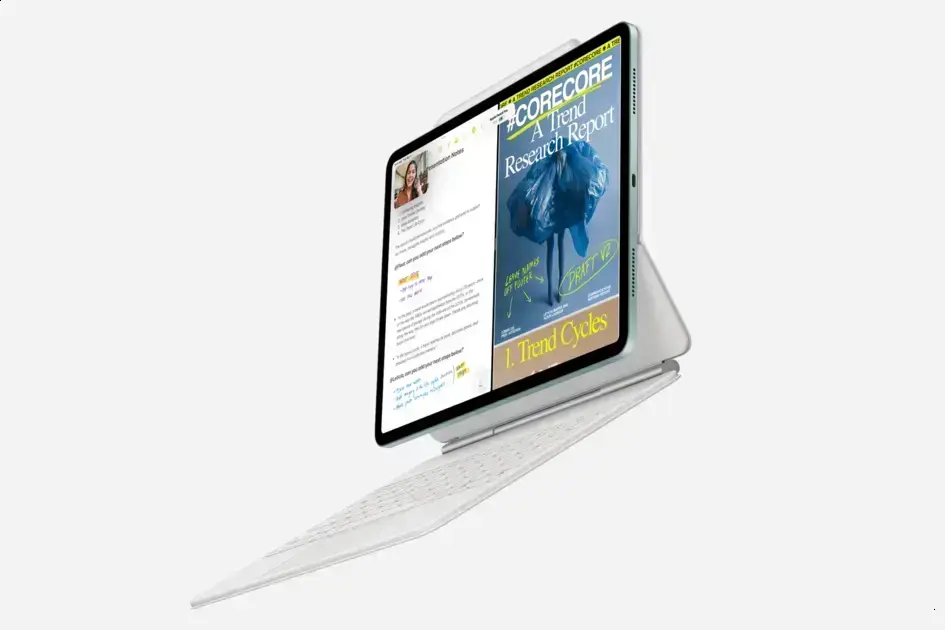
O iPad oferece recursos práticos como Split View e Slide Over para facilitar a multitarefa, além de gestos intuitivos para copiar e colar texto de forma rápida. Usar esses gestos e recursos melhora a produtividade, permitindo que você trabalhe com vários aplicativos ao mesmo tempo sem perder eficiência. Com essas dicas, você pode aproveitar ao máximo o seu iPad no dia a dia.
iPad: você sabia que dominar os gestos multitouch pode elevar sua produtividade a um novo patamar? Venha descobrir como!
Aprendendo a trocar de aplicativos de forma ágil
Para trocar de aplicativos rapidamente no seu iPad, você pode usar gestos simples e práticos. Isso pode melhorar muito sua produtividade no dia a dia. Um gesto bem útil é o de deslizar para cima a partir da parte inferior da tela. Esse gesto abre o App Switcher e permite que você veja todos os aplicativos abertos.
Usando o App Switcher
Quando você acessar o App Switcher, verá uma visão dos seus aplicativos. Deslize para a direita ou esquerda para navegar entre eles. Para abrir um aplicativo, basta tocá-lo. Esse método é bem rápido e fácil!
Alternando entre aplicativos
Se você quiser ir rapidamente entre dois aplicativos, uma boa dica é usar o gesto de deslizar para a esquerda ou direita na parte inferior da tela. Isso facilita muito quando você está multitarefas, pois não precisa voltar ao App Switcher toda vez.
Lembre-se de que você pode também usar as duas janelas do mesmo aplicativo. Isso é ótimo, por exemplo, se você precisar consultar algo enquanto escreve. Basta abrir o aplicativo no modo de divisão e começar a trabalhar.
Atalhos de teclado
Se você usa um teclado conectado ao seu iPad, há atalhos que ajudam a alternar entre aplicativos rapidamente. O comando Command + Tab permite que você veja os aplicativos abertos e escolha o que deseja usar. Isso é perfeito para quem prefere digitar.
Explorando o Split View e Slide Over no iPad
O Split View e o Slide Over são recursos incríveis no iPad. Eles permitem que você trabalhe com dois aplicativos ao mesmo tempo. Isso pode aumentar sua eficiência e facilitar a multitarefa.
O que é o Split View?
O Split View divide a tela em duas partes. Assim, você pode ver e interagir com dois aplicativos simultaneamente. Para ativá-lo, abra um aplicativo e deslize o dedo para cima a partir da parte inferior da tela. Depois, selecione o segundo aplicativo que deseja usar.
Como usar o Slide Over
O Slide Over é outra ótima função. Ele permite que você use um aplicativo em uma janela flutuante. Basta deslizar o aplicativo que você quer usar para a esquerda ou direita da tela. Pode usar o Slide Over junto com o Split View, assim fica ainda mais fácil trabalhar em várias coisas ao mesmo tempo.
Vantagens desses recursos
Com o Split View, você pode, por exemplo, responder e-mails enquanto lê um documento. Isso faz com que você ganhe tempo. Já com o Slide Over, você pode checar mensagens ou redes sociais sem parar o que está fazendo. Essas opções tornam o iPad ainda mais prático para o dia a dia.
Copiando e colando com gestos: a nova facilidade
Copiar e colar no iPad ficou mais fácil com os gestos. Ao usar esses comandos simples, você ganha tempo e torna o trabalho mais prático. Vamos aprender como isso funciona!
Usando o gesto de copiar
Para copiar um texto, primeiro, selecione a palavra ou frase. Toque e segure na seleção até ver as opções. Escolha Copiar. Pronto! O texto está armazenado na sua área de transferência.
Como colar o texto
Depois de copiar, vá para o local onde deseja colar o texto. Toque e mantenha o dedo na tela até ver a opção Colar. Toque nessa opção e o texto aparecerá instantaneamente.
Dicas para facilitar o processo
Se você quiser copiar vários itens, pode usar o recurso da área de transferência. Com ele, você pode acessar o que copiou anteriormente. É só deslizar para cima a partir da parte inferior da tela e verificar o histórico de cópias.
Lembre-se de que esses gestos funcionam em muitos aplicativos, como Notas, Safari e até mesmo em e-mails. Essa agilidade realmente faz a diferença no seu dia a dia!
Conclusão
Em resumo, aprender a usar gestos no seu iPad, como copiar, colar e alternar entre aplicativos, pode facilitar muito a sua rotina. Essas funcionalidades ajudam você a aumentar sua produtividade e eficiência. Os recursos como Split View e Slide Over tornam o multitarefas muito mais prático e dinâmico.
Além disso, os gestos de cópia e colagem economizam tempo e tornam o trabalho mais ágil. Com essas dicas, você pode aproveitar melhor seu iPad e fazer mais em menos tempo. Então, coloque essas dicas em prática e aproveite ao máximo seu dispositivo!
FAQ – Perguntas frequentes sobre uso de gestos no iPad
Como posso acessar o Split View no meu iPad?
Para acessar o Split View, deslize para cima na tela e selecione o segundo aplicativo que deseja usar junto com o primeiro.
O que é o Slide Over no iPad?
O Slide Over permite que você use um aplicativo em uma janela flutuante, facilitando a multitarefa sem fechar o aplicativo que está usando.
Como eu copio e colo texto no iPad usando gestos?
Para copiar, selecione o texto, toque e segure até ver a opção ‘Copiar’. Para colar, toque e segure onde deseja colar e escolha ‘Colar’.
Posso usar os gestos de copiar e colar em todos os aplicativos?
Sim, os gestos de copiar e colar funcionam na maioria dos aplicativos, como Notas, Safari e e-mails.
Como funciona a área de transferência no iPad?
A área de transferência armazena tudo que você copia, permitindo que você cole o conteúdo em diferentes aplicativos até que algo novo seja copiado.
Esses recursos são fáceis de aprender para iniciantes?
Sim, os gestos são simples e intuitivos, e com um pouco de prática, qualquer um pode aprender a usá-los rapidamente.
