
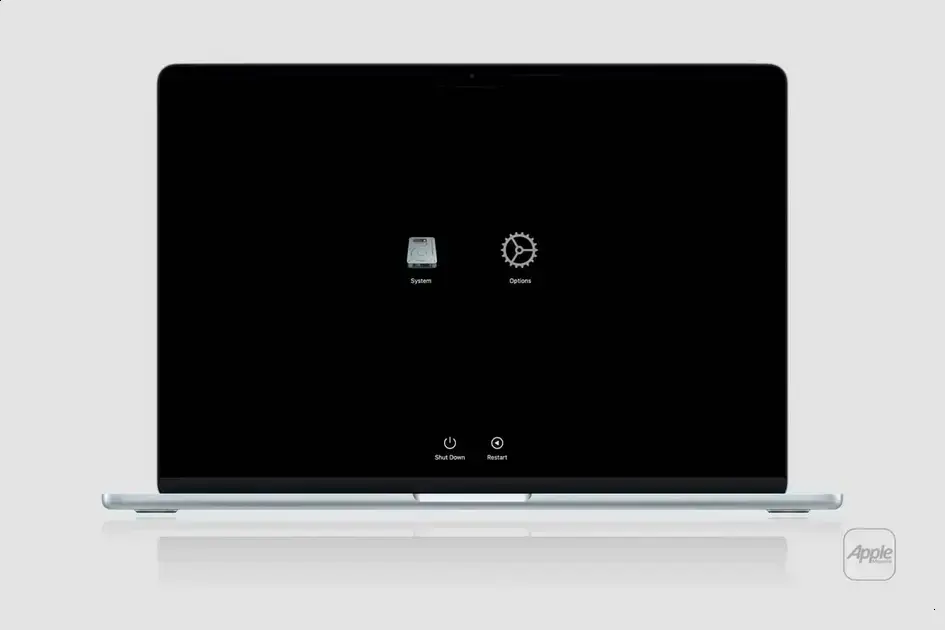
O Recovery Mode e o DFU Mode são modos essenciais para restaurar ou atualizar iPhones. Use o Recovery Mode em casos de problemas simples, como travamentos ou falhas durante atualizações. Quando o problema é mais sério e o Recovery não funciona, o DFU Mode é a solução adequada, permitindo reinstalar o iOS completamente. Lembre-se sempre de fazer backup dos dados antes de usar esses modos para evitar perdas.
Você já enfrentou problemas com seu iPhone e se deparou com a necessidade do Recovery Mode? Este guia irá ajudá-lo a entender como esses modos funcionam e quando usá-los para resolver seus problemas de forma eficiente.
O que é o Recovery Mode?
O Recovery Mode é um recurso importante no iPhone. Ele é usado para restaurar ou atualizar o sistema operacional do seu dispositivo. Quando seu iPhone não liga ou apresenta problemas graves, este modo pode ser a solução.
Como Funciona o Recovery Mode?
Quando você coloca seu iPhone no Recovery Mode, ele se conecta ao iTunes ou ao Finder. Isso permite que você restaure seu aparelho a partir de um backup ou atualize o iOS. É uma etapa útil quando o aparelho está travado ou corrompido.
Quando Usar o Recovery Mode?
Use o Recovery Mode se o seu iPhone não liga, não responde ou apresenta erros. Também é útil se você tentou atualizar o sistema e a instalação falhou. Ele é uma ferramenta que pode resolver esses problemas de maneira simples e rápida.
É importante lembrar que ao usar o Recovery Mode, você pode perder dados. Por isso, certifique-se de fazer backups frequentes. Assim, você protege suas informações pessoais a qualquer momento.
Como Ativar o Recovery Mode?
Para ativar o Recovery Mode, siga estas etapas simples. Primeiro, conecte o iPhone ao computador e abra o iTunes ou Finder. Em seguida, pressione e segure o botão de volume e o botão lateral até ver a tela de recuperação. Seu iPhone agora está pronto para ser restaurado.
Como realizar a restauração pelo DFU Mode?
O DFU Mode é uma ferramenta avançada para restaurar seu iPhone. Este modo permite que você reinstale o sistema operacional sem carregar o iOS. Isso é útil quando o aparelho não está respondendo ou está travado.
Como Entrar no DFU Mode?
Para entrar no DFU Mode, primeiro conecte seu iPhone ao computador. Abra o iTunes ou o Finder. Em seguida, pressione rapidamente o botão de volume para cima, depois o botão de volume para baixo. Agora, pressione e segure o botão lateral até a tela ficar preta.
Assim que a tela ficar preta, mantenha o botão lateral pressionado e, ao mesmo tempo, pressione o botão de volume para baixo durante cinco segundos. Depois disso, solte o botão lateral, mas continue segurando o botão de volume por mais 10 segundos. A tela deve permanecer preta, mas o iTunes ou Finder reconhecerá seu dispositivo em modo de recuperação.
Restauração pelo DFU Mode
Após entrar no modo DFU, o iTunes ou Finder mostrará que encontrou um iPhone em modo de recuperação. Agora, você pode escolher restaurar o dispositivo. Lembre-se de fazer backup dos dados antes de restaurar, pois isso apagará tudo no seu iPhone.
A restauração pode levar algum tempo. Durante o processo, seu iPhone será reiniciado várias vezes. Isso é normal. Ao final, seu iPhone será restaurado para as configurações de fábrica.
Quando utilizar cada modo durante reparos?
Saber quando usar o Recovery Mode e o DFU Mode é essencial para resolver problemas no seu iPhone. Cada um desses modos tem uma função específica e é útil em diferentes situações.
Quando Usar o Recovery Mode?
Use o Recovery Mode quando seu dispositivo não liga ou está travado durante uma atualização. Este modo é ideal para restaurar o iPhone com o iTunes se o sistema estiver com problemas. É uma solução rápida para falhas menores.
Quando Usar o DFU Mode?
O DFU Mode é mais avançado. Use-o quando o Recovery Mode não funciona. Se você precisa reverter para uma versão anterior do iOS ou está enfrentando problemas graves, como falhas frequentes, o modo DFU é a opção certa.
Diferenças Importantes
Enquanto o Recovery Mode requer que o iPhone carregue o iOS, o DFU Mode permite reinstalar o sistema operacional completamente. Portanto, escolha o modo certo com base na gravidade do problema.
É sempre boa prática fazer um backup antes de usar qualquer um desses modos. Dessa forma, você protege suas informações pessoais e evita perdas durante o processo de recuperação.
Conclusão
Em resumo, saber como usar o Recovery Mode e o DFU Mode é muito importante para manter seu iPhone funcionando bem. Cada modo tem sua finalidade. O Recovery Mode ajuda em problemas simples, enquanto o DFU Mode é útil para questões mais sérias.
Além disso, sempre faça backups antes de realizar qualquer restauração. Dessa maneira, você protege suas informações valiosas. Com essas dicas, você estará preparado para lidar com os desafios do seu dispositivo de forma prática e eficiente.
FAQ – Perguntas frequentes sobre o uso do Recovery e DFU Mode no iPhone
O que é o Recovery Mode?
O Recovery Mode é um modo de recuperação que permite restaurar ou atualizar o iPhone quando ele não está funcionando corretamente.
Quando devo usar o DFU Mode?
Use o DFU Mode quando o Recovery Mode não resolver o problema, como falhas graves ou quando precisa reinstalar completamente o iOS.
Como posso entrar no Recovery Mode?
Para entrar no Recovery Mode, conecte seu iPhone ao computador, pressione os botões de volume e o botão lateral em sequência, até que a tela de recuperação apareça.
E se eu precisar fazer backup dos meus dados antes de usar esses modos?
É sempre recomendável fazer backup dos seus dados usando o iTunes ou iCloud antes de restaurar ou atualizar seu iPhone.
Posso perder meus dados usando o Recovery ou DFU Mode?
Sim, existe a possibilidade de perder dados ao usar esses modos, especialmente se você não fizer backup antes.
Esses modos funcionam em todos os modelos de iPhone?
Sim, tanto o Recovery Mode quanto o DFU Mode podem ser usados em quase todos os modelos de iPhone, mas o método para acessá-los pode variar.
