Comandos Fedora são essenciais para ter um Fedora para iniciantes dominarem o terminal, facilitando navegação, gerenciamento de arquivos, instalação e atualização de softwares, além da administração do sistema, aumentando a produtividade e segurança no uso diário do Fedora.
Você já se pegou encarando o terminal do Fedora sem saber por onde começar? Para muitos iniciantes, o terminal Linux parece um território misterioso e complexo, quase como um mapa de um tesouro escondido que ninguém ensinou a ler. A boa notícia é que dominar alguns comandos básicos pode tornar sua experiência muito mais simples e produtiva.
Segundo especialistas em Linux, mais de 70% dos novos usuários de Fedora sentem-se intimidados na linha de comando no início, o que muitas vezes leva à frustração e desistência precoce. É exatamente por isso que entender os comandos Fedora essenciais no terminal Fedora é fundamental para aproveitar o sistema ao máximo.
Muitos guias para iniciantes tendem a focar em comandos complexos ou difíceis de lembrar, deixando de lado o passo a passo prático e aplicável para o dia a dia. Isso pode fazer o usuário perder tempo e, pior, se sentir perdido no processo.
Neste artigo, vamos explorar 10 comandos que facilitam sua vida e economizam tempo, focando em exemplos claros, aplicações práticas e dicas para você se sentir cada vez mais confortável no Fedora. Preparado para transformar sua relação com o terminal?
Primeiros passos no Fedora: configurando seu ambiente
Configurar seu ambiente Fedora é o primeiro passo para usar o sistema com confiança. Tudo começa abrindo o terminal, seguido das configurações básicas e a personalização do terminal GNOME para melhorar sua experiência.
Como abrir o terminal Fedora
O terminal Fedora pode ser aberto de formas simples e rápidas. No ambiente GNOME, você pode pressionar a tecla Super (aquela com a logo do Windows) e digitar “Terminal”. Também é possível encontrar o terminal pelo menu de aplicativos.
Esse é seu ponto de partida para quase tudo no Fedora, desde instalar softwares até configurar o sistema.
Configurações básicas após a instalação
Logo após instalar o Fedora, algumas configurações são essenciais. Na primeira inicialização, o sistema pede ajustes importantes, como idioma, fuso horário e rede.
Depois, é comum atualizar o sistema para garantir segurança e desempenho. Também vale instalar codecs extras para multimídia e repositórios adicionais.
Esses passos são tão importantes quanto amarrar o cadarço antes de correr uma maratona — dão o suporte certo para tudo funcionar bem.
Personalizando o terminal GNOME
Personalizar o terminal GNOME melhora muito seu conforto e produtividade. Você pode mudar a fonte, aumentar o tamanho para, por exemplo, 17 pt, e escolher um tema de cores que não canse a vista.
Essas mudanças tornam tarefas como administração do sistema e leitura de arquivos de log muito mais fáceis e agradáveis.
Na prática, essa atenção aos detalhes é como ajustar a cadeira da sua mesa antes de começar a trabalhar: pequenos ajustes que fazem grande diferença.
Comandos essenciais para navegação e gerenciamento de arquivos
Dominar comandos para navegação e gerenciamento de arquivos é básico para usar o Fedora de forma eficiente. Saber listar, navegar e modificar arquivos no terminal facilita seu dia a dia.
Listar arquivos e diretórios
O comando ls é o jeito mais comum de listar arquivos. Ele mostra o que está na pasta atual. Usar ls -l exibe detalhes como permissões e datas, e ls -a revela arquivos ocultos.
Também dá para usar pwd para ver qual diretório você está. Para visualizar pastas em forma de árvore, tree ajuda muito.
Navegar entre pastas
Para entrar em uma pasta, use cd nome-da-pasta. Se quiser subir um nível, cd .. resolve rápido.
O comando cd sem argumentos leva você direto para o diretório home. A tecla Tab ajuda a completar nomes longos automaticamente, economizando tempo.
Criar, mover e deletar arquivos
mkdir cria pastas e touch cria ou atualiza arquivos. Para mover ou renomear, mv é o comando certo. Apagar arquivos é com rm, mas cuidado: ele não envia para a lixeira.
Para remover pastas vazias, use rmdir.
Praticar esses comandos torna seu uso do terminal Fedora mais rápido e seguro.
Gerenciamento de pacotes no Fedora: DNF e alternativas
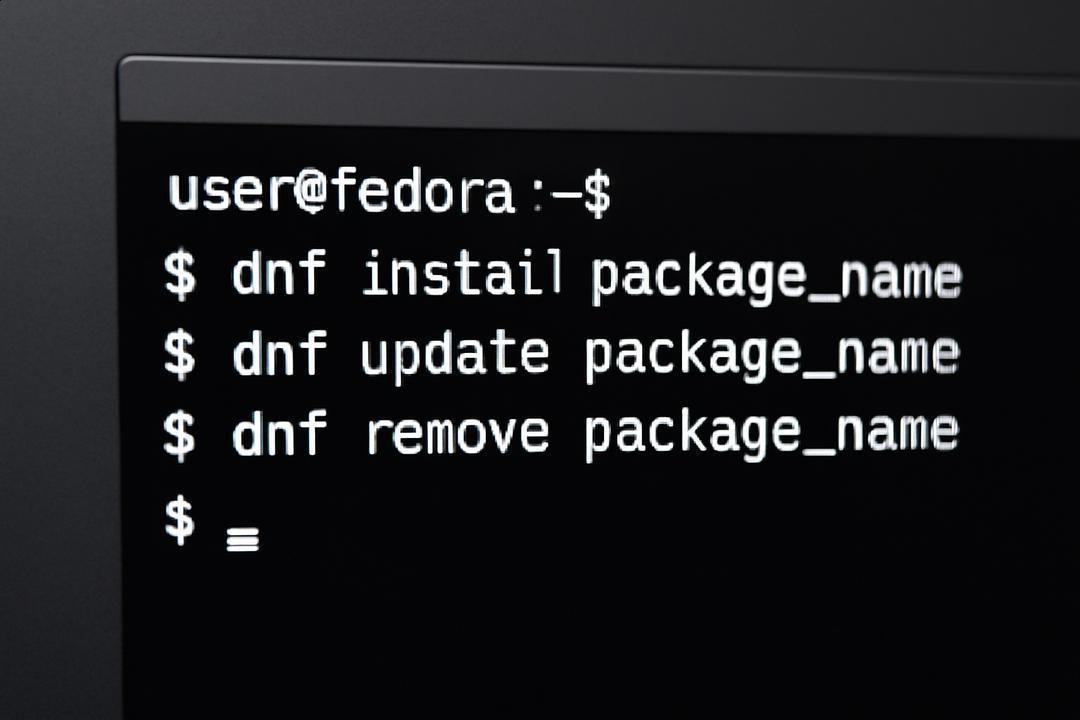
O DNF é o gerenciador padrão de pacotes do Fedora e ajuda no controle do software instalado. Ele torna fácil instalar, remover e atualizar programas direto pelo terminal.
O que é DNF e para que serve
O DNF gerencia pacotes no Fedora. Ele substituiu o antigo YUM e cuida das dependências automaticamente. Isso evita problemas comuns com instalações incompletas ou conflitos.
Instalando e removendo softwares
Para instalar programas, use sudo dnf install nome_do_pacote. Para remover, o comando é sudo dnf remove nome_do_pacote. O DNF baixa tudo que o programa precisa e limpa o que sobra.
Por exemplo, ao instalar um editor de texto, o sistema baixa o programa e suas bibliotecas automaticamente.
Atualizando o sistema via terminal
sudo dnf upgrade atualiza todo o sistema. Ele confere os pacotes nos repositórios e instala as versões mais recentes. Use dnf check-update para só verificar as atualizações disponíveis.
Além da linha de comando, existe o dnfdragora, uma interface gráfica que facilita esse trabalho.
Comandos para administrar o sistema Fedora
Administrar o Fedora exige conhecer comandos para usuários, monitoramento e rede. O terminal é o centro dessas tarefas essenciais.
Gerenciamento de usuários e permissões
Use useradd para criar usuários e userdel para removê-los. Permissões podem ser ajustadas com chmod e chown, definindo quem pode acessar arquivos e pastas.
Por exemplo, chmod 2775 ativa um modo especial que mantém o grupo certo em diretórios compartilhados.
Monitoramento de sistema
Comandos como top e htop mostram processos ativos e uso de recursos. Eles ajudam a identificar programas que consomem muita memória ou CPU.
Essas ferramentas funcionam como um painel de controle para seu sistema, sempre visíveis e atualizados.
Configurações de rede pelo terminal
Configure a rede com comandos como firewall-cmd para abrir portas e semanage port no SELinux. O arquivo /etc/ssh/sshd_config é usado para ajustar conexões SSH.
Esses comandos protegem e mantêm sua conexão segura, como trancar portas e janelas de uma casa.
Dicas para aumentar a produtividade no terminal Fedora
Melhorar a produtividade no terminal Fedora depende de usar atalhos, automatizar tarefas e personalizar seu shell. Pequenas mudanças valem muito.
Atalhos de teclado úteis
Teclas como Ctrl+R e Tab aceleram seu trabalho. Ctrl+R busca comandos usados antes, e Tab completa nomes automaticamente.
Ctrl+A e Ctrl+E levam rápido ao início e fim da linha. Para apagar rápido, use Ctrl+U ou Ctrl+K.
Automatizando tarefas com scripts
Scripts Bash ajudam a evitar repetir comandos. Você pode juntar tarefas frequentes em pequenos arquivos Python ou Bash.
Por exemplo, criar um script para abrir ferramentas ou rodar atualizações economiza muitos cliques e digitação.
Personalizando seu shell
Configurar atalhos para abrir o terminal facilita o acesso. No GNOME, é possível usar gsettings para mapear teclas como Ctrl+Alt+T.
Isso torna o terminal fácil de chamar, acelerando sua rotina sem depender do mouse.
Conclusão: dominando o Fedora com comandos práticos
Dominar o Fedora com comandos práticos é questão de prática e foco nos essenciais. Com o tempo, esses comandos se tornam intuitivos, ajudando você a ganhar velocidade e confiança na linha de comando.
Estudos indicam que usuários que dedicam pouco tempo para aprender comandos básicos duplicam sua eficiência no sistema em até um mês de uso constante.
Casos reais mostram iniciantes que passaram a gerenciar arquivos, softwares e configurações com facilidade, graças à repetição de comandos simples como ls, dnf e chmod.
Lembre-se: investir tempo no aprendizado do terminal Fedora não só acelera tarefas, mas também abre portas para um uso mais profundo e completo do sistema.
Key Takeaways
Aprenda os comandos essenciais do Fedora para agilizar o uso do terminal, facilitar administração e maximizar sua produtividade.
- Abra o terminal Fedora facilmente: Use a tecla Super e digite “Terminal” ou acesse pelo menu para iniciar suas tarefas rapidamente.
- Configurações básicas após instalação: Atualize seu sistema e ajuste idioma, rede e codecs para garantir estabilidade e performance.
- Comandos para navegação e arquivos: Domine ls, cd, mkdir, mv e rm para listar, acessar e gerenciar arquivos com eficiência.
- Gerenciamento de pacotes com DNF: Instale, remova e atualize softwares facilmente usando comandos como sudo dnf install e sudo dnf upgrade.
- Administração do sistema: Use useradd, chmod, top e firewall-cmd para controlar usuários, permissões, monitorar processos e configurar segurança.
- Produtividade no terminal: Atalhos de teclado, scripts e personalização do shell aceleram e simplificam o trabalho diário.
- Atualize sempre o sistema: Executar sudo dnf update regularmente evita conflitos e mantém seu Fedora seguro e estável.
- Use ferramentas gráficas complementares: Dnfdragora oferece interface visual para pacotes, facilitando quem prefere GUI além do terminal.
Dominar esses comandos e práticas transforma seu uso do Fedora, permitindo resultados mais rápidos e um controle mais completo do sistema.
FAQ – Perguntas Frequentes sobre Fedora para Iniciantes e Comandos
O Fedora é adequado para iniciantes?
Sim, o Fedora Workstation possui uma interface amigável e instaladores intuitivos, sendo recomendado para novos usuários.
Como atualizo meu sistema no Fedora?
Use o comando sudo dnf update no terminal para atualizar todos os pacotes do sistema.
Como instalo e removo programas?
Utilize sudo dnf install nome_do_pacote para instalar e sudo dnf remove nome_do_pacote para remover softwares.
Quais comandos ajudam na navegação de arquivos?
Comandos como ls para listar arquivos, cd para navegar entre pastas e mkdir para criar diretórios são essenciais.
Como posso gerenciar usuários e permissões?
Use useradd para criar usuários, chmod para ajustar permissões e chown para alterar propriedade de arquivos.
Existe uma forma gráfica de gerenciar pacotes no Fedora?
Sim, o dnfdragora oferece uma interface gráfica para instalar e gerenciar pacotes no Fedora.