Comandos Linux essenciais como pwd, cd, ls, cp, mv, rm, grep e sudo são fundamentais para navegar, gerenciar arquivos, buscar informações e administrar sistemas de forma eficiente e segura no terminal Linux.
Já sentiu que usar o terminal Linux é como decifrar um mapa misterioso? No começo, cada comando parece uma senha secreta para um mundo desconhecido. A boa notícia é que dominar os comandos certos pode transformar sua experiência e salvar muito tempo.
Estudos indicam que usuários experientes podem acelerar suas tarefas em até 50% simplesmente usando comandos eficientes no terminal. O comandos Linux, terminal Linux, dicas Linux são a chave para esse ganho de produtividade. Seja para administrar servidores, gerenciar arquivos ou simplesmente navegar pelo sistema, entender esses comandos faz uma enorme diferença.
Muitos guias acabam focando apenas no básico, deixando de lado dicas úteis para poupar tempo e evitar erros comuns no terminal. Essa abordagem superficial pode frustrar quem quer realmente aproveitar o potencial do Linux.
Este artigo vai além do básico para apresentar um guia completo de 10 comandos essenciais. Você vai descobrir como cada um pode ser usado no dia a dia para tornar seu trabalho mais ágil, seguro e organizado. Prepare-se para transformar sua rotina Linux!
Navegação básica no terminal
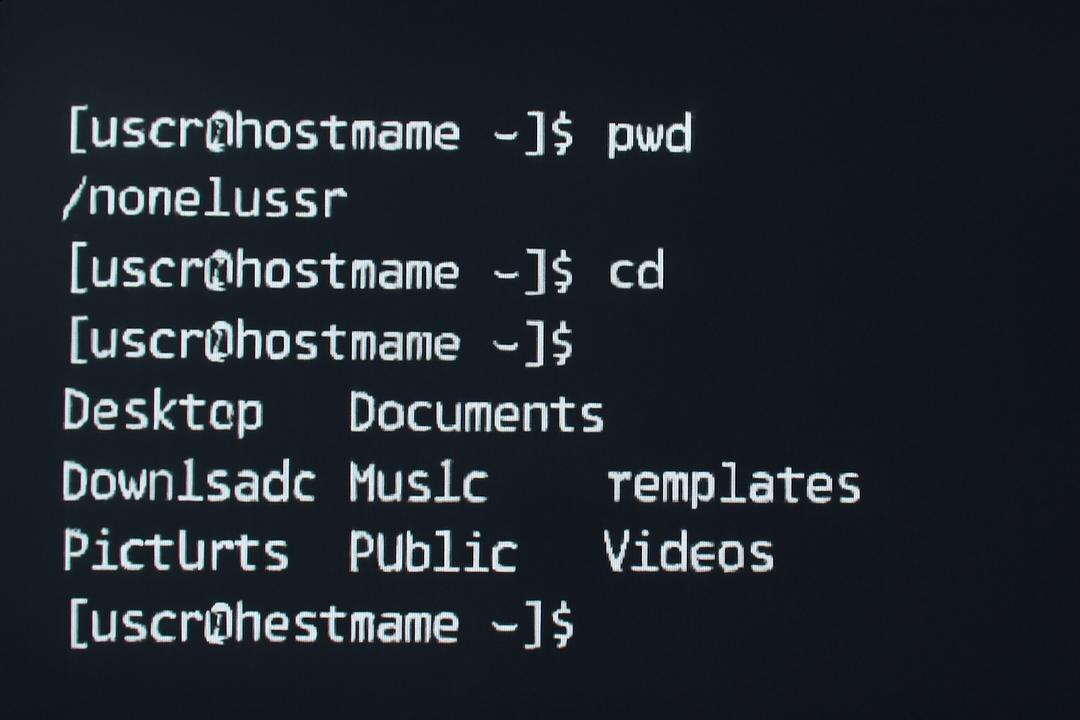
Navegar no terminal é a base para usar o Linux com eficiência. Entender onde você está, como se mover e o que há na pasta atual são passos essenciais para qualquer usuário. Comandos simples como pwd, cd e ls ajudam a explorar o sistema de arquivos sem esforço.
Entendendo o caminho atual com pwd
O comando pwd mostra o caminho completo da pasta onde você está. Isso evita confusões, especialmente em pastas profundas, indicando claramente sua localização, por exemplo, /home/usuario/Documentos.
Um uso prático comum é confirmar seu diretório antes de abrir ou copiar arquivos. Isso ajuda a evitar erros que podem custar tempo e dados.
Mudando de diretório com cd
cd muda sua localização no sistema de arquivos. Você pode ir para pastas específicas usando caminhos absolutos, subir um nível com cd .. ou voltar para a home com cd ~ ou simplesmente cd.
Na prática, basta digitar cd Documentos para entrar numa pasta ou cd / para ir à raiz do sistema. É o jeito mais rápido de se mover no terminal.
Listando arquivos com ls
ls lista o conteúdo da pasta atual. É essencial para ver quais arquivos e pastas estão disponíveis antes de trabalhar com eles.
O comando ls -la mostra arquivos ocultos e detalhes como permissões e data. Isso dá uma visão completa do que tem na pasta.
Manipulação e gerenciamento de arquivos
Manipular arquivos no Linux é essencial para qualquer usuário. Saber copiar, mover, criar e apagar arquivos é fundamental para manter o sistema organizado e eficiente.
Copiar e mover arquivos com cp e mv
cp copia arquivos e pastas, e mv move ou renomeia. Use cp -r para copiar pastas inteiras e simplifique backups duplicando arquivos antes de modificá-los.
Por exemplo, duplicar memo.txt para memo_backup.txt preserva seu trabalho. Já o mv é perfeito para renomear ou transferir arquivos rapidamente no mesmo sistema.
Criar e remover arquivos e pastas
mkdir cria novas pastas e rm apaga arquivos ou diretórios. Use rmdir para remover pastas vazias com segurança.
Para limpar diretórios cheios, rm -r apaga tudo dentro, então cuidado com suas ações para evitar perdas.
Comandos práticos: touch e mkdir
touch cria arquivos vazios ou atualiza datas deles. É ótimo para criar rapidamente vários arquivos ou ajustar timestamps sem abrir editores.
Além disso, mkdir ajuda a montar a estrutura de pastas, como iniciar um projeto criando pastas organizadas.
Buscas e leitura de conteúdo no terminal
Encontrar e ler arquivos no terminal deixa você mais produtivo. Comandos como find, grep, cat e less são suas ferramentas para buscas rápidas e leitura eficiente.
Encontrando arquivos rapidamente com find
find busca arquivos e pastas usando filtros precisos. Você pode procurar por nome, tipo, tamanho e data em diretórios grandes, poupando horas de busca manual.
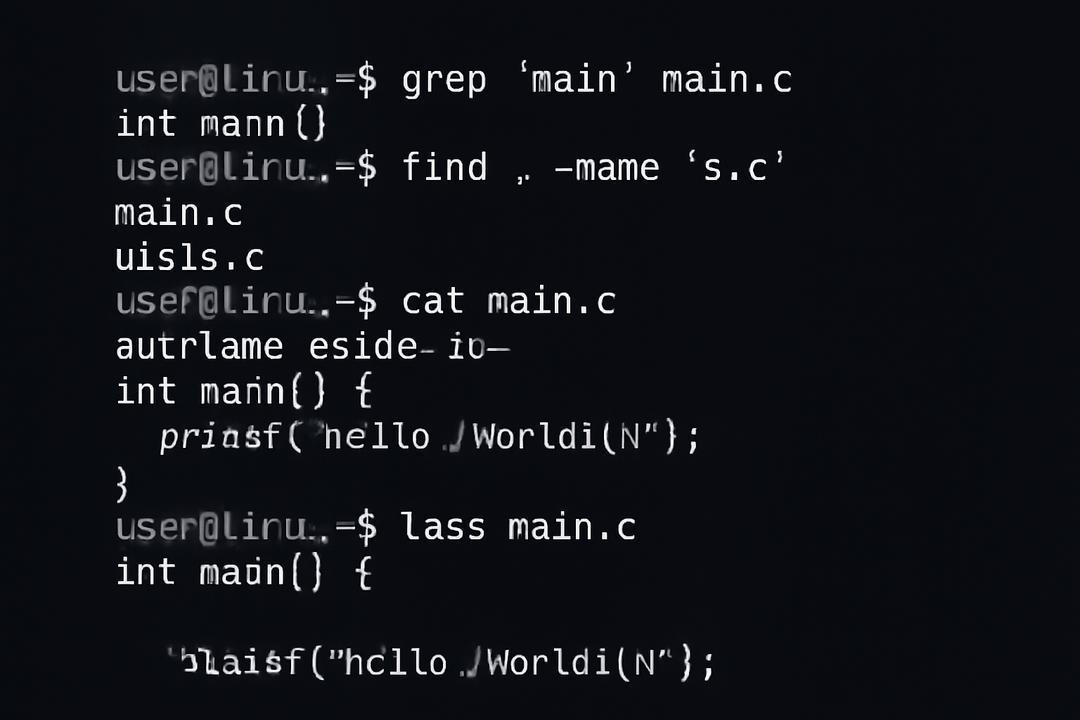
Por exemplo, find /home -name '*.txt' lista todos os arquivos de texto em sua pasta home, facilitando a organização.
Filtrando conteúdo com grep
grep filtra linhas que contêm palavras ou padrões. É perfeito para achar erros em arquivos de log ou localizar informações específicas dentro de documentos.
Um uso comum é grep 'erro' log.txt, que mostra todas as linhas com a palavra “erro” para análise rápida.
Visualizando arquivos com cat e less
cat mostra o conteúdo completo de arquivos pequenos. Já less permite navegar com conforto em arquivos grandes, com rolagem e buscas.
Essa combinação garante que você leia e revise arquivos com facilidade, mesmo em volumes grandes de dados.
Permissões e administração do sistema
Gerenciar permissões e privilégios é essencial para a segurança no Linux. Comandos como chmod, sudo e man são ferramentas básicas para administrar o sistema com controle e eficiência.
Alterando permissões com chmod
chmod ajusta quem pode ler, escrever ou executar arquivos. Ele usa números ou símbolos para definir permissões e garantir segurança no sistema.
Por exemplo, chmod 755 arquivo.sh dá permissões totais ao dono e permite leitura e execução aos outros, protegendo arquivos importantes.
Usando sudo para privilégios
sudo permite executar comandos com privilégios de administrador temporariamente. Isso evita o uso constante do root, aumentando a segurança sem perder o controle.
Um comando típico é sudo apt update, que atualiza o sistema com permissões elevadas, garantindo que apenas usuários autorizados façam alterações.
Consultando manuais com man
man mostra manuais e ajuda detalhada de comandos. Ele é a fonte rápida para entender opções, exemplos e usos diretamente no terminal.
Basta digitar man ls para saber como funciona o comando ls, evitando buscas externas e ganhando agilidade.
Monitoramento e diagnóstico do sistema
Monitorar o sistema ajuda a evitar problemas antes que eles cresçam. Comandos como ps, top, htop, df e du dão informações vitais sobre recursos e processos.
Analisando processos com ps e top
ps mostra uma lista estática de processos em execução. Já top exibe atualizações em tempo real sobre CPU, memória e uso do sistema.
No top, é possível ordenar os processos por uso de CPU ou memória e até encerrar tarefas problemáticas para liberar recursos.
Uso avançado do htop
htop é uma versão interativa e visual do top. Ele facilita a navegação e o gerenciamento de processos com um menu amigável.
Desenvolvido em 2004, o htop é usado para diagnosticar servidores e resolver lentidão com mais rapidez que ferramentas tradicionais.
Verificando uso de disco com df e du
df mostra quanto espaço livre há em cada sistema de arquivos. Já du detalha o uso de disco por pastas e arquivos.
Esses comandos são vitais para entender e corrigir problemas causados por discos cheios, evitando falhas no sistema.
Conclusão e próximos passos
Dominar os comandos Linux básicos é um passo essencial para aprimorar sua produtividade e segurança. Com eles, você ganha mais controle e rapidez ao trabalhar no terminal, evitando erros comuns e otimizando tarefas diárias.
Agora que conhece 10 comandos fundamentais, está preparado para explorar ainda mais o sistema Linux, criando seus próprios fluxos e automatizações.
Lembre-se, a prática constante é o segredo para virar um usuário avançado. Além disso, manter-se atualizado com novas ferramentas pode ampliar ainda mais seu poder no terminal.
Comece a aplicar essas dicas hoje e veja como seu tempo de trabalho pode ser reduzido drasticamente, transformando sua experiência Linux.
Key Takeaways
Descubra os comandos Linux essenciais que irão transformar sua interação com o terminal, aumentando a produtividade e controle do sistema.
- Navegue com segurança: Use
pwd,cdelspara saber onde está, mudar de diretório e listar arquivos de forma prática e eficaz. - Gerencie arquivos com eficiência: Domine
cp,mv,rm,mkdiretouchpara criar, mover, copiar e apagar arquivos e pastas rapidamente. - Busque conteúdos rapidamente: Use
findpara localizar arquivos,greppara filtrar textos, ecatelesspara visualizar conteúdos com facilidade. - Controle permissões com precisão: O comando
chmodé essencial para definir acesso seguro a arquivos, garantindo proteção no sistema. - Execute tarefas seguras como administrador:
sudopermite executar comandos com privilégios elevados sem expor o root diretamente. - Consulte manuais sempre que necessário:
manoferece uma fonte confiável de ajuda detalhada para entender e usar comandos Linux. - Monitore processos em tempo real:
ps,topehtopajudam a identificar e gerenciar recursos usados por programas, otimizando o sistema. - Verifique o uso de disco:
dfedupermitem monitorar espaço disponível e descobrir o que ocupa mais espaço, evitando problemas por falta de armazenamento.
O domínio destes comandos básicos é fundamental para qualquer usuário Linux que deseja eficiência, segurança e autonomia no uso do terminal.
FAQ – Perguntas frecuentes sobre comandos Linux e terminal
Como abrir o terminal no Linux?
Em muitas distribuições, o atalho Ctrl + Alt + T abre o terminal; se não funcionar, procure “terminal” no menu de aplicativos.
Como saber em qual pasta estou?
Use o comando pwd para mostrar o diretório atual onde você está na estrutura de arquivos.
Como listar arquivos e pastas no terminal?
Use o comando ls para ver o conteúdo do diretório atual, incluindo arquivos e subpastas.
Como entrar em uma pasta específica?
Digite cd seguido do nome da pasta. Para voltar um nível, use cd .. .
Como criar uma nova pasta?
Use o comando mkdir seguido do nome da nova pasta que deseja criar.
Como criar um arquivo vazio no terminal?
O comando touch seguido do nome do arquivo cria rapidamente um arquivo vazio.