
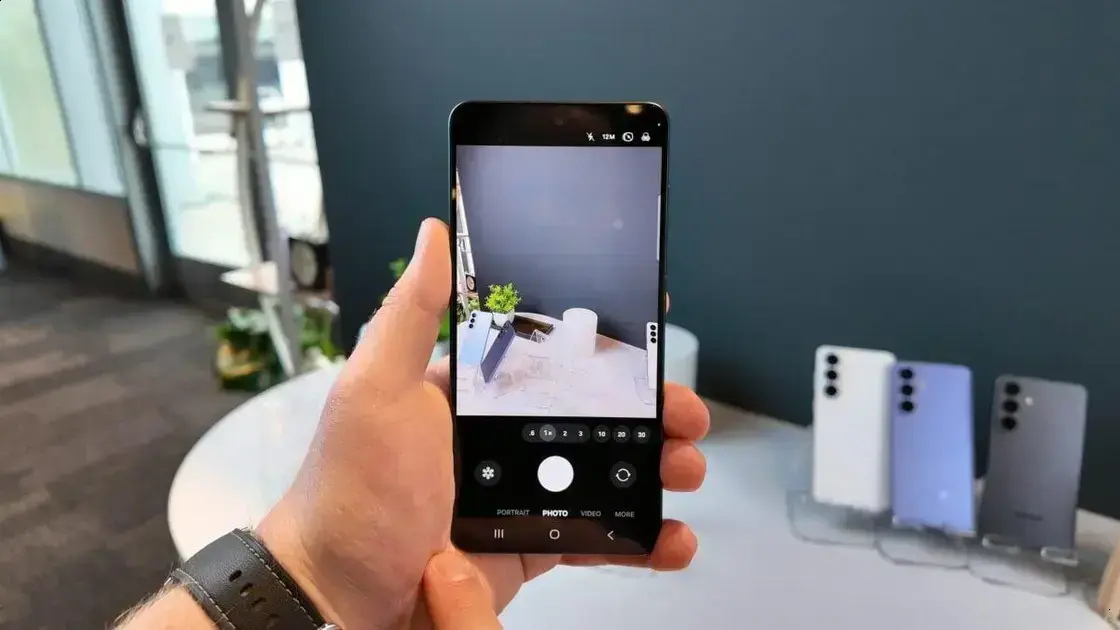
No Galaxy S26 a Samsung substituiu o botão do Modo Noite por um toggle Auto/Max (Off/Auto/Max) que decide o nível de processamento noturno; se você quiser o modo dedicado, pode reinstalá‑lo com o app Camera Assistant via APK, mas faça o download de fontes confiáveis, conceda só as permissões necessárias e fique atento a possíveis conflitos com atualizações do sistema.
Modo Noite: percebeu que o Galaxy S26 não tem o modo dedicado na câmera? Respira — a Samsung transformou o modo em um toggle automático (Off/Auto/Max), mas você pode restaurar o modo tradicional instalando o app Camera Assistant. Quer ver como funciona na prática?
Por que o modo Noite desapareceu: o toggle Auto/Max e como ele funciona
Modo Noite foi substituído por um toggle Auto/Max no Galaxy S26. Isso mudou a forma como a câmera decide o processamento das imagens.
Por que a mudança aconteceu
A Samsung quis simplificar a interface da câmera. Em vez de vários modos, o sistema passa a decidir automaticamente quando aplicar melhorias.
O objetivo é reduzir escolhas para o usuário. Mas nem sempre isso agrada quem gosta de controle manual.
Como funciona o toggle Auto/Max
O toggle tem três posições simples. Cada posição altera quanto processamento é aplicado em fotos noturnas.
- Off — o telefone evita processamento extra. Fotos ficam mais naturais, com menos intervenção.
- Auto — o aparelho decide quando ativar melhorias. Ele analisa cena e brilho antes de agir.
- Max — aplica processamento agressivo para iluminar cenas muito escuras. Pode aumentar ruído e suavizar detalhes.
O que isso muda no dia a dia
Fotos noturnas podem ficar mais consistentes com o Auto. Em contrapartida, você perde o atalho direto do modo Noite.
Se você prefere controlar tudo, existe opção de apps que restauram o modo dedicado. Eles trazem de volta um botão claro de “Modo Noite” para usuários que querem ajustar tempo e processamento.
Como trazer o modo Noite de volta: instalar e ativar o Camera Assistant passo a passo
Modo Noite volta com o app Camera Assistant. Siga estes passos simples e diretos agora.
Passos para instalar
- Baixe o APK do Camera Assistant de uma fonte confiável e segura.
- Permita a instalação de fontes desconhecidas nos ajustes do aparelho.
- Abra o arquivo APK e toque em instalar pelo sistema quando solicitado.
- Conceda permissões de câmera e armazenamento para que o app funcione corretamente.
- Abra o app Camera Assistant e aceite as solicitações de permissão exibidas.
- No app, localize a opção de Modo Noite e ative o botão dedicado.
- Teste o modo em uma cena escura e ajuste as configurações conforme preferir.
- Se não aparecer, feche a câmera nativa e reinicie o aparelho rapidamente.
- Caso precise, atualize a câmera do sistema ou reinstale o APK novamente.
Dicas rápidas
- Ative permissões de localização e estabilidade se notar problemas com foco noturno.
- Use a posição Max só quando o ambiente estiver muito escuro mesmo.
- Evite instalar APKs de fontes desconhecidas para proteger seus dados pessoais.
Conclusão
Agora você sabe por que o Modo Noite virou um toggle. A Samsung quis simplificar a câmera, mas acabou retirando um atalho útil. Com o app Camera Assistant, você pode restaurar o modo dedicado. Assim terá mais controle nas fotos noturnas.
Siga os passos com cuidado e baixe o APK de fonte confiável. Permita apenas as permissões necessárias e teste o modo em ambientes escuros. Assim você recupera controle das fotos noturnas sem pôr em risco a segurança do aparelho.
FAQ – Modo Noite e Camera Assistant no Galaxy S26
O que mudou no Modo Noite do Galaxy S26?
A Samsung tirou o atalho do Modo Noite e colocou um toggle Auto/Max. Agora a câmera decide quando aplicar o processamento, em vez de ter um botão dedicado.
O que é o toggle Auto/Max?
É um seletor com três posições: Off, Auto e Max. Off evita processamento, Auto decide por você, Max aplica mais iluminação para cenas muito escuras.
O Camera Assistant é seguro para instalar?
Depende da fonte. Se você baixar o APK de sites confiáveis, normalmente é seguro. Evite fontes desconhecidas para proteger seus dados.
Como instalar o APK com segurança?
Faça um backup antes de tudo. Baixe o APK em sites reconhecidos, verifique a origem e ative fontes desconhecidas só na hora da instalação.
Quais permissões o Camera Assistant precisa?
Geralmente pede acesso à câmera, armazenamento e, às vezes, localização. Conceda só as permissões necessárias para o recurso que vai usar.
O Camera Assistant pode causar problemas com atualizações?
Sim, pode haver conflito com futuras atualizações da Samsung. Se notar falhas, desinstale o APK e aguarde uma versão compatível.
